Die beiden Insider der Windows 11 26H1 stehen ein wenig im Schatten der beiden anderen Builds für Windows 11 26H2 und 25H2. Aber trotzdem gibt es auch hier immer wieder neue Funktionen, die integriert werden. Heute hat Microsoft die KB 5127909 für die Windows 11 26H1 im Experimental (26H1) Kanal bereitgestellt.
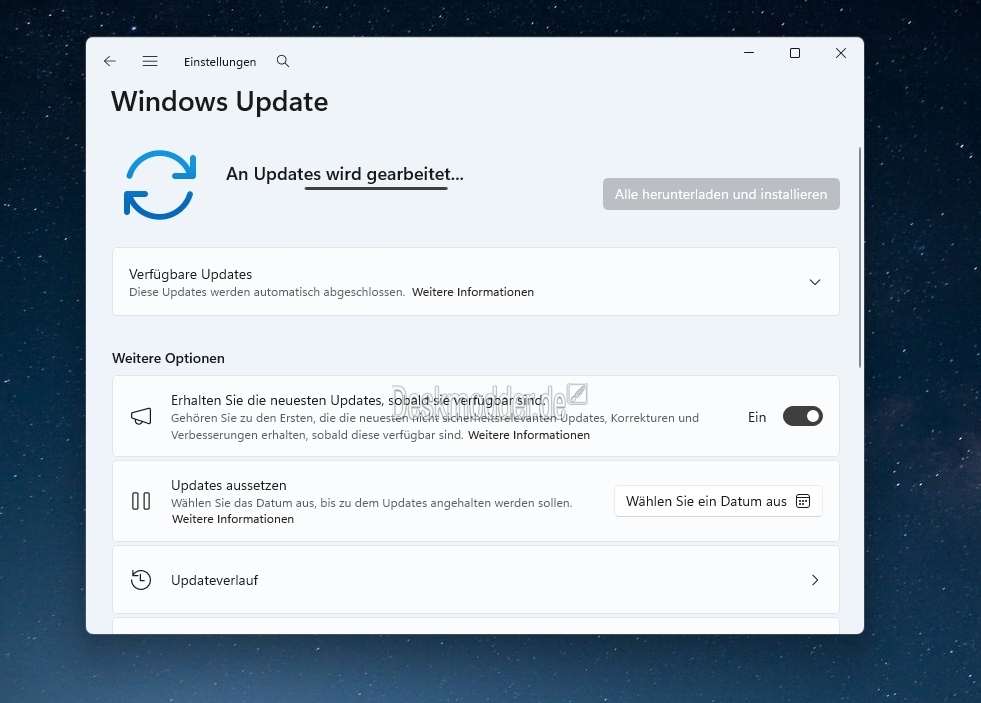
Durch dieses Update ändert sich dann auch die Versionsnummer auf die 28120.3302.
Bekannte Probleme durch die KB5127909
- Uns ist bekannt, dass „Recall“ auf einigen Copilot+-PCs möglicherweise fehlt oder nicht gestartet werden kann, wenn eine Neuinstallation mit diesem Build durchgeführt wird. Wir arbeiten daran, dieses Problem bald zu beheben, und werden ein Update bereitstellen.
Korrekturen und Verbesserungen durch die KB5127909
- Startmenü
- Mit diesem Update lässt sich das Startmenü durch verschiedene Anpassungsmöglichkeiten individueller gestalten. Sie können zwischen einem kleinen und einem großen Startmenü wählen – zusätzlich zu der bereits verfügbaren Option „Automatisch“ (Standard). Um diese Einstellung anzupassen, gehen Sie zu „Einstellungen“ > „Personalisierung“ > „Start“ > „Größe des Startmenüs“.
- Der Bereich „Empfohlen“ wurde im Startmenü und auf der Seite „Start-Einstellungen“ (Einstellungen > Personalisierung > Start) in „Zuletzt verwendet“ umbenannt.
- Sie können nun Ihren Namen und Ihr Profilbild im Startmenü ausblenden, indem Sie zu „Einstellungen > Personalisierung > Start > Namen und Profilbild im Startmenü ausblenden“ navigieren.Die Einstellungsseite für das Startmenü wurde neu gestaltet und verfügt nun über Schaltflächen auf Abschnittsebene, mit denen Sie die Bereiche „Angeheftet“, „Zuletzt verwendet“ und „Alle“ unabhängig voneinander ein- oder ausblenden können.
- Zugriff auf Kamera, Mikrofon und Standort für Desktop-Apps verwalten Windows Insiders können nun die Berechtigungen für Kamera, Mikrofon und Standort für einzelne Desktop-Apps verwalten. Bisher wurde der Zugriff für herkömmliche Desktop-Anwendungen über eine einzige geräteweite Einstellung verwaltet. Mit diesem Update können Sie den Zugriff für jede App einzeln überprüfen und steuern.
- Wiederherstellung Wir fügen unter „Einstellungen > System > Wiederherstellung“ einen neuen Einstiegspunkt für „Cloud-Wiederherstellung“ hinzu, wodurch der Zugriff auf die Funktion über die Einstellungen vereinfacht wird.
- Datei-Explorer Wir haben die Dateiminibilder im Bereich „Empfohlen“ auf der Startseite geschärft, sodass sie klarer und besser lesbar sind.
- Lupe Ein neuer Schalter für Kontrastthemen sorgt für einen blendfreieren Bildschirm. Wenn helle Bildschirme unangenehm sind, nutzen viele Nutzer die Farbinversion, um Blendungen zu reduzieren. Die Inversion verändert jedoch alles auf dem Bildschirm, einschließlich Fotos, Diagramme und Videos. Mit diesem Update führen wir in der Lupe einen neuen Schalter für Kontrastthemen ein.
- Unicode Dieses Update bietet Unterstützung für die Textformatierung unter Windows für Unicode 17.0 und hilft Windows dabei, neu kodierte Zeichen und Schriften korrekt anzuzeigen und zu formatieren. Unicode 17.0 hat 4.803 Zeichen hinzugefügt, darunter Unterstützung für vier neu kodierte Schriftsysteme: Beria Erfe, Sidetic, Tai Yo und Tolong Siki. Diese Updates tragen dazu bei, die Windows-Textunterstützung im Zuge der Weiterentwicklung des Unicode-Standards auf dem neuesten Stand zu halten und die Unterstützung für Sprachen und Schriftsysteme zu verbessern, die von Menschen auf der ganzen Welt verwendet werden.
- learn.microsoft.com
Manueller Download der KB5127909
- Damit ihr nicht so lange warten müsst. Die Datei entweder vor dem Download oder hinterher umbenennen in:
- Windows11.0-KB5127909-x64.msu
- ARM: Windows11.0-KB5127909-arm64.msu
Windows 11 Tutorials und Hilfe
- In unserem Windows 11 Wiki findet ihr sehr viele hilfreiche Tipps und Tricks.
- Falls ihr Fragen habt, dann stellt diese ganz einfach bei uns im Forum.
- Installationsmedien: Aktuelle Windows 11 ISOs findet ihr hier: 26H2 26300 und hier 25H2 26200. Ansonsten immer in der rechten Sidebar.
- Windows 11 neu clean installieren Tipps und Tricks.
- Windows 11 auch ohne TPM und Secure Boot installieren.
- Windows 11 mit lokalem Konto auch Offline installieren.
- Windows 11 Inplace Upgrade Reparatur oder Feature Update.
- Automatisch anmelden Pin entfernen Windows 11.
- Alle Beiträge zu Windows 11 im Blog findet ihr über diese Seite. Wobei auch alle anderen Artikel interessant sein können.
KB5127909 Windows 11 26H1 [Manueller Download] als neue Insider im Experimental (26H1) Kanal