

Über das kleine (auch portable) Tool NetSpeedTray hatten wir im Februar schon einmal berichtet. Damals als Vorbereitung für kommende Funktionen, die Erez jetzt mit der neuen Version 2.0 integriert hat. Denn ab jetzt werden die Anzeigen direkt in die Taskleiste integriert.
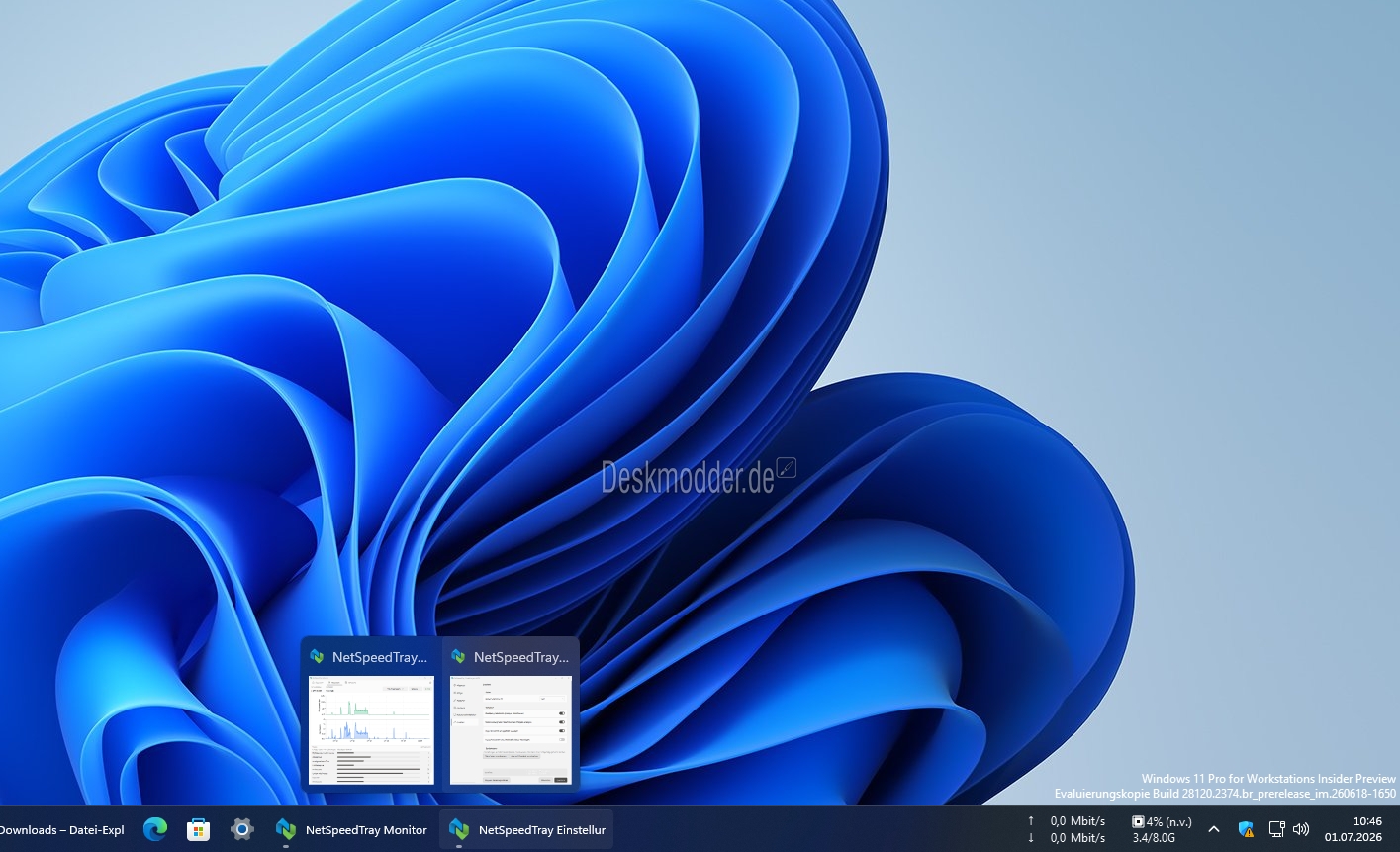
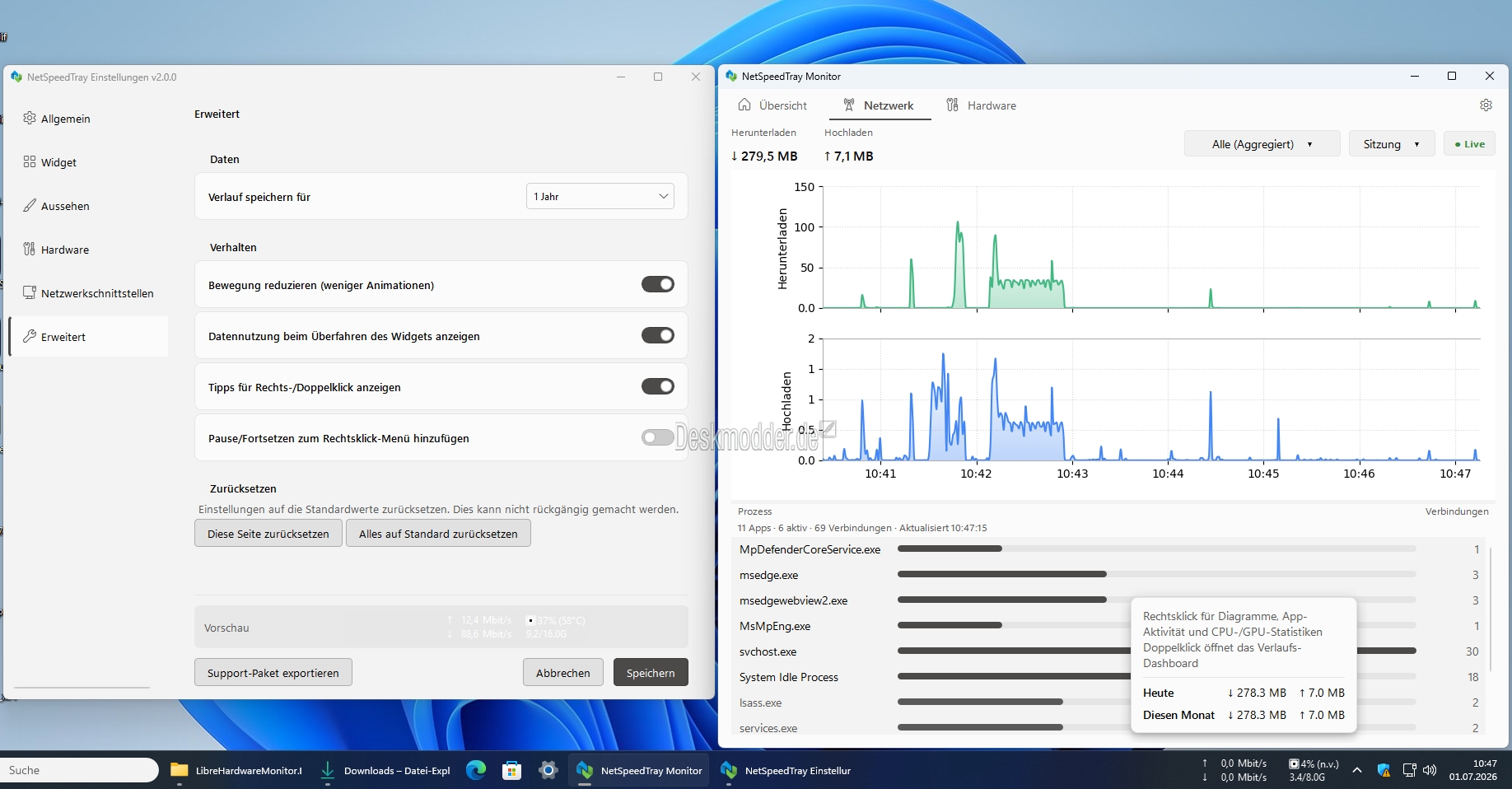
Bislang wurde die Anzeige für die Netzgeschwindigkeit, RAM- CPU-Last und auch für die Grafikkarte über die Taskleiste gelegt. Das konnte immer mal wieder dazu führen, dass die Anzeige verrutscht, oder hinter der Taskleiste gelandet ist. Das entfällt jetzt. Neu ist auch der Monitor, dieses Fenster ersetzt die bisherige Anzeige aus der alten Version .
Die Einstellungen bieten eine Reihe an Möglichkeiten, die Anzeige in der Taskleiste zu verändern. Also ob als Erstes die Internetgeschwindigkeit angezeigt wird, oder eben CPU. Auch das Speichern des Verlaufs kann zwischen einem Monat und immer ausgewählt werden. Der Verlauf selber wird in in %APPDATA%\NetSpeedTray gespeichert.
Wer mit der Version 1.3.2 unterwegs sein sollte, muss das Update direkt über GitHub durchführen. Ab der Version 1.3.3 kann die interne Update-Funktion genutzt werden. Wer neugierig geworden ist und NetSpeedTray zum ersten Mal installiert, wird bei der portablen Version (die ich für den Test genutzt habe) dazu aufgefordert, LibreHardwareMonitor herunterzuladen. Sollte .NET 10 fehlen wird auch dorthin verlinkt. LibreHardwareMonitor ist dafür notwendig, dass die Sensoren ausgelesen werden können. Kennen wir ja schon von weiteren Tools, die wir hier vorgestellt hatten.
Einen Schönheitsfehler hat die Integration in der Taskleiste derzeit noch. Wer die Widgets in der Taskleiste aktiviert hat, wird sie aktuell deaktivieren müssen, da diese Anzeige überlagert wird. Aber man kommt ja auch über die Windows-Taste + W an die Widgets oder News.
Neben dieser doch großen Änderung wurden auch eine Reihe an Stabilisierungen und Korrekturen durchgeführt.
Info und Download:
- github.com/NetSpeedTray
- github.com/NetSpeedTray/releases (Derzeit existiert eine Testversion, die Probleme mit mehreren Monitoren korrigiert.
Windows 11 Tutorials und Hilfe
- In unserem Windows 11 Wiki findet ihr sehr viele hilfreiche Tipps und Tricks.
- Falls ihr Fragen habt, dann stellt diese ganz einfach bei uns im Forum.
- Installationsmedien: Aktuelle Windows 11 ISOs findet ihr hier: 25H2 26200. Ansonsten immer in der rechten Sidebar.
- Windows 11 neu clean installieren Tipps und Tricks.
- Windows 11 auch ohne TPM und Secure Boot installieren.
- Windows 11 mit lokalem Konto auch Offline installieren.
- Windows 11 Inplace Upgrade Reparatur oder Feature Update.
- Automatisch anmelden Pin entfernen Windows 11.
- Alle Beiträge zu Windows 11 im Blog findet ihr über diese Seite. Wobei auch alle anderen Artikel interessant sein können.
Danke an MikeNeoMike für den Hinweis.






Man sollte es bedenklich finden, wenn der „System Idle Process“ 18 Netzwerkverbindungen herstellt.
Die direkte Integration in die Taskleiste klingt nach einer cleveren Idee, die den täglichen Gebrauch deutlich reibungsloser gestalten könnte.
Danke an den Entwickler. Das Tool benötigt zwar etwas mehr Ressourcen als der TrafficMonitor, dafür läuft NetSpeedTray ohne Adminrechte. Gefällt mir.
Also für das kleine Tool ist es schon Ressourcen hungrig!
Lustig ist die Anzeige in der Taskleiste, aber welche Programme wie viel Daten in den letzten 24 Stunden, 7 Tagen oder 30 Tagen benötigte und einen Warnhinweis wenn ich meinen Datenlimit verbraucht habe (sofern ich einen Grenzwert angebe), das zeigt mir Windows intern ja auch schon an bzw. notiert es mit 🤔
Also für mich jetzt nichts was einen sehr viel mehr weiterhelfen würde, außer die Live Ansicht in der Taskleiste und die Angaben, welche man mit viel weniger Klicks erreicht als in Windows.
Und vielleicht noch die detailliertere Einstellungsmöglichkeit ob der komplette Datenverkehr aufgezeichnet werden soll oder unabhängig von Adaptern, also das man VPN und virtuelle Netzwerkadapter mit aufnimmt oder nicht – das kann Windows nicht
Hallo,
es wurde ein Update released.
v2.0.1 (test build) – preferred-monitor fix
Gruß pate111
So wie es auch schon oben unter Info und Download steht. 😉
Hallo,
es wurde erneut ein Update released.
v2.0.1 test 4 – multi-monitor complete + honest sensor guidance
Gruß pate111
Ich benutz schon seit 15 Jahren netspeedmonitor_2_5_4_0_. Es tut genau was es soll und sehe keine Veranlassung auf ein anderes Tool zu wechseln.
Hat dich auch keiner gezwungen.
Dann sieh es als Information für diejenigen an, die NetSpeedTray nutzen oder ausprobieren möchten.
Das hat ich früher auch, bis zu dem Punkt wo es kompatibilitäts- Probleme gab. Dann flog es runter und ich hab es seither nicht mehr verwendet. Läuft es nun normal?
Muss man das immer noch vorm installieren über die Eigenschaften bei Kompatibilität auf eine frühere Windows Version stellen oder kann man es schon normal installieren?
Man muss es immer noch nach der alten Methode Kompatibilitätsmodus installieren. Das tut aber kein Abbruch an der Sache bzw. Funktionalität. Hatte das NetSpeedTray 2.0 mal probiert aber das ist mir zu aufgebläht und zu ressourcenhungrig. Da nimmt man doch dann lieber das alt bewährte.
Jepp, gilt auch für Networx
hm, im Grunde habe ich mich gefreut, da ich solch ein NetSpeed-Monitor früher eine Weile benutzte.
Das Teil hier passt nicht richtig in die Taskleiste – ich verwende meine Taskleiste oben, doch kriege ich das Ding nicht hoch genug – es bleibt etwa eine Zeile zu weit unten, also halb auf der Taskleiste, halb auf dem Desktop.
Mag sein dass die Desktop-Auflösung Schuld ist, denn statt der richtigen 4K-Auflösung wird lediglich 2394×1346 erkannt, oder es liegt an der Skalierung (damit haben schließlich auch andere Programme Probleme)
https://github.com/erez-c137/NetSpeedTray/releases/tag/v2.0.1
Smaller download
The installer and portable ZIP were nearly twice the size they needed to be (the one-folder build was packing
the app twice). Fixed – the standalone download is roughly half the size now.
NetSpeedTray v2.0.1
https://github.com/erez-c137/NetSpeedTray/releases/tag/v2.0.1
doppelt hält besser :)?
**UPDATE**
NetSpeedTray 2.1.0 (Test Build)
Download: https://github.com/erez-c137/NetSpeedTray/releases
🔄 Updated 2026-07-05 — the first test build crashed on launch for installed users (a win32com COM-cache error under read-only Program Files, #210). That’s now fixed and all downloads below have been refreshed. Portable/single-exe were never affected. The #200 menu fix is unchanged (already confirmed working).
es gibt ein Update auf V. 2.01
Du bist leider zu spät
weitere Alternative
https://github.com/openhoangnc/taskbar-stats
Benötigt aber den ExplorerPatcher unter Windows 11.
richtig, vergessen
Hat jemand auch das Problem, das die NetSpeedTray Anzeige immer dann verschwindet, wenn man mit der Maus über ein Programm in der Taskleiste geht und dort verweilt, während die Miniansicht erscheint?
Also hier mit der Version 2.1.0 nicht, hatte aber ein ähnliches Verhalten mit den letzten Vorgänger Versionen wenn ich das Startmenü auf gemacht habe, da verschwand die Anzeige in der Taskleiste auch. Taskleiste zu oder Programm gestartet und die Anzeige erschien wieder.
ok, mmh dann werde ich wohl mal die 2.1.0 testen müssen
schade eigendlich, sah recht nett aus,
aber zeigt bei mir nix an.
es gibt auch kein tray-icon um zu erfahen ob es überhaupt läuft,
bzw. zum beenden.
musste es mit dem taskmanager abschißen…
**UPDATE**
NetSpeedTray 2.1.0 Final
Download: https://github.com/erez-c137/NetSpeedTray/releases
**UPDATE**
NetSpeedTray 2.1.1 (Test Build, keine portable Version dabei)
Download: https://github.com/erez-c137/NetSpeedTray/releases
Man der legt ja jetzt richtig Geschwindigkeit auf mit den Builds :), mal schauen, ob man Problem weiterhin besteht.
Ich scheitere mit dem Anzeigen der CPU-Temperatur. Obwohl dies in den Einstellungen aktiviert ist und der LibreHardwareMonitor läuft, wird nur „(n.v.)“ angezeigt. Kann jemand helfen?
Mein System: HP ProDesk 600 G6 Small-Form-Factor mit Windows 11 26H2 (Build 26300.8772)
NetSpeedTray 2.1.1 test build 2
https://github.com/erez-c137/NetSpeedTray/releases/tag/test-2.1.1
https://github.com/erez-c137/NetSpeedTray/releases/tag/v2.1.1
https://github.com/erez-c137/NetSpeedTray/releases/tag/v2.1.2
**UPDATE**
NetSpeedTray 2.1.3
Download: https://github.com/erez-c137/NetSpeedTray/releases
**UPDATE**
NetSpeedTray 2.1.4
Download: https://github.com/erez-c137/NetSpeedTray/releases
The portable build updates itself now.
https://github.com/erez-c137/NetSpeedTray/releases/tag/v2.1.5
The release that makes rolling back safe
2.2.0 is coming soon as a beta, carrying a big database rebuild. 2.1.5 is the version you’d
come back to if you try it and want out — so this release makes that path safe, and makes the
numbers you see honest along the way.
**UPDATE**
NetSpeedTray 2.1.6
Download: https://github.com/erez-c137/NetSpeedTray/releases
NetSpeedTray @ Store
https://apps.microsoft.com/detail/XP9MHWQZJPLQM8
Na dann teste ich mal die Store Version, wäre ja praktischer wegen den Updates.
so sehe ich das auch
https://github.com/erez-c137/NetSpeedTray/releases/tag/v2.1.7