

Im Zuge der Verbesserungen, die Microsoft (intern als Windows K2 bezeichnet) nach und nach unter anderem für die Taskleiste (links, rechts, oben) und auch für das Startmenü integrieren will, hat man sich gestern das Startmenü vorgenommen.
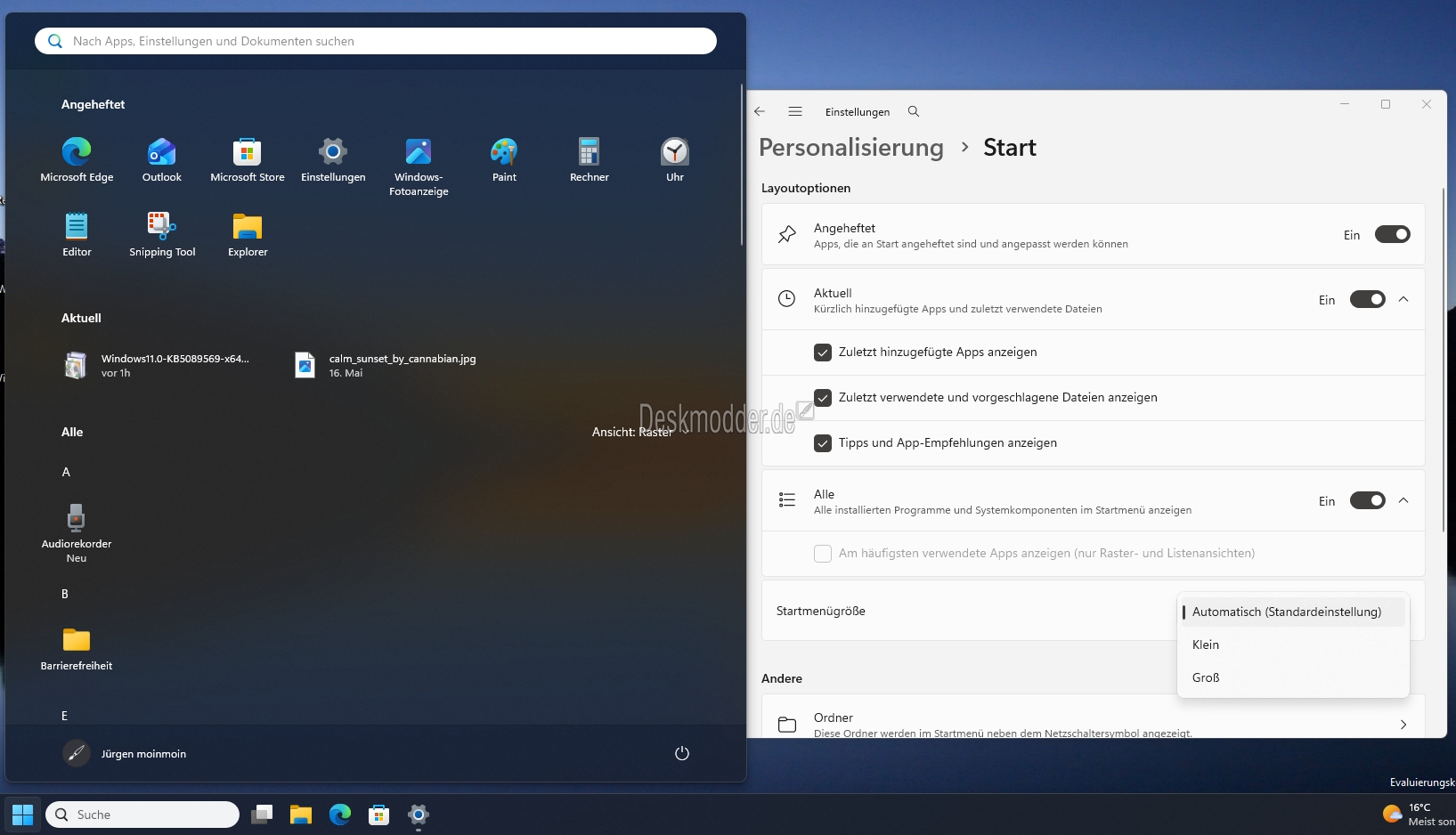
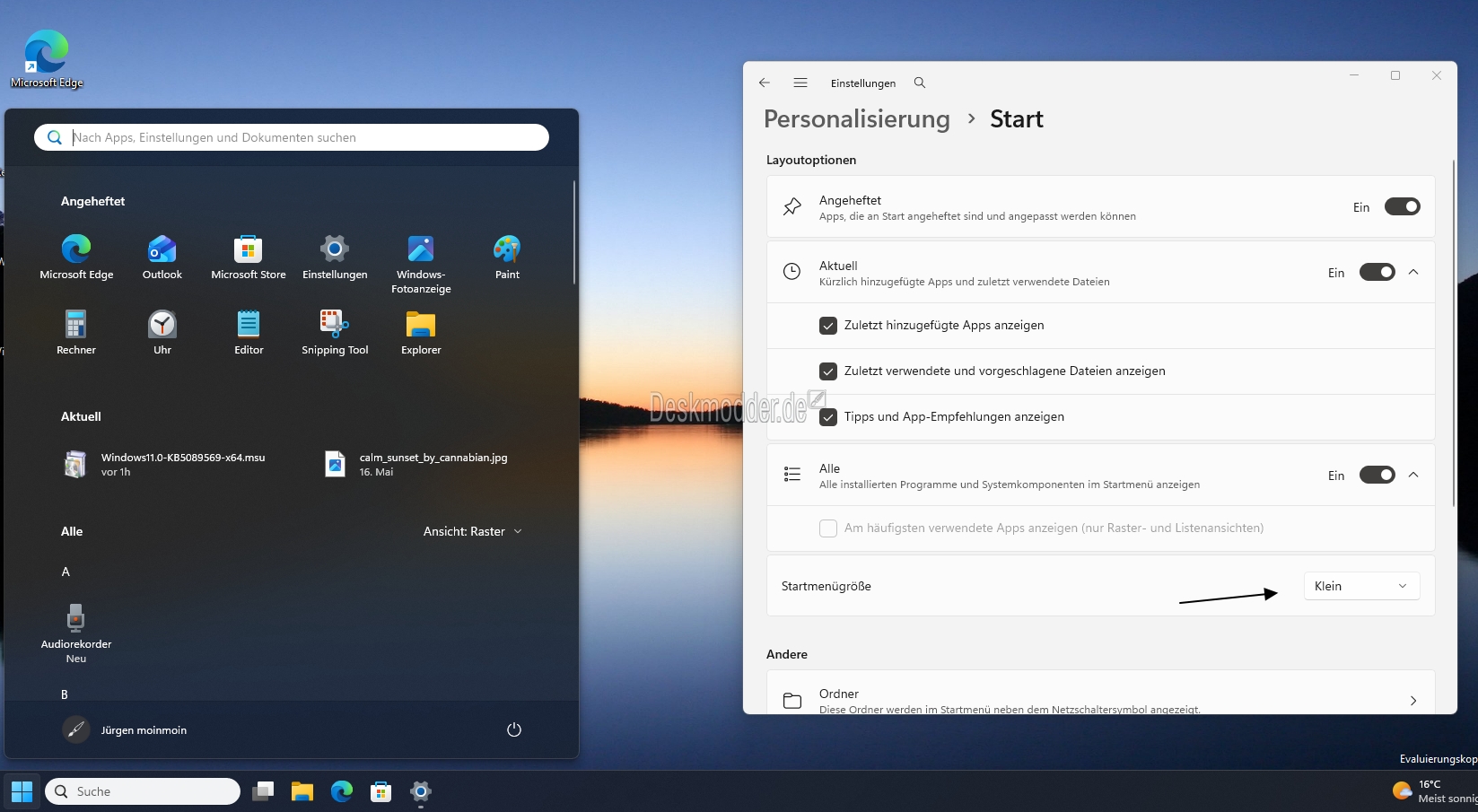
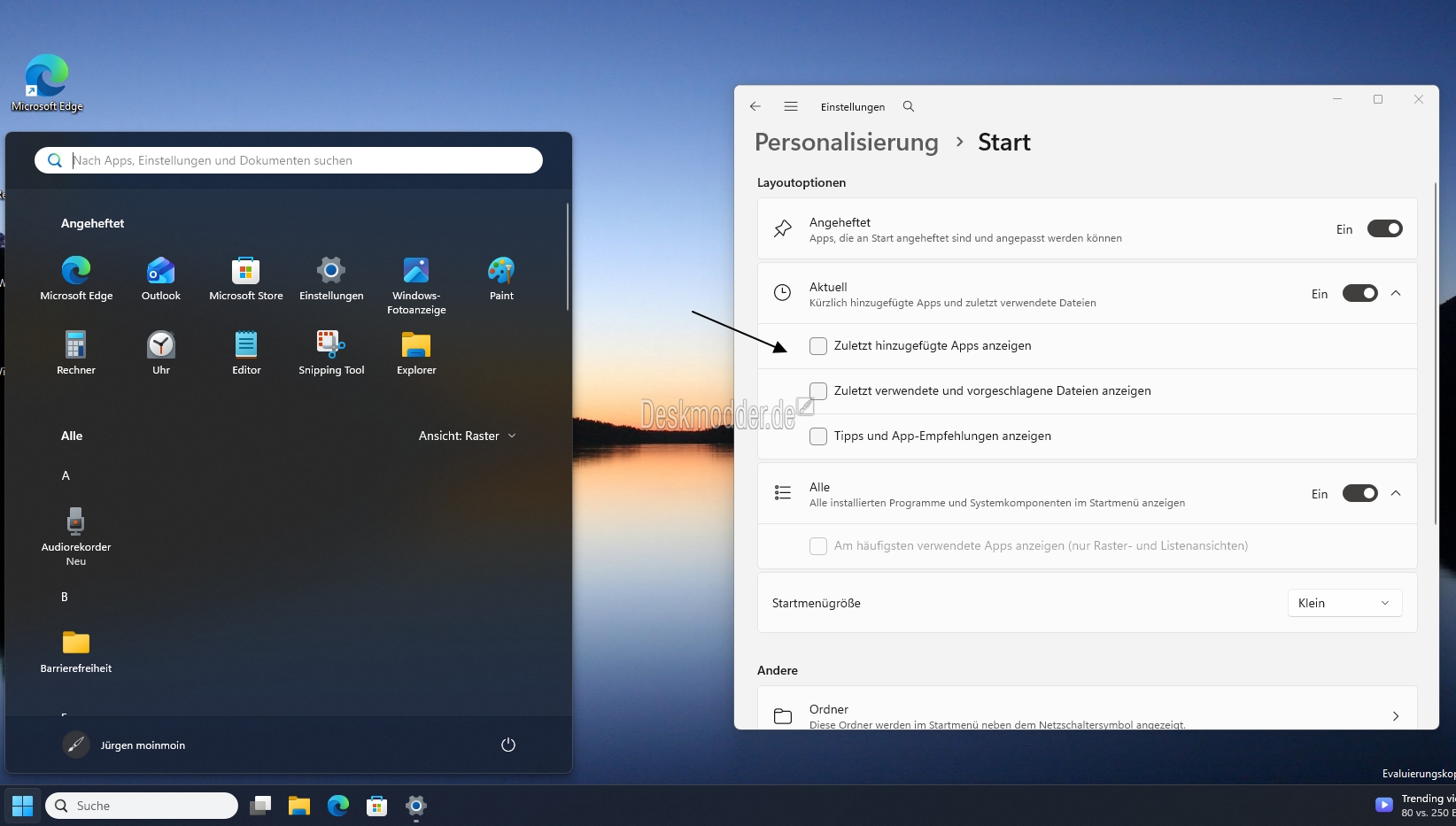
Microsoft hat uns jetzt (aktuell in der Windows 11 26300) in den Einstellungen verschiedene Möglichkeiten hinzugefügt, das Startmenü so zu gestalten, wie man es am besten möchte. So lässt sich jetzt:
- Das Startmenü in groß oder klein darstellen
- Aktuell (Zuletzt verwendet) kann jetzt ausgeblendet werden
- Alle (Alle Apps) können ausgeblendet werden
- Angeheftet kann ausgeblendet werden.
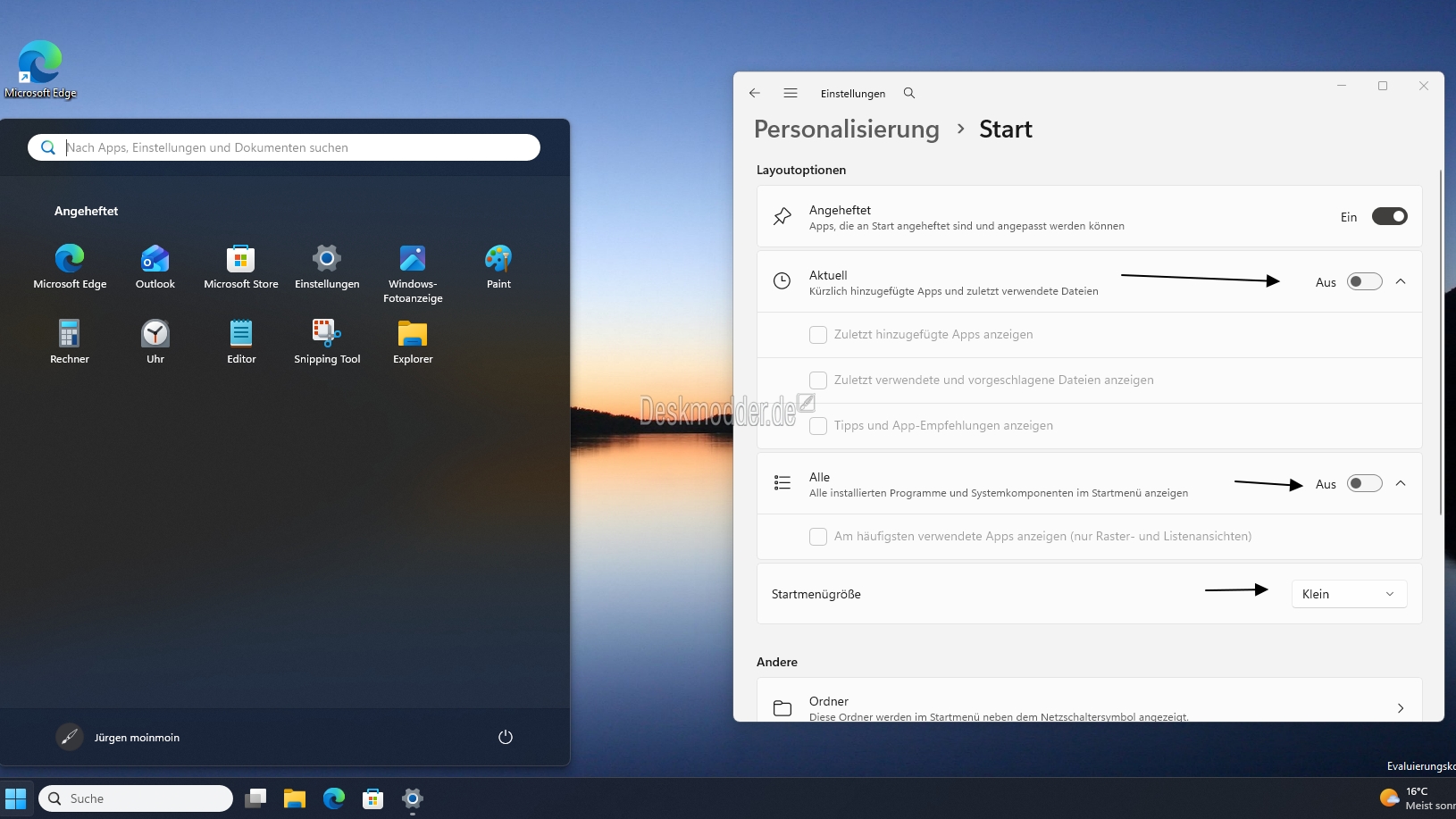
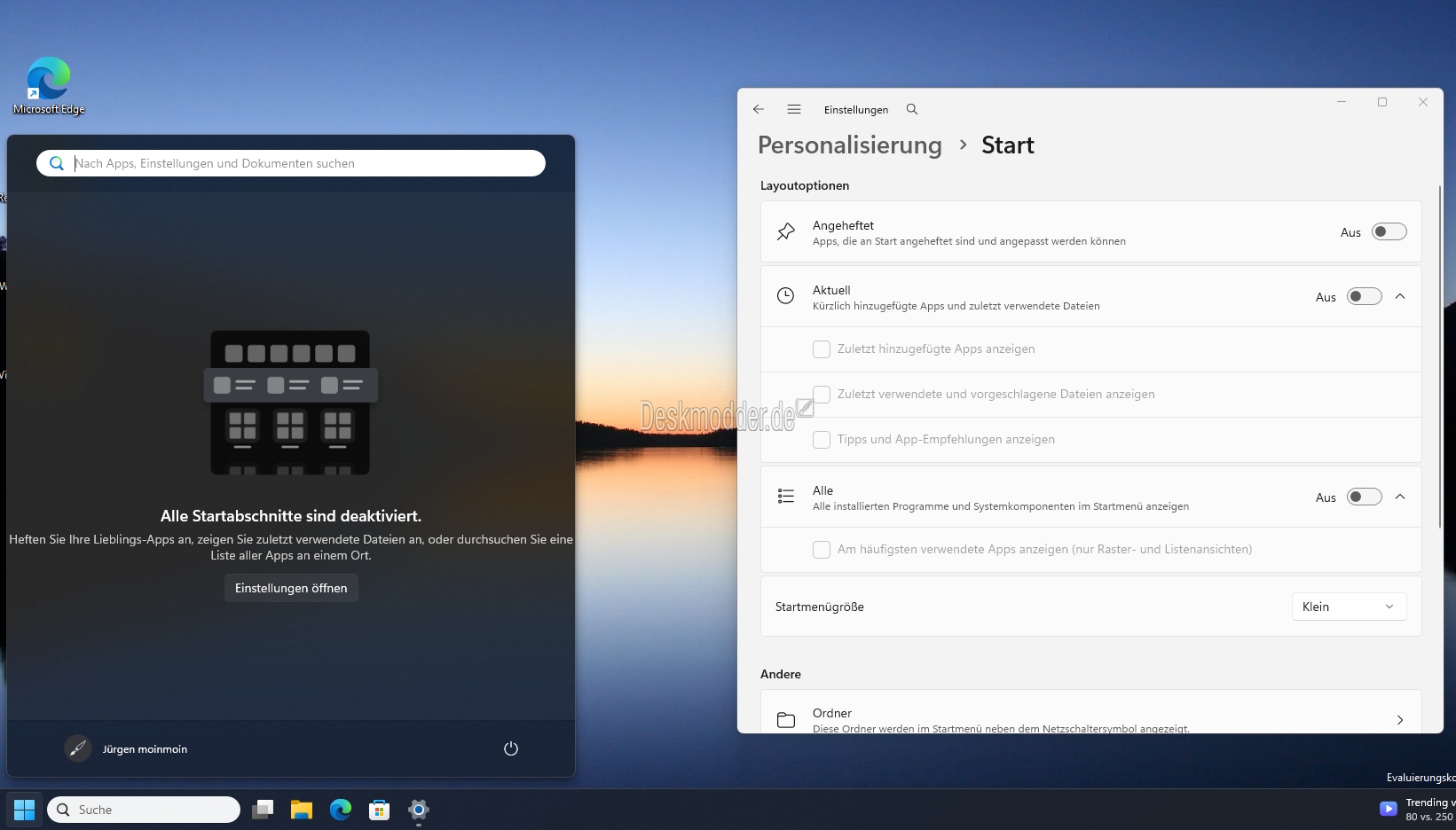
Interessant ist dabei, dass Microsoft daran gedacht hat, die Suche ebenfalls auf „Klein“ zu setzen, wenn man das Startmenü in klein verwendet. Damit lässt sich das Startmenü jetzt so einrichten, wie man es möchte. Vielleicht wird es für den einen oder anderen jetzt so gefallen, dass man auf Drittsoftware, wie zum Beispiel einem Windhawk Mod verzichtet.
Wenn Microsoft schon eine Weile an „Windows K2“ arbeitet, hätte man diese Funktionen bereits mit dem neuen größeren Startmenü integrieren können. Aber man kennt Microsoft, da dauert es immer etwas länger.
Wer derzeit die 26300.8553 installiert hat und diese Einstellungen noch nicht sehen sollte, kann sie freischalten.
- ViVeTool herunterladen und entpacken
- Im Ordner ein Rechtsklick und mit gedrückter Strg+Umschalt-Taste das Terminal öffnen (startet so als Administrator)
- .\vivetool /enable /id:61754985,61225604,61596616,61596617,61596618,61596619 eingeben und Enter drücken. (Danke an Phantom)
Nach einem Neustart werden die neuen Einstellungen dann unter Personalisierung -> Start sichtbar sein. Wenn diese Funktion dann im RP-Kanal bzw. Retail übernommen wurden, werden wir auch unser Tutorial zum Startmenü aktualisieren.
Windows 11 Tutorials und Hilfe
- In unserem Windows 11 Wiki findet ihr sehr viele hilfreiche Tipps und Tricks.
- Falls ihr Fragen habt, dann stellt diese ganz einfach bei uns im Forum.
- Installationsmedien: Aktuelle Windows 11 ISOs findet ihr hier: 25H2 26200. Ansonsten immer in der rechten Sidebar.
- Windows 11 neu clean installieren Tipps und Tricks.
- Windows 11 auch ohne TPM und Secure Boot installieren.
- Windows 11 mit lokalem Konto auch Offline installieren.
- Windows 11 Inplace Upgrade Reparatur oder Feature Update.
- Automatisch anmelden Pin entfernen Windows 11.
- Alle Beiträge zu Windows 11 im Blog findet ihr über diese Seite. Wobei auch alle anderen Artikel interessant sein können.



Ich finde das doof, dass es nicht alle probieren können. Noch dööfer, weil ich ja die version hab wo eigentlich mit der dev zusammen das testen sollten
geht bei mir nicht der code. 29599
Wie ich schon einmal schrieb, die Canary (Future Platforms) ist ein eigener Zweig und bekommt nicht unbedingt die Features der anderen Kanäle. Die läuft im Moment ohne Ziel und dient für andere Test und Veränderungen. Neue Features haben hier derzeit keine Priorität.
Dann wird der Nutzer noch warten müssen. Die Canary erhält demnach nicht mehr die neuesten Dinge, direkt aus der Entwicklung.
gepostet mit der Deskmodder.de-App
Werde ab Win 12 die Vorversionen nehmen und wenn Release auskommt, dann die Dev.
Ich würde es gut finden weil umso mehr testen um so weniger Probleme in user version, wo ja gerade viele Bugs kommen und die user sich immer mehr generft fühlen.
Dev ist ja, oki aber wenn der canary user auch mittesten könnten währen sich ein paar sachen nicht mehr so verbuggt in der user version.
Erst wenn man im Win11-Startmenü wieder eigenständig Ordner/Kategorien erstellen und benennen/beschriften kann, wie unter Win10, wäre es für mich wieder langsam erträglich.
Jedes Programm/jede App in einen „Topf“ (Angeheftet) werfen, ist für mich von jeglicher Ordnung weit entfernt.
Das funktioniert ja in begrenztem Umfang. Die angepinnten Sachen kann man in Ordner zusammenfassen und die Ordner umbenennen. Das ist wenigstens etwas. Nur die automatisch generierten Ordner/Kategorien sind statisch.
„BEGRENZTEM Umfang“ ist da auch wirklich das Stichwort. Das ist für mich nur eine simple Gruppierung. Einfach alles unübersichtlich, optisch in einem kleinen „Kasten“, zusammengewürfelt.
Ordnung sieht für mich so aus:
https://i.postimg.cc/qRNXLVy1/Startmenu.png
Ähnlich gut funktioniert(e) es in Win10 auch.
Das wäre für mich schon wieder zu unübersichtlich. Aber das ist, wie so vieles, einfach Geschmackssache.
Ich fand das neue Menü super, und start11 deinstalliert wegen dem.
Wie ich schonmal erwähnte stiefmütterlich.
Jetzt hat man schon eingeführt das man selbst Funktionen Aktiveren und Deaktivieren kann zum Testen.. Aber man braucht dennoch das ViveTool.. um viele neue Sachen wie das extern freizuschalten trotz 26300.8553 installiert.
Also entweder möchte MS das man es testet dann sollte es bei der Installation auch für jeden Verfügbar sein, oder eben nicht dann kann man sich aber auch die Funktionsfreischaltung im Windows Insider Menü sparen.
Deswegen bin ich nach etwa 6 Jahren Insider kein Tester mehr und kann nur von Microsofts Insiderprogramm abraten. Mittlerweile landen die A/B Tests ja auch schon im Retail wo sie nichts zu suchen haben. Manche Nicht-Insider bekommen neue Features beim Update und andere müssen teilweise ein halbes Jahr warten bis sie überhaupt alle Features bekommen wenn Microsoft nicht vorher wieder welche entfernt. Das habe ich selber schon mehrfach erlebt und beim Edge machen sie es ja genauso. Da musste ich ein Jahr auf Funktionen warten bis Features bei mir ankamen und kaum waren sie da hat sie Microsoft eingestellt weil sie angeblich niemand nutzen will. Ich wollte ja aber Microsoft wollte nicht das ich sie nutzen kann. Totaler Murks was die machen.
Windows 11 ist mein liebstes Betriebssystem aber das ist eine Frechheit.
Das ganz Startmenü und die idee dahinter ist veraltet, einfach ein simples Dock wie in MacOS wo man sich seine Programme selbst anordnen kann und der einzige feste Bestandteil, der Explorer, Papierkorb, Einstellungen ist. Simpel schnell übersichtlich und für jeden Nutzer individuell.
Diese gebastel was MS hier veranstaltet ist wie Windows im Kerne immer noch 25 Jahre alt.
Rocket Dock – meine Version läuft portabel schon seit 2007 !
Wenn Microsoft die Taskleiste in ein Dock alla MacOS umbaut werden sie von Apple verklagt.
Apple hat Microsoft schon oft genug verklagt das fing schon mit der ersten Windowsversion an und wird nie aufhören.
Tipp: Mit Windhawk kann man die Taskleiste in ein Dock umwandeln.
So sieht es bei mir aktuell aus:
https://i.postimg.cc/NMLwY4ry/Bildschirmaufnahme2026-05-30114848-ezgif-com-video-to-gif-converter.gif
Verwendetet Windhawk Mods:
– Windows 11 Taskbar Styler – Theme: Luminosity (Dock)
– Taskbar Dock Animation
– Taskbar height and icon size – Taskbar heights 58, Icon size 24
Nach der Logik müsste Apple seit Jahren halb Linux verklagen. Ein Dock ist ein Bedienkonzept, kein magischer Apple-Besitz. Dass Apple und Microsoft vor Jahrzehnten wegen GUI-Elementen vor Gericht standen, bedeutet nicht, dass Apple heute jedes Betriebssystem verklagen kann, das Symbole am Bildschirmrand anordnet. Die Rechtswelt funktioniert zum Glück etwas komplizierter als „Sieht aus wie Mac = Klage“. Humanität hat viele fragwürdige Erfindungen hervorgebracht, aber ein universelles Eigentumsrecht auf Bildschirmsymbole gehört nicht dazu. Ein Dock ist kein exklusives Apple-Monopol.
„Dass Apple und Microsoft vor Jahrzehnten wegen GUI-Elementen vor Gericht standen, bedeutet nicht, dass Apple heute jedes Betriebssystem verklagen kann, das Symbole am Bildschirmrand anordnet.“
Möglicherweise haben sich die Dinge geändert aber Apple hat Microsoft damals auch wegen unlogischen Dingen verklagt und da ging es auch um Bildschirmsymbole. Wenn man dann noch bedenkt das Apple mit den EU Richtlinien und auch der Öffnung seines System zu kämpfen hat wäre es denkbar das man bald wie Lego alle verklagt um das letzte bisschen zu schützen was man noch glaubt zu haben.
Außerdem gibt genug Möglichkeiten eine Dockleiste in Windows zu integrieren und wenn Microsoft wirklich etwas an der Taskleiste ändert und sie zum Dock macht oder einfach nur schweben lässt werden wir das wahrscheinlich nicht vor Windows 12 sehen.
Wenn es so aussieht wie bei Apple und die selben Animation den kommen sie schon.
Wenn den auf einmal auch das Windows Menü fehlt. hmm
Glaube den versucht es Apple zu klagen. 🤣
Microsoft muss ja nicht mal andere kopieren da die Taskleiste so wie sie ist schon gut ist. Man braucht nur optische Anpassungen (Größer, schwebend und ans Startmenü angepasst) vornehmen um daraus eine Dockleiste zu machen die zu Windows passt.
Ich habe mich jetzt mal wieder ein paar Tage mit Windhawk beschäftigt und die Taskleiste so hinbekommen das sie für mich perfekt ist.
Siehe hier:
https://i.postimg.cc/GmHmvGXy/Screenshot-2026-06-01-170602.png
In der breite vom Startmenü ist die Bedienung für mich deutlich besser und auch einheitlicher. Sicher kann man da auch noch viel mehr rausholen wenn man will aber für mich ist es optimal so.
Oh Gott, alles nur bitte das nicht. Das Dock von Mac OS finde ich viel zu simplifiziert für die Simpletons (wie so vieles in Mac OS). Außerdem geht es vor allem auch um Gewöhnung, und, das Startmenü ist man von Windows nun einmal gewöhnt. Da war das „revolutionäre“ Start“menü“ von Windows 8 schon ein kompletter Schuss in den Ofen.
Der Startbildschirm von Windows 8 war top und das einzige Startmenü indem die Kacheln mit Live Inhalten wirklich Sinn gemacht haben. Das Windows 10 Startmenü war ein deutlicher Rückschritt das aus einem Kompromiss entstanden ist weil die Nutzer wieder ein Startmenü alla Windows 7 wollten und Microsoft die Kacheln noch nicht aufgeben wollte. Sicher konnte man damit arbeiten aber als die Live Inhalte aus den Kacheln entfernt wurden waren sie tot ob man es nun sehen will oder nicht.
PS: Wenn dir das MacOS Dock nicht gefällt schau mal in meinen Kommentar mit dem Link.
Genau das hat mir bei Windows Phone/Mobile auch überhaupt nicht gefallen. Durcheinander, unübersichtlich, und verspielt was die GUI anbelangt.
Wie ich in meinem anderen Kommentar geschrieben habe, war Windows 7 für mich in der Hinsicht schon das nonplusultra, und, das Startmenü in Windows 11 ist jetzt nicht sooo schrecklich weit davon entfernt.
„Windows 7 für mich in der Hinsicht schon das nonplusultra, und, das Startmenü in Windows 11 ist jetzt nicht sooo schrecklich weit davon entfernt.“
Windows 7 war optisch gar nicht meins aber das Startmenü war gut.
Im Vergleich zu XP und Vista war der Aufbau auch sehr ähnlich und man hat sich schnell daran gewöhnt.
Bei dem Windows 11 Startmenü ist es ähnlich wie bei den Kacheln von 8 und 10 etwas komplizierter da man Windows quasi neu lernen muss. Wobei man sich an das 11er Startmenü leichter gewöhnen kann und ich finde gerade mit dem Smartphone Link Widget ist das neue Startmenü sehr gut. Einziges Manko ist die Größe denn im Vergleich zu vorher ohne Smartphone Widget ist es einfach extrem groß und erinnert fast schon an Windows 8. Daher habe ich mir das Startmenü mittels Windhawk verkleinert so das es wieder so kompakt ist wie vorher aber ohne auf das Smartphone Widget zu verzichten.
Passt für mich und ich finde es gut wenn Microsoft die Optionen für das Startmenü einbaut. Sollte das Smartphone Widget dann auch im kleinen Startmenü funktionieren brauche ich die Windhawk Mod nicht mehr. Wäre für mich eine tolle Sache 👍🏼
Funktioniert auch im kleinen Startmenü.
Danke für die Info. 😽
Dann hoffen wir mal das es irgendwann im Retail ankommt und Microsoft nicht vorher wieder einen Rückzieher macht.
Also bei aller Liebe und Toleranz: Ein Startmenü kann ich im „normalen“ Windows 11 nicht mal ansatzweise erkennen! Bereits vor ca. 35 Jahren gab es zum Beispiel in OS/2 schon die Klickstartleiste „Nowhere“ – frei erweiterbar und mit Anpaß-Möglichkeiten ohne Ende …
Aber wir waren ja auch schon vor über 50 Jahren auf dem Mond – oder vielleicht doch nicht ???
Und Microsoft war bereits vor 30 Jahren mit Windows 95 schon mal auf dem richtigen Weg! Was ist passiert? Haben sich die damaligen Programmierer allesamt das Leben genommen – und falls ja, aus welchem Grund?
Und es soll mir jetzt keine(r) kommen mit dem Argument „zu alt“: Räder sind auch seit Jahrtausenden noch immer rund und niemand regt sich darüber auf !!!
Das hast du gut erkannt. Räder sind noch immer rund sehen aber bei weitem nicht mehr aus wie das erste Rad.
Mit Windows ist es nicht anders: Windows wird immer Windows sein aber Optik und Funktionsumfang werden immer wieder zeitgemäß angepasst.
Das Rad dreht sich wie es soll ohne veraltet zu wirken. 😉
Sein wir ehrlich: Die schnellste Bedienung des Startmenüs ist ohnehin über die Tastatur die Windowstaste zu drücken, und dann die Anfangsbuchstaben des Programms welches man aufrufen möchte einzugeben, und Enter zu drücken. Schneller geht es nicht. Ich nutze auch das Startmenü auf die „klassische“ Art und Weise, und habe mir Apps und Ordner angeheftet, aber, es ist dennoch schneller mit der Tastatur.
Warum du da allerdings „kein Startmenü“ erkennen möchtest, verstehe ich nicht. Gut, das beste Startmenü hatte definitiv Windows 7, aber, funktional habe ich da jetzt keine großen Nachteile bei Windows 11.
Als die Hand von der Maus nemen und Tastatur Code drücken. Hmm
Ich hab die 7 Apps unten in der Taskleiste weil stardock ObjectDock 3. 0 ein Bug hat alles was Apps sind laufen nicht, wie wenn nicht vorhanden ein Datei nicht gefunden Error.
Und früher alle Spiele per Steam und Co, unsichtbar in der dock Leiste, das wird leider nicht ausgebessert?
Muss da nochmals stardock Nerfen.
Ja und wo ist jetzt OS2 in Arca OS 5 wo ein veraltetes os2 4.5-Werkelt dahinter wo man drumherumbastelt mit einem Single Task WPS, wo alles mitries, wenn’s baden ging?
ich war IBM fan os2 1.1 – ecs 2.2b den win xp als haubtsystem und ab winxp 64 komplett die 32 Bit verlassen.
Ich bin beim Win 7 Menü hängen geblieben, darum auch start 8-11.
jetzt das neuen win 11 menü.
Brauche eigntlich kein Menü ^^
https://ibb.co/VW8msmKp
aber wie in OS2 hab ich auch stardock gekauft unter os2 und win
Ich kann es nicht freischalten mit Vivetool 26300.8553 bekomme immer die Meldung An error occurred while setting feature configurations in the Runtime store (Zugriff verweigert)
PS C:\Users\thomc\Desktop\Neuer Ordner>
Nimm mal das Leerzeichen aus dem Pfad
ich bin nicht so begabt welches leerzeichen meinst du poste mal wie du es meinst
C:\Users\thomc\Desktop\Neuer(Hier das Leerzeichen muss raus)Ordner
Habe ich so gemacht und funktioniert auch nicht auch das vivetool als admin gestartet
An error occurred while setting feature configurations in the Runtime store (Zugriff verweigert)
PS C:\Users\thomc\Desktop\NeuerOrdner> .\vivetool /enable /id:61754985,61225604,61596616,61596617,61596618,61596619
In „Neuer Ordner“ ist ein Leerzeichen drin. Allerdings hat das mit Deinem Fehler gerade nichts zu tun. Du musst die PowerShell mit Adminrechten starten.
Ah stimmt, das kommt noch dazu.
Ich habe vivetool als Admin gestartet
Steht denn oben Administrator: PowerShell….. ?
Wie soll das ausehen kannst du mir ein screenshot machen
https://ibb.co/tPQznCyj
Erstmal danke für den Screenshot wenn ich mit Termial starte seht bei mir nicht oben Administrator ich glaube ich gebe auf.
Ach, das bekommen wir schon hin.
Wenn im „NeuerOrdner“ bei dir alles vom ViVeTool liegt, dann mach einen Rechtsklick dann Strg+Umschalt gedrückt halten und auf „In Terminal öffnen klicken. Dann sollte Administrator oben stehen
@moinmoin alles so gemacht aber leider steht oben nicht Administrator
Dann mal anders.
Windows-Taste + X drücken und Terminal (Administrator) starten (Dann muss oben Administrator stehen)
Dann den Pfad zu deinem Ordner ändern
cd C:\Users\thomc\Desktop\NeuerOrdner
Wenn das dann dort steht, den ViVeTool-Befehl eingeben.
Danke habe ich hinbekommen ein schönen Sonntag noch
Immer noch unbrauchbar.
Zumindest ein Ausblick, das MS wieder eine Option bietet das Startmenü in seiner bisherigen Größe einzustellen. Hoffe das die Funktion zeitnah in der aktuellen Retail 26200.xxxx rückportiert wird.
(Halb) OffTopic. Seit den MS Win 11 Updates im April/Mai lässt sich über Smartphone-Link das iPhone (17’er aktl. mit iOs 26.5, das Problem tratt aber erstamlig bereits mit iOs 26.4 auf. Bis iOs 26.3 ging es noch) nicht mehr per BT koppeln. Des weiteren wird das iPhone in iTunes für Windows v. 12.13.10.3 (non MS Store Version) nicht mehr über WLAN erkannt und somit derzeitig sync. in iTunes nur noch über USB C Kabel möglich. Nach Google Recherche, betriffen diese Problem derzeitig viele Nutzer. Einen funktionierenden Workaround gibt es bis dato nicht.
Mein Frage ist die ich mir hier Stelle. Ist dies einzig iOS geschludet (evtl. Bug in der Firmware) oder ist hier u.U. auch
eben eine Änderung in der BT + WLAN Kommunikation mit dem MS Updates im April/Mai erfolgt, das die Kommunikation zwischen iPhone und Win 11 derzeitig „broken“ ist?
Weiss hier jemand dazu evtl. etwas?! z.B. ob dies akt. in den Experimental Builds von Windows 11 (ehemals Canary und Dev) ebenfalls der Fall ist?
Leider ist die Kooperation/Zusammenarbeit zwischen MS und Apple, was Fehlerbehebung betrifft, so wie das sprichwörtliche Verhältnis zwischen „Hund + Katze“.