

[Update 9.07.2026]: Eben hatte Andi im Forum nachgefragt, ob man immer noch über die Aufgabenplanung das Erstellen der leeren TW-Ordner verhindern kann. Ein ihm waren es über 14.000 Ordner.
Ich habe mal bei mir nachgeschaut, auch dort unter C:\Windows\System32\config\systemprofile\AppData\Local waren wieder über 3.000 leere Ordner tw-*.tmp. Diese wurden seit Anfang März hier angelegt. Es bleibt also dabei, in der Aufgabenbibliothek -> Microsoft -> Windows -> Managment -> Provisioning die Aufgabe Logon zu deaktivieren/Haken entfernen, oder das Skript von Ecerer als neue Aufgabe anzuwenden.
Es ist schon beachtlich, dass Microsoft hier noch nichts unternommen hat, um die Erstellung der leeren Ordner (und davon teilweise mehrere am Tag) zu verhindern. Noch als Nachtrag: Nicht nur in der aktuellen Windows 11 25H2 und 26H2, sondern auch in der 26H1 werden diese leeren Ordner gepeichert.
[Update 1.09.2022]: Ich hole dieses Thema noch einmal hoch, da Microsoft das Problem auch in der Windows 11 22H2 noch nicht korrigiert hat. Egal ob man clean installiert hat, oder ein Upgrade durchführt. Denn es werden immer noch leere TW-Ordner angelegt.
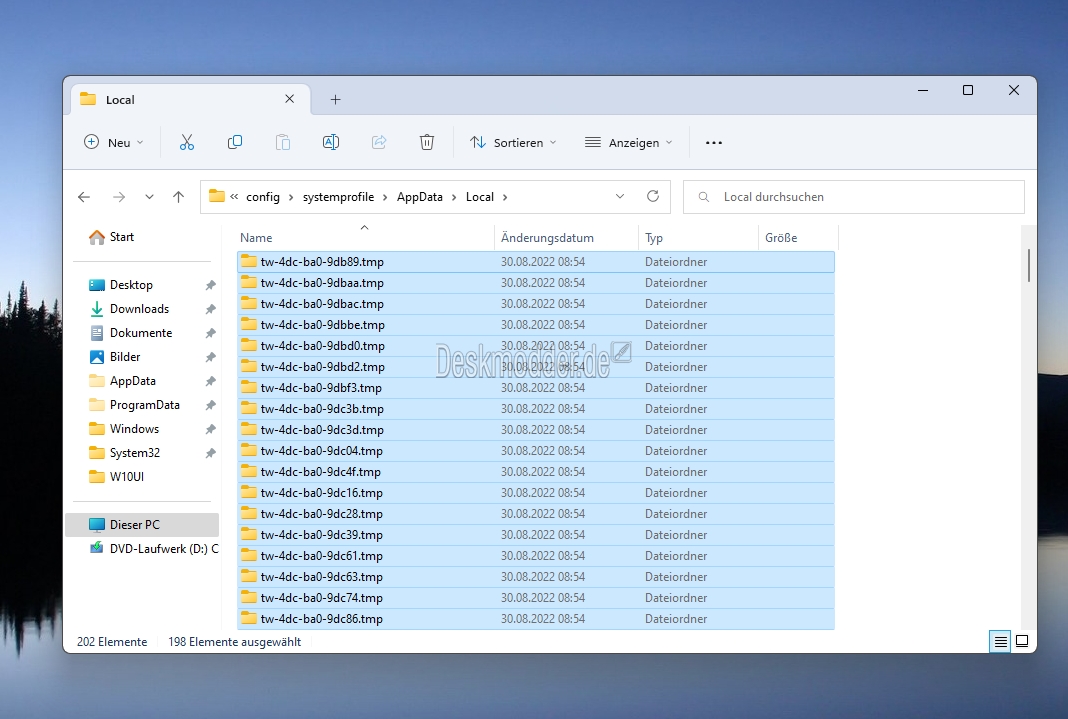
Die einfachste Methode, damit diese Ordner nicht angelegt werden, ist weiterhin in der Aufgabenplanung Microsoft -> Windows -> Management -> Provisioning die Aufgabe Logon zu öffnen und unter Trigger den Haken für die Aktivierung zu entfernen. Oder die *.bat von ecerer in den Ordner platzieren und eine Aufgabe in der Aufgabenplanung erstellen. Die dann die *.bat beim Start ausführt, um die Ordner zu löschen.
[Original 1.11.2021]: Ein Thema, das wir schon im Juni 2020 in unserem Forum hatten und in Vergessenheit geraten ist. Windows 10 und auch Windows 11 erstellen beim Login immer mindestens 19 neue und leere Ordner, an die man so gar nicht herankommt und mitbekommt.
Diese Ordner werden unter
C:\Windows\System32\config\systemprofile\AppData\Local
immer neu angelegt und so können schon mal ein paar tausend Ordner zusammen kommen. Die Namen variieren immer mit jedem neuen Login am Tag. tw-19e4-1c2c-26d78b.tmp, tw-1a34-2574-26f34a.tmp…..
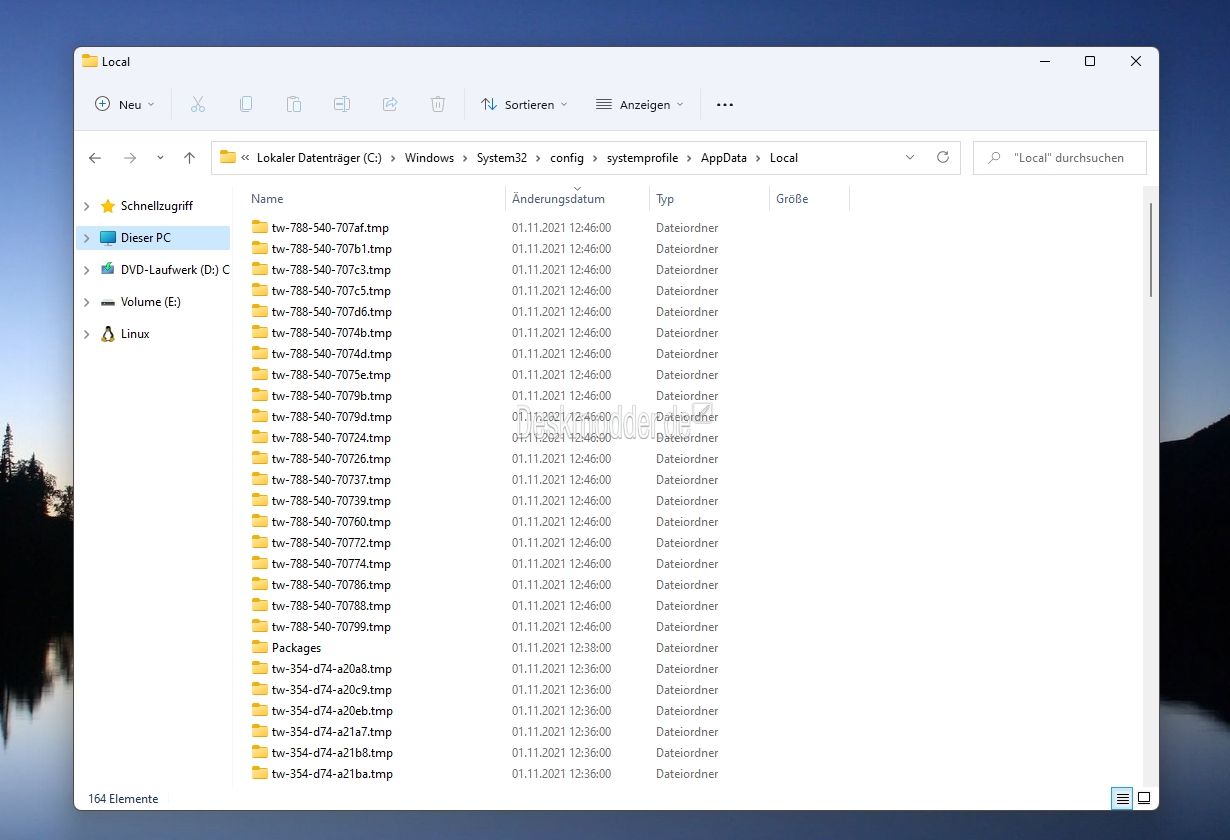
Der Auslöser für diese Ordner ist eine Aufgabe in der Aufgabenplanung. Das war damals schon so und auch unter Windows 11 nicht anders. Startet man die Aufgabenplanung Microsoft -> Windows -> Management- > Provisioning so findet man dort die Aufgabe Logon und genau die erstellt immer diese Ordner.
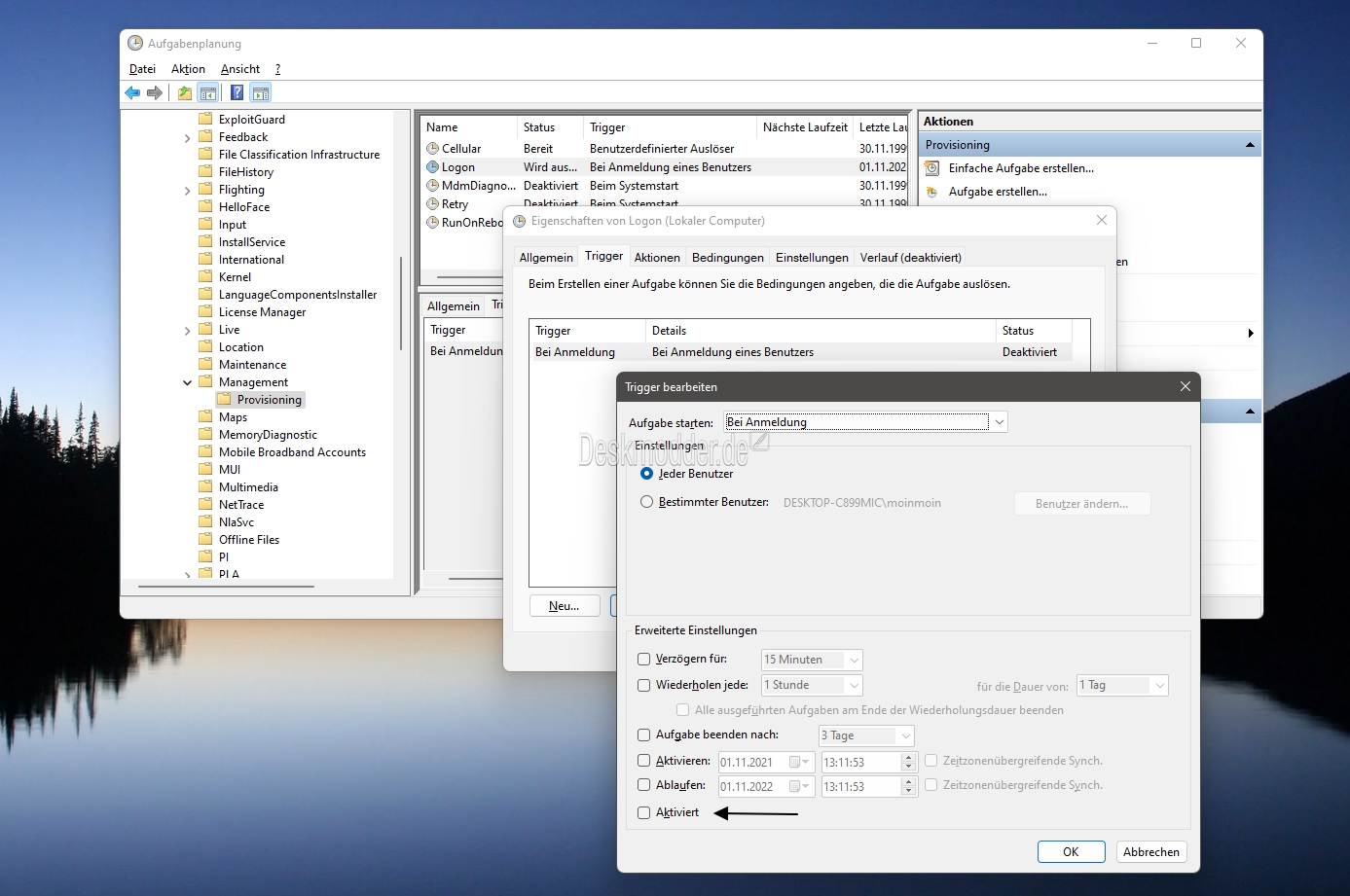
Schon im Juni 2020 hatte ich dann mal die Aufgabe geöffnet und im Reiter Trigger den Haken bei „Aktiviert“ entfernt. Danach war dann ruhe. DK2000 hat noch eine Microsoft-Seite aufgespürt, die das „Provisioning“ erklärt.
In meinem Rechner gehen die Ordner bis zum Upgrade auf Windows 11 zurück. In einer VM bis März. Auch da war es zu diesem Zeitpunkt ein Upgrade. ecerer hat im Forum noch eine kurze *.bat beschrieben, die in den Ordner Local gelegt wird und dann per neuer Aufgabe in die Aufgabenplanung eingetragen wird. Dann werden die Ordner gelöscht, wenn man die Aufgabe selber nicht deaktivieren möchte.
Daran erkennt man mal wieder, dass Windows 11 wirklich Windows 10 als Grundlage hat. Wofür die ganzen Ordner angelegt werden, ist bis heute unklar. Denn auch ohne diese Ordner funktioniert es. Es ist eigentlich kein wirklich „massives“ Problem. Nur ist es natürlich nicht von Vorteil, wenn zum Beispiel ein Backup-Programm immer diese Ordner mitsichern muss.
Windows 11 Tutorials und Hilfe
- In unserem Windows 11 Wiki findet ihr sehr viele hilfreiche Tipps und Tricks.
- Falls ihr Fragen habt, dann stellt diese ganz einfach bei uns im Forum.
- Installationsmedien: Aktuelle Windows 11 ISOs findet ihr hier: 25H2 26200. Ansonsten immer in der rechten Sidebar.
- Windows 11 neu clean installieren Tipps und Tricks.
- Windows 11 auch ohne TPM und Secure Boot installieren.
- Windows 11 mit lokalem Konto auch Offline installieren.
- Windows 11 Inplace Upgrade Reparatur oder Feature Update.
- Automatisch anmelden Pin entfernen Windows 11.
- Alle Beiträge zu Windows 11 im Blog findet ihr über diese Seite. Wobei auch alle anderen Artikel interessant sein können.






Ich habe den Trigger jetzt auch deaktiviert. Wie bekomme ich aber die Ordner weg?
Wenn ich auf das Verzeichnis, in dem sie stecken, zugreifen will, heißt es: Sie haben nicht die Rechte.
Wenn du als Administrator unterwegs bist einfach auf Fortsetzen (Ok) klicken.
Danke, das bin ich.
Du musst zuerst im Explorer das Verzeichnis C:\Windows\System32\config\ öffnen und dich manuell durch navigieren.
Jedes Mal wirst du gefragt ob du den Zugriff freischalten willst.
Erst, wenn alle Unterordner-Zugriffe des Pfades vorhanden sind, kannst du den Pfad C:\Windows\System32\config\systemprofile\AppData\Local direkt öffnen.
Einmal MUSS man sich da durchhangeln – beim 2. mal kann es schneller gehen, wenn man sich eine entsprechende Verknüpfung auf den Desktup legt
Vielleicht hilft es ja jemanden die Ordner lassen sich per Script vor dem Login löschen. Nach dem Login funktioniert das wlan nicht mehr weil dort die virtuelle MAC-Adresse hinterlegt wird.
Das System will die gelöschten Ordner dann immer recyceln. Ich gehe stückweise vor. Beim letzten Mal blieb die Anzeige bei 99% stehen. Da habe ich das abgebrochen. Ist das okay so?
Es kann sein, dass dieser Vorgang je nach Anzahl der zu löschenden Elemente schon mal etwas länger dauert. Gerade dann, wenn es sich um System-Inhalt handelt. Wenn man den Vorgang abbricht, werden nicht alle vorher gekennzeichneten Dateien gelöscht. Es ist aber nicht weiter tragisch.
Ich hatte da „nur“ 45 solcher Ordner drin
Aber habe entsprechende Aufgabe jetzt mal deaktiviert
aber mal Frage am Rande – man konnte (bisher) auf Bilder in den Artikeln klicken, das geht aber nicht mehr, bliebe zwar noch Bild in neuem Tab öffnen, ABER dann erkennt man ( nehme an wegen der Skalierung ) nichts mehr
Bei mir 11.200 =).
Andreas, wenn du alle markiert hast und eine Meldung kommt, dann für diese Ordner überspringen. dann löscht er weiter.
@Manny, da hat sich was von alleine (Halloween ) umgestellt. Hab es mal korrigiert.
Okay, danke 👍
Ja, da sind nämlich welche, die nicht leer sind. Danke.
Bei mir waren es „nur“ sowenige, weil ich ja erst vor kurzem (vorgestern) ein Clean Install gemacht hatte
181.xxxx Ordner, trotz frührer Löschung! 😭
Und einmal kam „Falscher Parameter“. Jetzt habe ich mehr Platz auf dem Laufwerk.
hatte das Thema heute auch zufällig auf dem Schirm.
hier gibt es ein VB-Script zur Lösung des Problems:
https://www.tenforums.com/general-support/130824-tw-7f0-87c-tmp-folders-2.html
wurde hier wohl auch schon mal vorgestellt.
Fast 4000 leere temp Ordner innerhalb von 5 Monaten.
Mit Everything „tw-“ gesucht und einfach gelöscht.
Dauer 10 sec.
Mein Backupper bedankt sich….
https://share-your-photo.com/c744b190ef
Immerhin knapp 1300 Stück… kostet zwar nicht wirklich Platz, muss jetzt aber auch nicht unbedingt sein…
habe gerade die unter C:\Windows\System32\config\systemprofile\AppData\Local angelegten Ordner gelöscht.
In der Aufgabenplanung jedoch den Trigger nicht deaktiviert. Nach dreimaligem Neustart wurden bisher dennoch
keine neuen Ordner angelegt. Bin mit Windows 11 unterwegs.
Fahr mal den Rechner runter und starte dann.
Macht er auch meistens nach 10min, so stand es bei mir.
bei mir wurden wieder 24 neue Ordner am Tag nach dem Löschen angelegt.
!!! Erstelldatum am Tag zuvor beim Ausloggen !!!
Ich habe mir nun ebenfalls das VBS Script erstellt und via Aufgabenplanung hinzugefügt, wie im Artikel (Link) beschrieben. Funktioniert bis jetzt einwandfrei. Nur bin ich eben kein Fan von solchen Mods am OS. Hier sollte klar M$ für „Ordnung“ sorgen aber ich denke, dass ist eher ein frommer Wunsch…
Hab gerade bei einem PC mit Windows 10 nachgesehen 6740 Ordner 😦 Bei den PCs anderen mit Windows 10/11 muss ich erst noch nachsehen…
Habe die Ordner gelöscht, bis jetzt wurden keine Neuen erstellt. Es gibt da noch Dateien mit der Endung .tmp, z. B. „tpm-1c98-200-18c504.tmp“ und anderen Namen.
Können die auch weg?
Ja, wenn sie leer sind, auf jeden Fall.
9632 Ordner gelöscht – DANKE für den Beitrag !
Mit der bat von ecerer die in dem Ordner local liegt bekomme ich eine Fehlermeldung:
FOR /D %%i IN („%~dp0tw-*.tmp“) DO RD %%i)
„%%i“ kann syntaktisch an dieser Stelle nicht verarbeitet werden.
Die letzte Klammer weglassen.
FOR /D %%i IN ("%~dp0tw-*.tmp") DO RD %%iBesser:
for /f %%t in (dir /b C:\Windows\System32\config\systemprofile\AppData\Local\*.tmp) do (rmdir /s /q C:\Windows\System32\config\systemprofile\AppData\Local\%%t)
So kannst du sie von überall ausführen.
for /f %%t in (dir /b C:\Windows\System32\config\systemprofile\AppData\Local\*.tmp) do (rmdir /s /q C:\Windows\System32\config\systemprofile\AppData\Local\%%t)
Batch liegt irgendwo anders und im cmd prompt die batch als admin gestartet:
Die Datei „dir“ kann nicht gefunden werden.
FOR /D %%i IN („%~dp0tw-*.tmp“) DO RD %%i
Im Pfad C:\Windows\System32\config\systemprofile\AppData\Local\ mit cmd prompt als admin gestartet:
„%%i“ kann syntaktisch an dieser Stelle nicht verarbeitet werden.
Wie kann man hier im Kommentarbereich Formatierungstags benutzen. BB Code ?
Das in einer bat irgendwo liegend und im Task Logon die Batch als weitere Aktion nach dem ProvTool.exe gestartet funktioniert bei mir:
@ECHO OFF
cd /d %windir%\System32\Config\Systemprofile\AppData\Local
for /f %%d in (‚dir /b /ad tw-*.tmp‘) do rmdir /s /q %%d
„so findet man dort die Aufgabe Logon und genau die erstellt immer diese Ordner.“
Verneine ich zu 100%!
Bei mir ist unter Win11 auch die Aufgabe aktiv, allerdings habe ich nicht die leeren Ordner!
… Ja Explorer als Admin geöffnet, ja versteckte Systemdateien da, trotzdem nix zu sehen!
Bei mir ist das aber so. Wenn ich die Aufgabe manuell ausführe, werden sofort an die 20 Ordner angelegt. Muss allerdings eine gewisse Zeit zwischen den Ausführungen vergehen. Aber die Aufgabe bzw. die ProvTool.exe legt diese Ordner an. War schon in Windows 10 so.
$Path = "C:\Windows\System32\config\systemprofile\AppData\Local"
#(gci $Path -r -force | ? {$_.PSIsContainer -eq $True}) | ?{$_.GetFileSystemInfos().Count -eq 0}
(gci $Path -r -force | ? {$_.PSIsContainer -eq $True}) | ?{$_.GetFileSystemInfos().Count -eq 0} | remove-item
Powershell ISE als Admin ausführen, reinkopieren. Das Skript löscht nur leere Ordner.
Alternativ:
$FileList = Get-ChildItem C:\Windows\System32\config\systemprofile\AppData\Local\ -Include tw-* -Recurse -force
foreach ($File in $FileList)
{
Write-Output $File.FullName
    Try
    {
        #Remove-Item $File.FullName -Force -ErrorAction Stop
        Remove-Item $File.FullName -Force -ErrorAction Stop -WhatIf
        Write-Output "Deleted: $($File.Parent)\$($File.Name)"
    }
    Catch
    {
        Write-Output "Error deleting: $($File.Parent)\$($File.Name); Error Message: $($_.Exception.Message)"
    }
}
Zum wirklichen löschen, bitte # bei -Whatif hinzufügen und # bei dem darüberliegenden Befehl entfernen.
# entspricht REM in Batch Dateien.
Hier noch als Pastebin:
https://pastebin.com/dL5SAfyi
Anscheinend nicht mehr bei der 10.0.22621.586
Doch auch da noch. Das neue Bild stammt von der Version.
@DrSchnagels hab es mal formatiert. Danke dir.
Bei mir jedenfalls nicht.
Bei mir ist der letzte erstellte Ordner vom 25.08.2022, seitdem passiert da nichts mehr… Build 22621.382
Ich muss damals schon etwas gemacht haben, denn der Prozess Logon wurde am 1.11.2021 unerwartet beendet, wie dort steht. Ich habe auch nur 7 tmp-Dateien seitdem.
Guter Tipp. Bei mir waren es einmal 14.700 sowie 18.700 Ordner.
Nur mal so am Rande: was bringt es denn, diese Ordner zu löschen? Ich habe weder mehr Platz, noch kann ich eine verbesserte Performance feststellen.
Es ist Müll, schon klar. Aber was gibt es für positive Gründe dafür?
Den Task deaktivieren und unnötige Schreibvorgänge einsparen, dies wäre einer der positiven Gründe. Das Löschen um einmal aufzuräumen.
Das Script habe ich bei mir eher so gestaltet, dass ich diesen Task wieder aktivieren kann, wenn er doch Mal wieder benötigt wird oder wenn es seitens Microsoft dann einen Bugfix hierzu gibt (:
Hallo D.K ganz deiner Meinung, ist es nicht Wert sein Human Capital in solchen Blödsinn zu Investieren…
Weis nicht ob das hier so schon jemand geschrieben hat, aber die Aufgabe kann man leicht per Kommandozeile löschen:
schtasks /delete /tn "\Microsoft\Windows\Management\Provisioning\Logon" /fHabe eine Batchdatei, die mir nach einer Neuinstallation sämtliche Applikationen installiert, Ordner per Junction umbiegt usw., da steht die Zeile mit drin. Das Problem besteht auch in der aktuellen Dev-Version noch. Im systemprofile-Ordner hatte ich aber nur eine Handvoll TMP-Ordner, da der Task schon nicht mehr da war.
Nachtrag: Das Script dieser Webseite macht aus den Anführungszeichen die geteilten unten/oben – ggf ersetzen nach copy/paste.
Ist korrigiert mit den „“
Aber ganz löschen würde ich die Aufgabe nicht. Sondern wie oben beschrieben nur deaktivieren. Man weiß nie, ob man diese Aufgabe doch noch benötigt.
Wobei ich die Aufgaben lieber deaktiviere. Nicht dass es doch mal einen triftigen Grund gibt, die .ppkg beim Logon einspielen zu müssen.
moinmoin war schneller.
Kann es sein, dass die Ordner für den Schnellstart angelegt werden oder werden die Dateien u.U. woanders gespeichert?
Danke für diesen Artikel – bei mir waren es bereits über 13.000 Ordner. Löschung kein Problem, Eintrag in Aufgabenplanung deaktiviert. Neustart und Ruhe ist eingetreten!
Ich habe den Trigger ja damals deaktiviert, und jetzt taucht unter Trigger kein Eintrag mehr auf. Ist das normal? Wozu braucht man den eigentlich, habe ich nicht verstanden. Kann man den Trigger eventuell neu anlegen, wenn man ihn doch brauchen sollte?
Beitrag bei GOLEM.de aus dem Jahr 2o21.
Zitat Anfang:
oder einfach via eingabeauforderung als admin deaktivieren!
schtasks /Change /TN „Microsoft\Windows\Management\Provisioning\logon“ /Disable
schtasks /Change /TN „Microsoft\Windows\Management\Provisioning\Cellular“ /Disable
„Daher ist es nicht notwendig, den Task abzuschalten.“
unnötiges rumschreiben auf dem datenträger sollte man immer entgegenwirken
Zitat Ende:
Dem muss ich Beipflichten : – )
Der Task scheint mir nach Lesen der Microsoft Seite auch nur für Verteilung in Unternehmen wichtig zu sein. Passiert dieser Fehler denn nur bei den Pro Versionen von Windows, oder auch Home? Die angesammelten über 8000 Ordner hier bei W10Pro liessen sich problemlos entsorgen, mein Backupprogramm freut sich über weniger Arbeit.
Habe Win 10 Home und da ist es genau so
gepostet mit der Deskmodder.de-App für Android
@Kirsche68
Danke für die Info!
Hab aktuelles Windows 10..
das diese Ordner angelegt wurden wusste ich vorher nicht.. hatte 21.000 Stück drauf.. jetzt gelöscht..
Andere Ordner & Daten denke ich unberührt lassen..
Danke
Gibt es hierzu ein Feedback hub item zum upvoten Jürgen?
gepostet mit der Deskmodder.de-App für Android
Hier ist ein Link für das Upvoten. Microsoft bittet um weitere Rückmeldungen über dieses Item und „ähnliches Feedback geben“
https://aka.ms/AAcyuhb
@moinmoin
Gebe dem Artikel mal ein Upvote, denn es ist nach wie vor so, dass die *.tmp files unter
C:WindowsSystem32configsystemprofileAppDataLocal angelegt werden. Mußte nach 2 1/2 Jahren nun auch mal Windows 10 neu aufsetzen (clean install v19045.3208).
Wurde bis heute nicht gefixed, aber Dank Deskmodder über die Aufgabenplanung die Logon deaktiviert.
Wurde damals durch den Artikel von Euch darauf aufmerksam und trotz deaktivierter Logon zu der Aufgabe, gab es bis zum Schluß „NIE“ irgendwelche Probleme mit irgendwelchen Updates auf meinem betagten i7-4790K.
Gruß und Dank an dich und Deskmodder!
Ich habe auf Win10 Prof. Build 19045.5371 (22H2) beide Tasks deaktiviert:
\Microsoft\Windows\Management\Provisioning „Logon, Cellular“
Bei mir sind es > 10.000 Verzeichnis(se)
Hallo,
bin heute auf diesen Thread aufmerksam geworden, nachdem ich vor Wochen schon feststellte, daß diese bekloppten leeren Ordner immer wieder auftauchten. Erst hier kam ich endlich auf die Ursache.
Ich habe
a) den „umständlichen“ Weg mit diesem doch sehr wortreichen vbs gewählt. Funktioniert bisher.
b) Meinen Mann auf den Umstand hingewiesen, der wählte die nicht ganz so schwaflige bat-Version.
Wir werden mal sehen, was das Ganze bringen wird. Falls neue leere Ordner entstehen, melden wir uns wieder …
Nur mal so zur erinnerung, in der aktuellen Version von Windows11_261004770 werden die Temp Ordner immer noch angelegt. Ob es jemals gefixt wird?
Tja gute imager kam man einfach den ortner wo die drin sind rausnemen aus der sicherung muss aber auch mal schauen weil hab ich noch nie bemerkt den ortner, halte mich da nicht so oft auf auf dem C:
????????? Irgendwie ergibt dein Kommentar keinen Sinn.
Bei mir sind es 2500 Ordner seit 25.05.2026
Einer schrieb das Backup Programme das immer mitsichert, den ortner mit den leeren ortner kann man ja einfach auf die lieste setzten im imager/Backup Programm, das es nicht gesichter wird.
Das dies gibt wußte ich nicht werde es auch deaktivieren wenn es das auch gibt im 26.300 dev
Ohne den Beitrag hier, hätte ich nie nach den Ordnern geschaut, danke. Direkt gelöscht und den Task deaktiviert.
Auch in der aktuellen Version von Windows 10 werden diese Ordner noch angelegt.
Deshalb ein DANKE für den Tipp mit dem Deaktivieren der Aufgabe im Reiter Trigger.
Ich danke für den Hinweis. Auf dem PC 29 mit einer Installation vom Sommer 2022 habe ich gerade mühsam mehr als 32 000 solcher Dateien gelöscht. Bin ich gespannt, wie viele solcher Dateien ich auf dem PC22 mit einer Install vom Herbst 2018 finde. Selbst hier auf dem wenig benutzten PC18 mit seiner Install vom Sommer 2025 waren es über 2000.
Muss man ja nicht „mühsam“ machen. Kann man auch „einfach“ machen.
Einfach .bat mit dem Inhalt:
FOR /D %%i IN ("%~dp0tw-*.tmp") DO RD %%ierstellen.
Die .bat in „…AppData/Local“ ablegen. Jetzt kann man dort einfach die .bat klicken u. in einem Rutsch alle TW-Ordner löschen.
Aufgabe daraus erstellen geht natürlich auch, wie oben im Beitrag beschrieben. Aber ich hab „…/Local“ einfach im Explorer-Schnellzugriff u. klick von Zeit zu Zeit einfach mal die .bat. Ist ´ne Sache von Sekunden, reicht mir u. erfüllt seinen Zweck.
69 tw ortner seit diesem dienstag
Hab sie gelöscht und ein paar Sekunden waren sie wider da, wider gelöscht jetzt bleiben sie weg.
Drin ist auch vom and was d3dscache, datashare, Electronic arts(wolte ja schauen wie schnell was installiert ist mit Fiber 600/600 wo ja noch nicht geht.) 😵💫 microsoft, packages,
Das Problem ist ja schon seit Jahren (in der Windows 10 Version war der Fehler schon) und Microsoft hat immer noch nichts dagegen unternommen. Soviel zur Sache „man werde wieder mehr auf Qualität schauen“
Wozu werden denn diese TW-Ordner erstellt bzw. welchen Sinn&Zweck haben diese?
Scheint ja jedenfalls kein Problem zu sein wenn man diese Funktion deaktiviert und somit sind diese TW-Ordner offensichtlich ja völlig irrelevant für die Nutzung für Windows.
Das hängt mit den Bereitstellungspaketen (.ppkg-Dateien) für Windows zusammen. Wenn man diese verwendet, benötigt man die Aufgabe wohl. Wenn man solche Pakete nicht verwendet, ist das wohl egal, ob die Aufgabe läuft oder nicht. Problem ist halt, dass das Tool ProvTool.exe diese Temp Ordner erstellt, aber es selber und sonst auch niemand die Ordner wieder löscht. Scheint aber auch Microsoft nicht weiter zu interessieren.
Ein Problem das ich noch nie gesehen habe, bei meinen eigenen nicht sowie vielen anderen wo ich dann und wann mal drüberschaue.
Als PowerUser befindet man sich öfters mal in diesen Verzeichnissen, schon alleine wegem dem Tempverzeichnis was sich dort befindet
mfG
Man kann ein powershell script nutzen um windows temp und user temp und die temp dateien in ordner C:\Windows\System32\config\systemprofile\AppData\Local zulöschen und die Dienste bei bedarf zu deaktivieren script : # 1. Aufgaben-Status prüfen und nur bei Bedarf deaktivieren
$tasks = @(
„Microsoft\Windows\Management\Provisioning\Logon“,
„Microsoft\Windows\Management\Provisioning\Cellular“
)
foreach ($task in $tasks) {
$taskState = Get-ScheduledTask -TaskName ($task -split ‚\\‘)[-1] -TaskPath ($task -replace ‚[^\\]+$‘, “) -ErrorAction SilentlyContinue
if ($taskState -and $taskState.State -ne „Disabled“) {
SchTasks /Change /Disable /TN „$task“ *>$null
}
}
# 2. Leere tw-*.tmp Ordner im Systemprofile löschen
Get-ChildItem -Path C:\Windows\System32\config\systemprofile\AppData\Local -Filter *.tmp -ErrorAction SilentlyContinue | Remove-Item -Recurse -Force -ErrorAction SilentlyContinue
# 3. Beide wichtigen Temp-Ordner komplett leeren (System & Benutzer)
$paths = „C:\Windows\Temp“, „$env:TEMP“
foreach ($path in $paths) {
Get-ChildItem -Path $path -Recurse -ErrorAction SilentlyContinue | Remove-Item -Recurse -Force -ErrorAction SilentlyContinue
}
das das als powershell abspeichern und über ein vbs script in der Aufgaben planung starten das es unsichtbar bleibt vbs script : Set wshShell = CreateObject(„WScript.Shell“)
wshShell.Run „C:\Windows\System32\WindowsPowerShell\v1.0\powershell.exe -ExecutionPolicy Bypass -File „“C:\autotempdel.ps1″““, 0, False
in der Aufgaben planung dann wscript.exe und Argument autotemp.vbs die Aufgabe bei Anmeldung mit höchsten Privilegien die Powershell Datei und die vbs datei kanste benenen wie du willst nur richtig in der Aufgaben planung eintragen
Zitat: Noch als Nachtrag: Nicht nur in der aktuellen Windows 11 25H2 und 26H2, sondern auch in der 26H1 werden diese leeren Ordner gespeichert.
Dieses Phänomen kann ich auch in der noch aktuellen Windows 11 24H2 bestätigen.
Ich habe heute Morgen 5042 neue Ordner gelöscht und danach in der Aufgabenplanung den Trigger auf „deaktiviert“ gesetzt, bzw. die Aufgabe komplett deaktiviert.
Echt ein starkes Stück, das sich Microsoft leistet…
Was ist mit dem Ordner:
C:\Windows\Temp
Dort sind auch viele tmp… Ordner (bei mir ca. 1200) die leer sind.
Hat das auch damit zu tun?
Müssen die bleiben oder wie kann man die löschen?
Servus!
Die kannst du problemlos löschen ebenso wie bspw. die Log-Dateien und Ordner unter C:\Windows\Logs .
Gibt da noch unzählige andere Log-Dateien, Ordner etc., welche Windows erstellt und dann nicht mehr braucht.
Zusätzlich kannst du Everything nutzen. Gib *.log im Suchfeld ein (Wichtig… mit dem Sternsymbol!), markierst alle erscheinenden Dateien und löschst diese.
Nachtrag:
Download von Everything unter folgendem Link (selbst nutze ich die derzeit Version 1.4.1.1032 als Admin):
https://www.voidtools.com/downloads/
Und nochmals wiederholt, da essenziell… gib *.log mit dem Sternsymbol ein. Ein Laufwerksbuchstabe ist im Allgemeinen nicht von Nöten.
Ich habe die Aufgabe „Logon“ gelöscht…keine Ordner mehr.
Einfach deaktivieren hätte auch ausgereicht, sprich, „Häkchen“ entfernen.
So Deaktiviert der logon
und MdmDiagnosticsCleanup aktiviert ^.^
Das sind ja die tiefsten Tiefen des Kaninchenbau. Wer kommt denn da drauf – danke dafür.
Folgende zwei Dinge helfen auch noch zur Reinigung und Verbesserung der Leistung:
1) Den Prozess „SysMain“ stoppen und deaktivieren und danach den Inhalt des Ordners C:\Windows\Prefetch als Admin löschen.
https://drive.proton.me/urls/17JT6MP7P0#WrDQsDFHxjay
2) Command Prompt als Admin öffnen und folgenden Befehl ausführen:
Dism.exe /online /Cleanup-Image /StartComponentCleanup /ResetBase
Bitte vor der Ausführung erst den Artikel von Microsoft lesen oder zumindest überfliegen. Handelt sich um einen sehr kurzen Beitrag.
https://learn.microsoft.com/de-de/windows-hardware/manufacture/desktop/clean-up-the-winsxs-folder
PS: Gäbe da noch unzählige andere Orte, wo Windows temporäre Daten speichert und nicht wieder löscht.
Ich glaube, du bist da auf einem ganz anderen Weg, Windows zu reinigen (winsxs).
Und wichtig: /ResetBase wird von Windows nicht mehr ausgeführt. Das hat Microsoft gesperrt. Das funktioniert nur noch bei einer ISO-Erstellung.
Das ist jetzt jedoch merkwürdig. /ResetBase funktioniert bei mir als Attribut problemlos oder verstehe ich da etwas falsch?
Nach dem ersten Durchlauf mit /ResetBase braucht es das Attribut nicht mehr. Dann reicht „Dism.exe /online /Cleanup-Image /StartComponentCleanup“ bis zum nächsten Update aus.
Der Befehl wird ignoriert, also nur bis /StartComponentCleanup ausgeführt.
https://www.deskmodder.de/wiki/index.php?title=Datenträgerbereinigung_Windows_10_Alte_Daten_richtig_löschen#StartComponentCleanup_/ResetBase_ab_Windows_10_1903_nicht_mehr_ausführen
Hmmm… nach einem Update des Windows Builds wird /ResetBase bei mir korrekt ausgeführt. Nach einem einmaligen Durchlauf wird das Attribut bis zu einem nächsten Update/Upgrade ignoriert und es reicht den Befehl „Dism.exe /online /Cleanup-Image /StartComponentCleanup“ einzugeben, wie in deinem verlinkten Artikel ebenfalls angegeben wird.
@moinmoin
„Es ist eigentlich kein wirklich „massives“ Problem.“
Das nicht, aber bei derart vielen unnötigen Dateien sollte man auch die begrenzte Schreibfähigkeit einer SSD in Betracht ziehen. Was nicht geschrieben (also vermieden) wurde, verkürzt auch nicht die Lebensdauer des Mediums.
Klar, bei 2 Petabyte TBW sind das Peanuts, doch auch Kleinvieh macht viel Mist …
Eine vernünftige SSD jucken die paar Ordner nicht. Selbst wenn die tausendfach erstellt werden.
Nutze SSD´s bereits seit 2009 ausschließlich. Sogar die erste (Samsung/von 2009) läuft heute noch …und das ist nur ´ne 120 GB. Die hat schon zig zehntausende dieser Ordner kommen u. gehen sehen.
Daher hat moinmoin das schon richtig benannt …es ist kein „massives“ Problem. Nur ein „(Window-)Schönheitsfehler“. Früher hat nach diesen Ordnern kein Hahn gekräht. Die meisten wussten nicht einmal, dass es sie gibt.
Erst mal DANKE.
Ich hatte auch jede Menge … “ tmp „.
Was wirklich interessant wäre: Zu untersuchen,
ob jemals ein Systemprozess in diese “ leeren “ Verzeichnisse
temporär Daten dort ablegt und dann wieder löscht !?
Gibt es da irgendeinen File-Watcher ?
jk
Achtung! Wenn der Task gelöscht, deaktiviert oder auch nur der Trigger deaktiviert wird, findet keine Provisionierung mehr statt. Das bedeutet, dass geplante *.ppkg Dateien beim Neustart nicht zur Ausführung kommen, wodurch sich ggf. weitere Schwierigkeiten ergeben. Bspw. stellt AMD optimierte Energiesparpläne über *.ppkg Dateien zur Verfügung. Darüber können auch anderen Einstellungen bereitgestellt werden, die zur Stabilität des Systems in bestimmten Konfigurationen beitragen. Bevor man also am Task rummacht, sollte man lieber die leeren(!) Ordner mit einem geeigneten Skript entfernen. Oder man lässt es einfach so, wie es ist, denn es tut nicht weh.
Scheint ein wichtiger Hinweis zu sein und sollte nach meiner Meinung in den Newsbeitrag hinterlegt werden. Hier in den Kommentaren wird er wohl untergehen.
Vollständigkeitshalber:
Microsoft – Erstellen eines Bereitstellungspakets (erweitert):
https://learn.microsoft.com/de-de/windows/configuration/provisioning-packages/provisioning-create-package
Ach Darum ist da ein Ortner namens amd bei mir.^.^
Auf meinem PC22 sind es mehr als 125 000 derartige Verzeichnisse. Das mit dem Löschen klappt aber nicht so richtig. Derzeit (nach dem Löschen der ersten ca. 3500 verweigert mir der PC jeglichen Zugriff (keine Rückmeldung) und die benutzte SSD ist sehr beschäftigt. Dazu kreist das Sanduhranzeigeprogramm zur Maus. Und wenn ich mich dorthin in der Kommandozeile bewege, dann passiert beim del Befehl mit tm*.tmp leider gar nichts, egal wie viele * ich als Platzhalter ich einfüge.
Bei mir sind des 27400 leere Ordner. Los damit ging es am 2.3.25, dem Tag als bei mir das große Update auf Win 11 24H2 kam.
Ich hab auch soeben mal knapp 26000 Ordner gelöscht und die Aufgabe deaktiviert
Ich finde dort einige tausend dieser Ordner, leider finden sich in der Spalte „Size“ keinerlei angaben. Ich hab ein paar geöffnet, aber nirgendwo Inhalte gefunden. Ich finde weder im Artikel noch in den Kommentaren eine eindeutige Aussage ob man die ALLE löschen kann. Wenn gelöscht, sind die dann notfalls auch in „System Restore“?
Zitat “ leider finden sich in der Spalte „Size“ keinerlei angaben “
Logisch bei leeren Ordnern 😉
Zitat “ Ich finde weder im Artikel noch in den Kommentaren eine eindeutige Aussage ob man die ALLE löschen kann “
Ja kann man machen.
Zitat “ Wenn gelöscht, sind die dann notfalls auch in „System Restore“?“
Nein.
WOW danke für den Artikel bzw. die Aktualisierung! Gerade mal eben 28K Ordner gelöscht.
Bei mir waren es „nur“ 766 Ordner (seit Dez ’25 – also seit der Installation meines Win 25H2 / neuer PC) was vermutlich daran liegt, dass ich nur etwa 2-3 Mal im Monat wegen Updates neu starte und ansonsten konsequent den Ruhezustand verwende.
Danke für den Tip, Aufgabe ist deaktiviert.