

In der aktuellen Insider hat Microsoft eine Funktion integriert, die die Suchergebnisse auf dem Desktop noch besser einstellen lässt. Wer mit der 26300 unterwegs sein sollte, die dann im Herbst die Windows 11 25H2 ablöst, kann es schon ausprobieren.
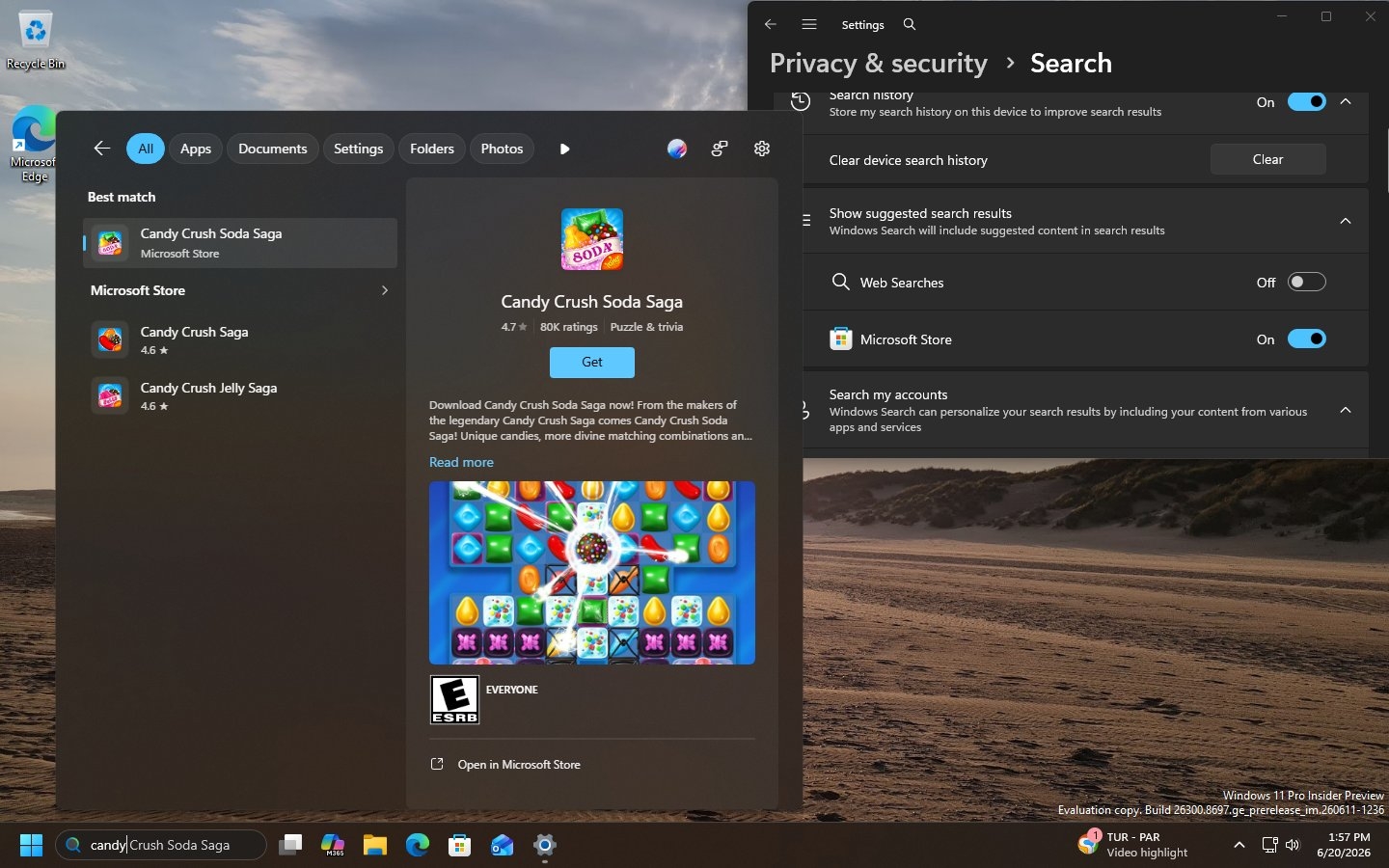
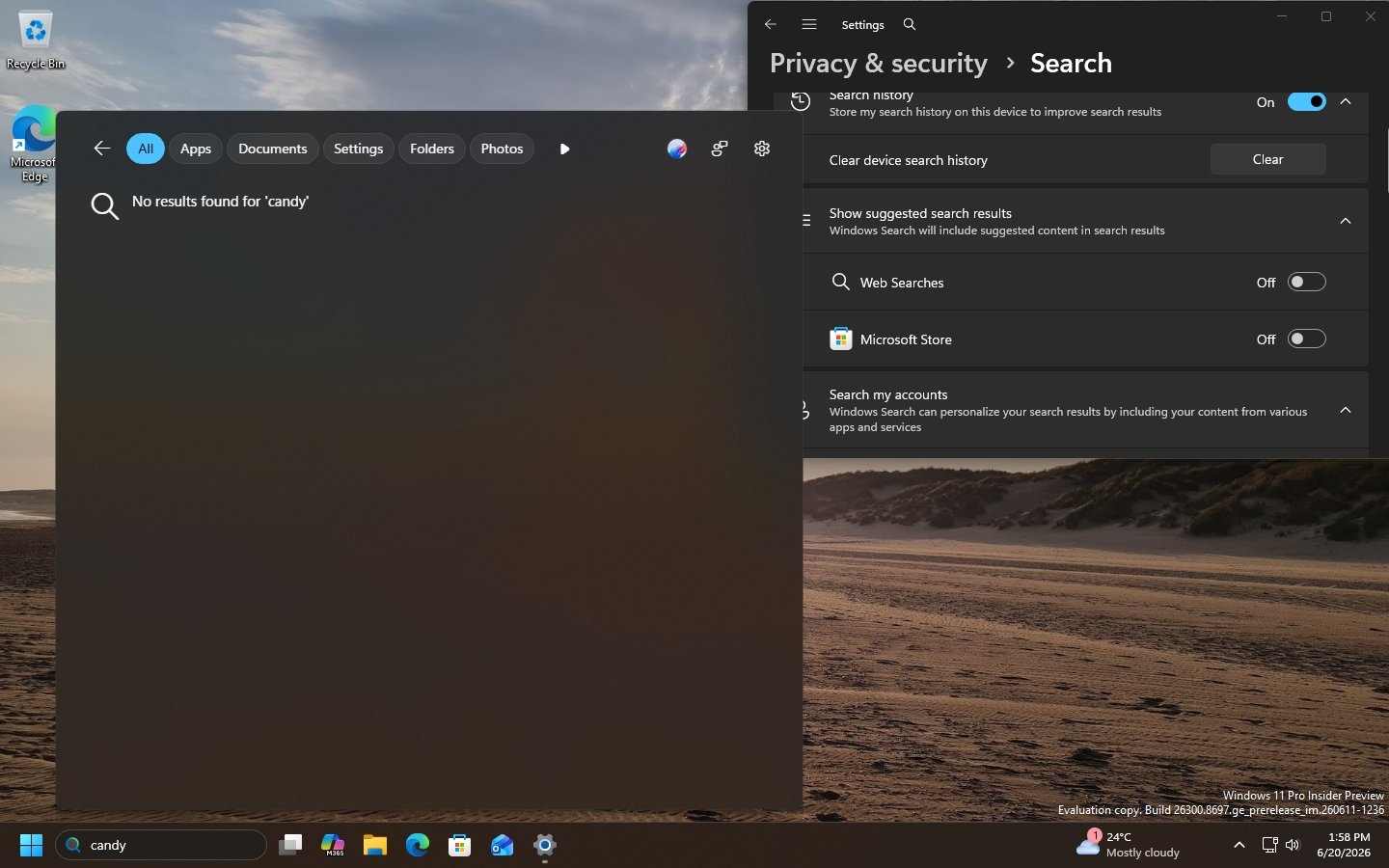
In den Anfangszeiten von Windows 11 mussten wir die Websuche über die Registry deaktivieren. Durch die „EU-Richtlinien“ musste Microsoft dann einen Schalter in die Einstellungen -> Datenschutz und Sicherheit -> Suche integrieren, damit Bing als Suche deaktiviert werden kann. Jetzt integriert Microsoft noch weitere Möglichkeiten.
Denn neben der Websuche kann dann auch der Microsoft Store deaktiviert werden. Wie im ersten Bild zu sehen, wird für „Candy“ die App aus dem Store als Suchergebnis angezeigt. Wird diese Funktion deaktiviert, dann werden auch keine Ergebnisse aus dem Store mehr angezeigt. Mit den IDs habe ich es bei mir mal versucht, aber keinen Erfolg gehabt. Wer neugierig sein sollte und die 26300.8697 installiert hat, kann es ja mal probieren.
- ViVeTool herunterladen und entpacken
- Im Ordner ein Rechtsklick und mit gedrückter Strg+Umschalt-Taste das Terminal öffnen (startet so als Administrator)
- .\vivetool /enable /id:61267302,61344081,61482515,61532758,61760679,48433719 eingeben und Enter drücken.
Neustart.
Windows 11 Tutorials und Hilfe
- In unserem Windows 11 Wiki findet ihr sehr viele hilfreiche Tipps und Tricks.
- Falls ihr Fragen habt, dann stellt diese ganz einfach bei uns im Forum.
- Installationsmedien: Aktuelle Windows 11 ISOs findet ihr hier: 25H2 26200. Ansonsten immer in der rechten Sidebar.
- Windows 11 neu clean installieren Tipps und Tricks.
- Windows 11 auch ohne TPM und Secure Boot installieren.
- Windows 11 mit lokalem Konto auch Offline installieren.
- Windows 11 Inplace Upgrade Reparatur oder Feature Update.
- Automatisch anmelden Pin entfernen Windows 11.
- Alle Beiträge zu Windows 11 im Blog findet ihr über diese Seite. Wobei auch alle anderen Artikel interessant sein können.




Mich würde eher freuen wenn man auch bei der Suche die such enginge ändern könnte den würde Ich google suche nemen. 😉
Ich finde das schon gut das er das macht mit Bing gerade bei Menschen wo keine Profis sind und alles kennen.
Die neue UI der Suche ist sogar schon in der Future Platforms. Das man die Websuche und Microsoft Store deaktivieren kann aber noch nicht.
Ich mag beide also da wird nichts deaktiviert. 😁
Mich hat es etwas verwirrt, um was da diskutiert wird, weil ich hab das schon wieder vergessen, dass Windows 11 auch im Netz sucht.
Hab es gleich damals bei all meinen PCs in der der ersten Windows 11 Version per Registry-Eintrag die Websuche deaktiviert und über dism die damalige Cortana deinstalliert. Seither war bei mir Ruhe und die Suche fand nur lokale Sachen. Seit rund 5 Jahren hat ich damit kein Problem mehr, viel mir nie auf und geriet bei mir in Vergessenheit, dass es bis heut „theoretisch“ nicht abstellbar ist (zumindest für „Normaluser“).
Interessant, wie lang das die User mit machten
„dass es bis heut „theoretisch“ nicht abstellbar ist (zumindest für „Normaluser“)“
https://i.postimg.cc/QNSNx2CW/Screenshot-2026-06-22-163808.png
Entweder ich bin kein Normaluser oder du hast ein anderes Windows 11 aber bei mir ist die Websuche ganz einfach über die Einstellungen deaktivierbar.
Die Einstellungen für die neue Suche klingen praktisch. Danke für die Übersicht!
WANN kommt endlich ki suche wie am handy?! das ich zB eingebe „Blondine“ und er zeigt mir lauter bilder von blondinen die ich aufn Pc habe…. das wäre doch mal praktsich.
Ist alles in Planung.
das hab ich noch nie gelesen, danke für die info, da freu ich mich schon!
Bis jetzt funktioniert das nur bei Copilot+ PCs. Aber Microsoft hat ja eine experimentelle Änderung im SDK dokumentiert, dass die KI-Funktionen später nicht mehr nur von der NPU in der CPU abhängen, sondern auch eine passende GPU verwendet werden kann. Damit werden dann auch nicht-Copilot+ PCs unterstützt. Das hätten sie eigentlich gleich von Anfang an machen sollen.
btw: Das hätten sie eigentlich gleich von Anfang an machen sollen.
Besser spät als nie.
Ich brauche kein KI um meine Partnerin auf handy zu suchen, Ist nur sie auf dem Handy. 🥰 Wie es sein solte