

Das neue Kontextmenü von Windows 11 bietet eine neue Form für interne und externe Einträge in einem speziellen Bereich. Diese lassen sich entweder in der App selber oder eben nur in der Registry entfernen. Dazu haben wir auch bei uns im Wiki einige Tutorials.
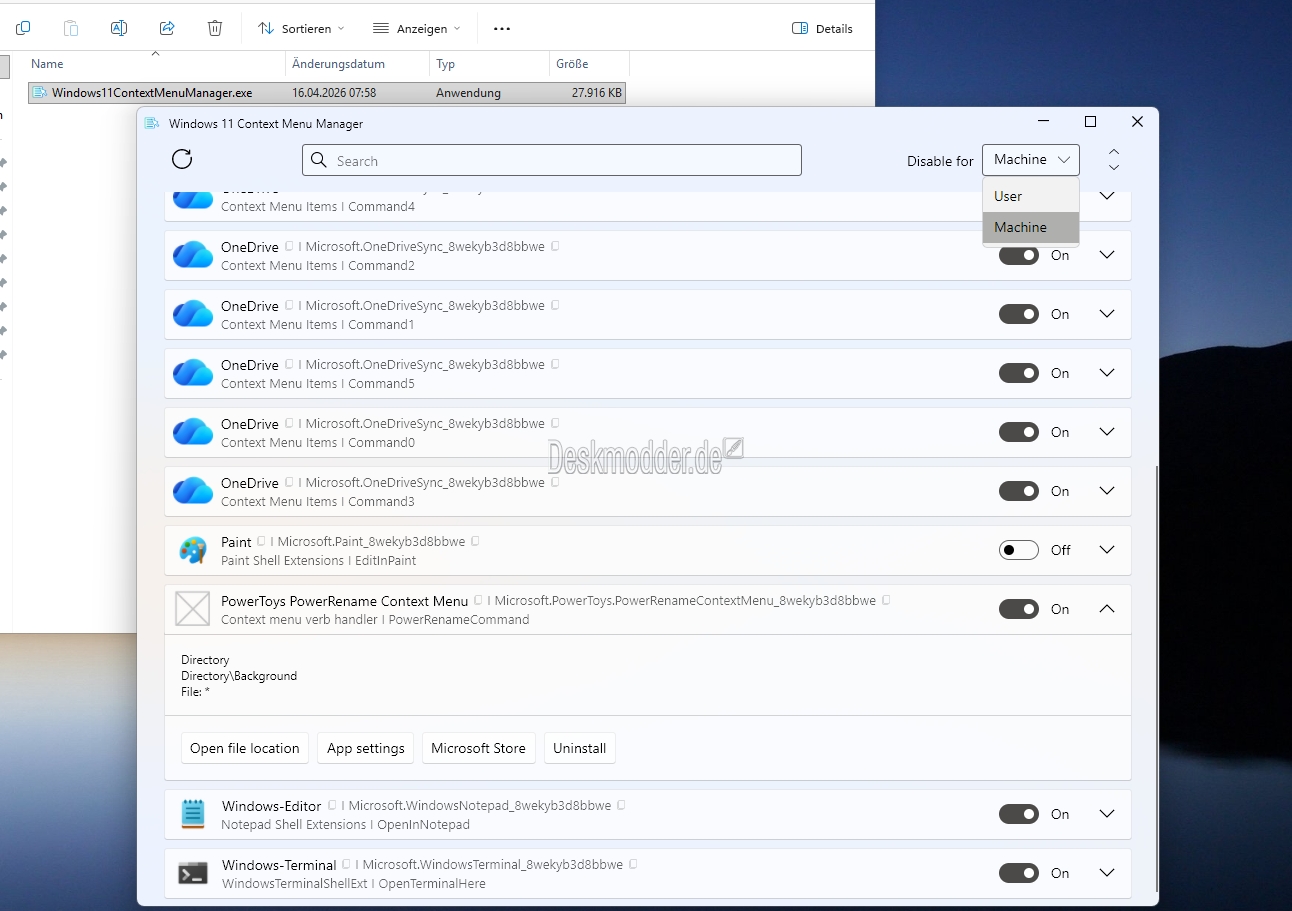
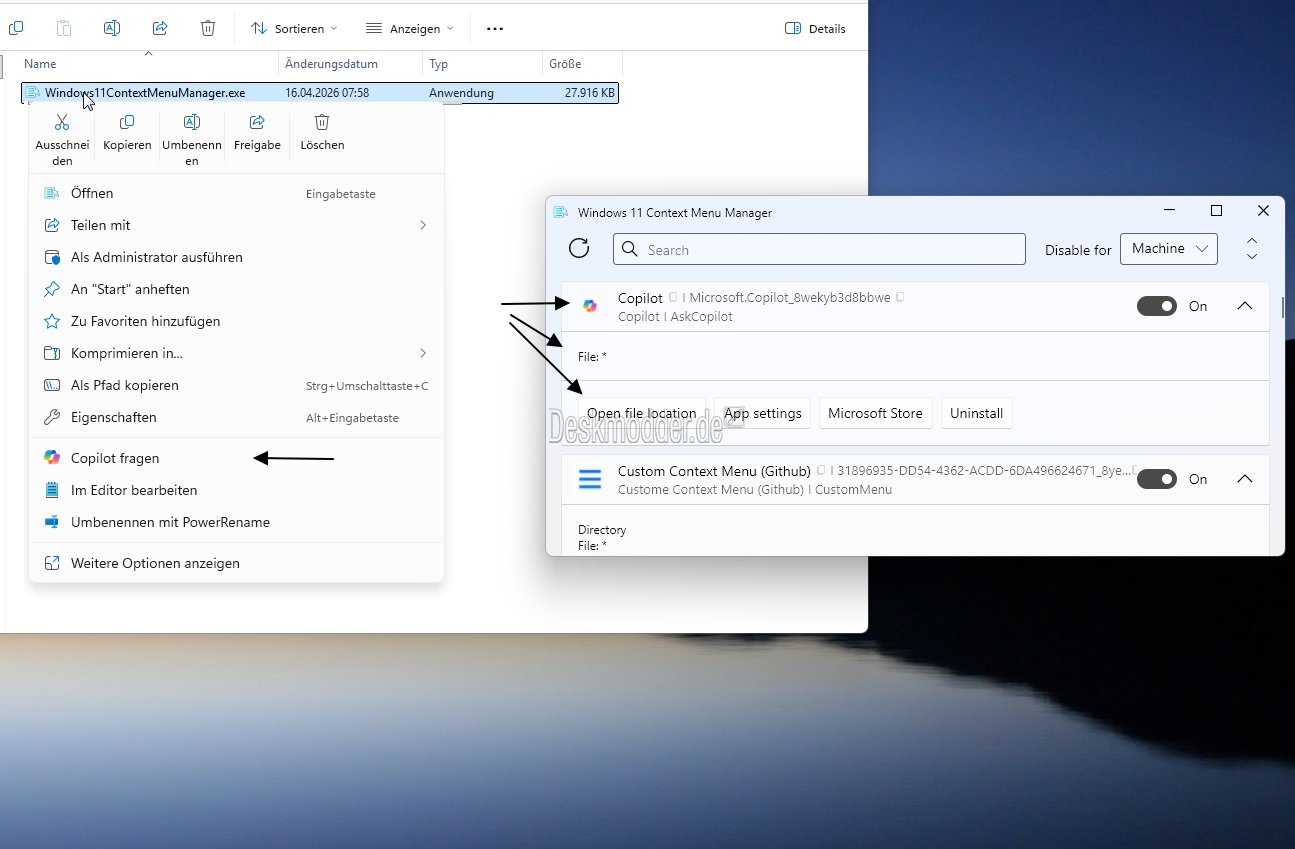
Es geht auch mit dem Windows 11 Context Menu Manager. Dieser zeigt die Einträge an, die in der Registry gespeichert wurden. Startet man die Windows11ContextMenuManager.exe als Administrator, hat man die Auswahl zwischen Benutzer (User) und Alle Benutzer (Machine). Normal gestartet, nur für den einzelnen Benutzer.
Die einzelnen Einträge bieten dann noch einen „Pfeil nach unten“ an, wo man dann sehen kann, wo diese Kontextmenüeinträge erscheinen. Zusätzlich werden dann unten noch Einträge angeboten, um den Pfad zur App, die Einstellungen der App, der Link zum Microsoft Store. Angezeigt werden. Möglich ist auch die Deinstallation. Die Buttons funktionieren natürlich nur, wenn die Pfade bekannt sind.
Der Vorteil des portablen Tools ist, dass man schnell und einfach auf alle Einträge zugreifen kann, ohne in der Registry die Werte für „Aktiviert“ oder „Deaktiviert“ zu setzen.
Info und Download:
- github.com/windows-11-context-menu-manager
- github.com/windows-11-context-menu-manager/releases
- Als Gegenpart: Mit dem Custom Context Menu lässt sich das neue Kontextmenü von Windows 11 auch erweitern.
Danke auch an Davito für den Hinweis.
Windows 11 Tutorials und Hilfe
- In unserem Windows 11 Wiki findet ihr sehr viele hilfreiche Tipps und Tricks.
- Falls ihr Fragen habt, dann stellt diese ganz einfach bei uns im Forum.
- Installationsmedien: Aktuelle Windows 11 ISOs findet ihr hier: 25H2 26200. Ansonsten immer in der rechten Sidebar.
- Windows 11 neu clean installieren Tipps und Tricks.
- Windows 11 auch ohne TPM und Secure Boot installieren.
- Windows 11 mit lokalem Konto auch Offline installieren.
- Windows 11 Inplace Upgrade Reparatur oder Feature Update.
- Automatisch anmelden Pin entfernen Windows 11.
- Alle Beiträge zu Windows 11 im Blog findet ihr über diese Seite. Wobei auch alle anderen Artikel interessant sein können.







Hallo und vielen Dank für die Info und den Tipp.
Hat mir schon geholfen beim Ausräumen der vielen überflüssigen Einträge.
Viele Grüße aus Niederbayern
christian
Sehr gut, auch gestern das erste Mal davon gehört, super Tool
Endlich! Ich habe schon mehrfach danach gesucht, aber es war ziemlich umständlich, das händisch zu tun, und die sonstigen Manager hatten nur das alte Kontextmenü im Blick. 🥳
Wo liegt denn diese Windows11ContextMenuManager.exe? Bei mir wird sie nicht gefunden; habe C:\Windows durchsucht, nichts…
Herunterladen und entpacken?
(kopfgreif…) Danke !
Und ZACK! sind die störenden Einträge weg! Einfach & gut, danke!
So tragisch es ist, das Tool taugt auch genau nix!
Habe auf jedem System 2 Einträge von IrfanView und MediaInfo. Jeder Eintrag macht das gleiche, nämlich nichts weiter als die markierte Datei mit dem Programm öffnen.
Hier sehe ich Null Einträge von IrfanView und nur einen von MediaInfo. Deaktivere ich den Eintrag von Media Info dann sind beide weg.
Das einzige Programm was hier seit Ewigkeiten macht was es soll ist der böse CCCleaner, das Ding kann seit eh und je auch das Kontext Menü entschlacken. Hier wird dann auch jeder Eintrag angezeigt.
Wenn ich die Masse meiner Einträge sehe zeigt mir hier der Manager noch keine 10% meiner Einträge an und dann wie gesagt bestenfalls nur einer. Warum manche Programme bis heute alles doppelt anlegen, keine Ahnung, im CCClenaer sieht man aber das es komplett andere Reg.-Einträge sind auch wenn sie das gleiche machen.
Der Witz an dem Ding hier, es zeigt mir einträge für MS Clipchamp und Fotos an die ich z.b. noch niemals zu Gesicht bekommen habe. AMD Radeon, MP3tag, Notpad++, Winmerge und Terminal …. mehr gibts hier laut dem Ding nicht auch wenn die 90% noch fehlen.
Kann es sein, dass du Apps, die Einträge ins neue Kontextmenü schreiben (können), mit Tools die das nicht können durcheinanderbringst / verwechselst?
Da ich das neue Kontextmenü schon lange nicht mehr sehe, was wären denn die besten Tools für das alte Kontextmenü? Eher zum entfernen von Einträgen, aber wenn ich es auch erweitern kann, auch nicht schlecht! 😉
Dürfte wohl in Richtung ShellExView gehen
https://www.deskmodder.de/wiki/index.php?title=Kontextmenü_Windows_10_Einträge_entfernen
Danke dir!
Schaue ich mir mal an.
du könntest aber such in der registry bei den dateitypen schauen und eigene einträge schreiben, wenn es dir den aufwand wert ist.
z.b. kannste schaun wie es 7zip es macht.
am ende hab ich mir installer scrips für meine potablen anwendungen geschrieben und mach nur noch doppel-klick… ;P
Danke auch dir, aber ist mir händisch zu aufwendig. 😉