

Mit der aktuellen Insider-Version der Windows 11 26H2 26340.9354 wurde eine weitere Änderung vorgenommen, die wohl auch zu den Änderungen unter Windows K2 gehört. Wir hatten in den letzten Wochen schon mal über einige Änderungen berichtet. So hier, oder auch hier.
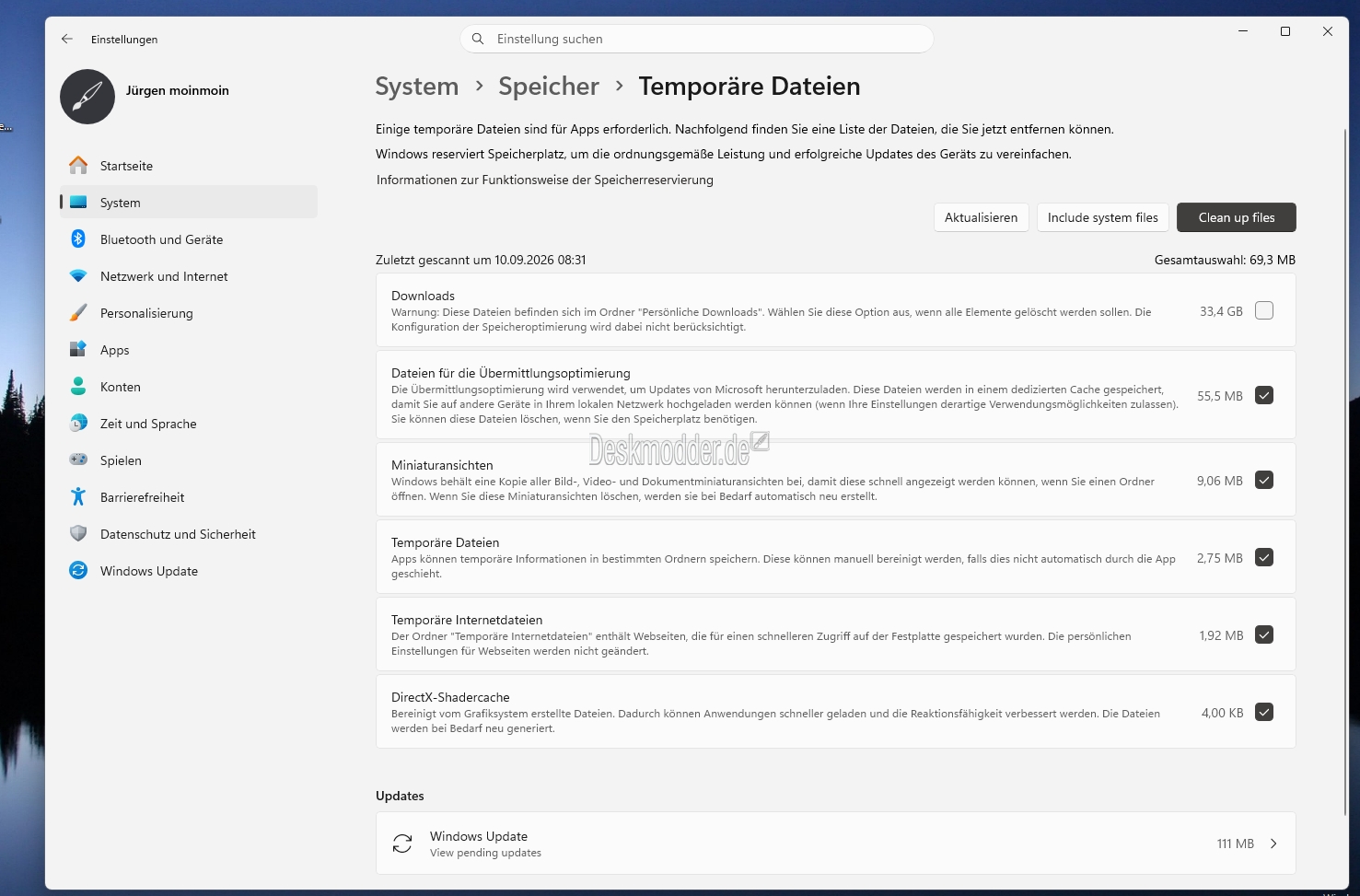
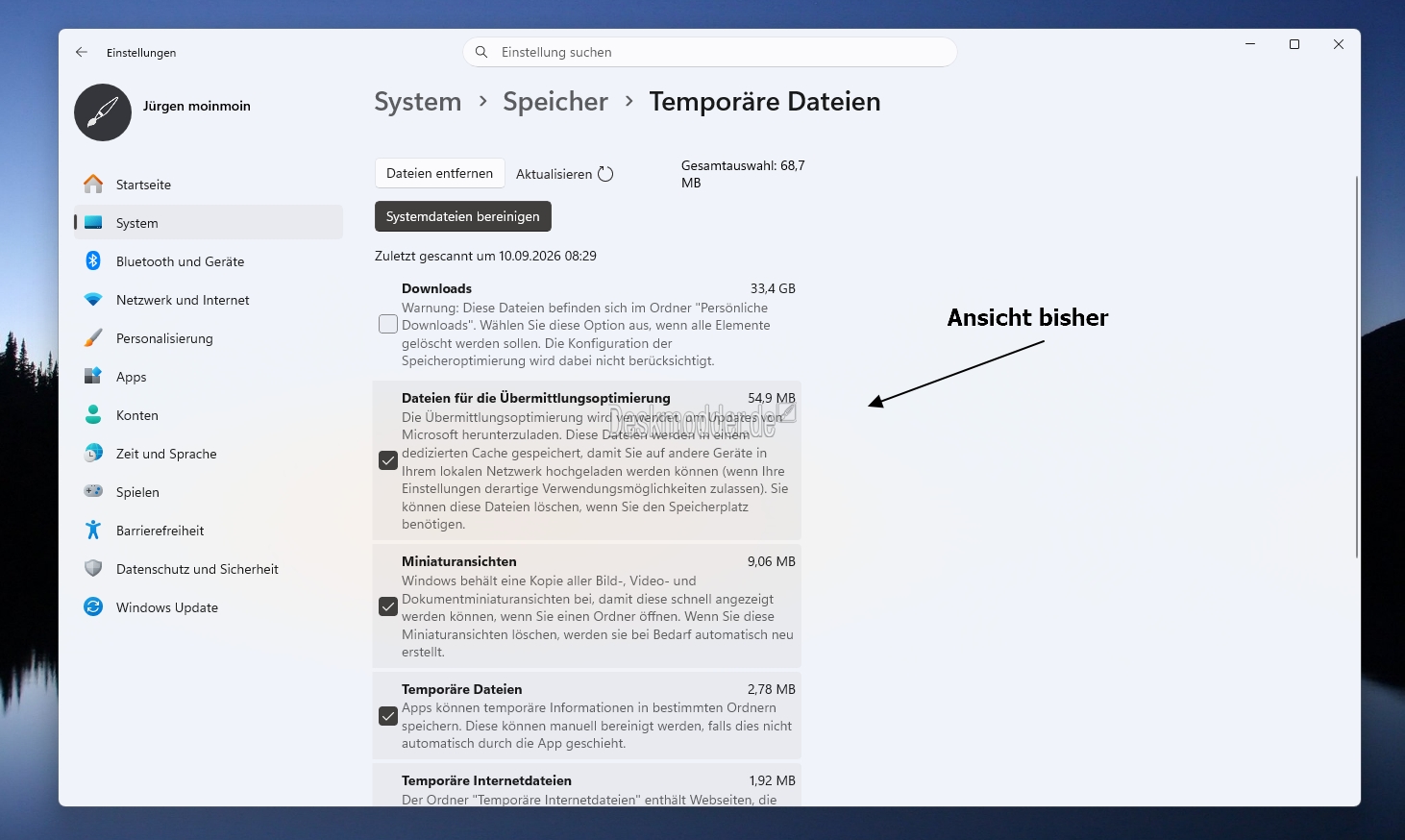
Geändert wurden die temporären Dateien unter Einstellungen -> Speicher. Im zweiten Bild seht ihr die alte Übersicht als Vergleich. Jetzt wurde der leere Raum vollständig ausgefüllt und es passt natürlich auch zu den anderen grafischen Bereichen in den Einstellungen.
Wer mit der aktuellen Experimental unterwegs sein sollte und diese Ansicht noch nicht hat, kann dies auch manuell ändern. Phantom hat dafür die ID bereitgestellt.
- ViVeTool herunterladen und entpacken
- Im Ordner ein Rechtsklick und mit gedrückter Strg+Umschalt-Taste das Terminal öffnen (startet so als Administrator)
- .\vivetool /enable /id:61456288 eingeben und Enter drücken.
- Neustart
via: @Phantom
Windows 11 Tutorials und Hilfe
- In unserem Windows 11 Wiki findet ihr sehr viele hilfreiche Tipps und Tricks.
- Falls ihr Fragen habt, dann stellt diese ganz einfach bei uns im Forum.
- Installationsmedien: Aktuelle Windows 11 ISOs findet ihr hier: 26H2 26300 und hier 25H2 26200. Ansonsten immer in der rechten Sidebar.
- Windows 11 neu clean installieren Tipps und Tricks.
- Windows 11 auch ohne TPM und Secure Boot installieren.
- Windows 11 mit lokalem Konto auch Offline installieren.
- Windows 11 Inplace Upgrade Reparatur oder Feature Update.
- Automatisch anmelden Pin entfernen Windows 11.
- Alle Beiträge zu Windows 11 im Blog findet ihr über diese Seite. Wobei auch alle anderen Artikel interessant sein können.
Windows 11 Temporäre Dateien in den Einstellungen erhalten einen neuen Anstrich





Moinsen @ All….
Also, ich weiß ja nicht wie ihr es handhabt, aber ich nutze immer noch die gute alte Datenträgerbereinigung….
Gruß,
der Heiko
Ich auch aber die wird irgent wann nicht mehr im System vorhanden sein, denke ich?
Deskmodder liefert hier sogar Input für mitunter Interessierte;
https://www.deskmodder.de/wiki/index.php/Datentr%C3%A4gerbereinigung_Windows_10_Alte_Daten_richtig_l%C3%B6schen#Alle_Systemdateien_auf_einmal_bereinigen
Warum den Weg über Klick, klick und Los gehen, wenn es doch mit einem Klick erledigt werden kann.
Gruß,
Fred.
Ich benutze den Microsoft PC Manager – ja, ich weiß, der wird hier in D nicht offiziell angeboten (warum auch immer) – der bietet mir relativ viel beim Storage Scan.