

(Original 2.08.2026): Mit den „Verbesserungen in Windows 11 K2“, der Bezeichnung für die Überarbeitung und Verbesserung von Windows 11 hat Microsoft schon einiges durchgesetzt. Vieles wurde auf WinUI 3 umgestellt und wird auch noch weiter optimiert. Denn auch WinUI 3 entwickelt sich weiter.
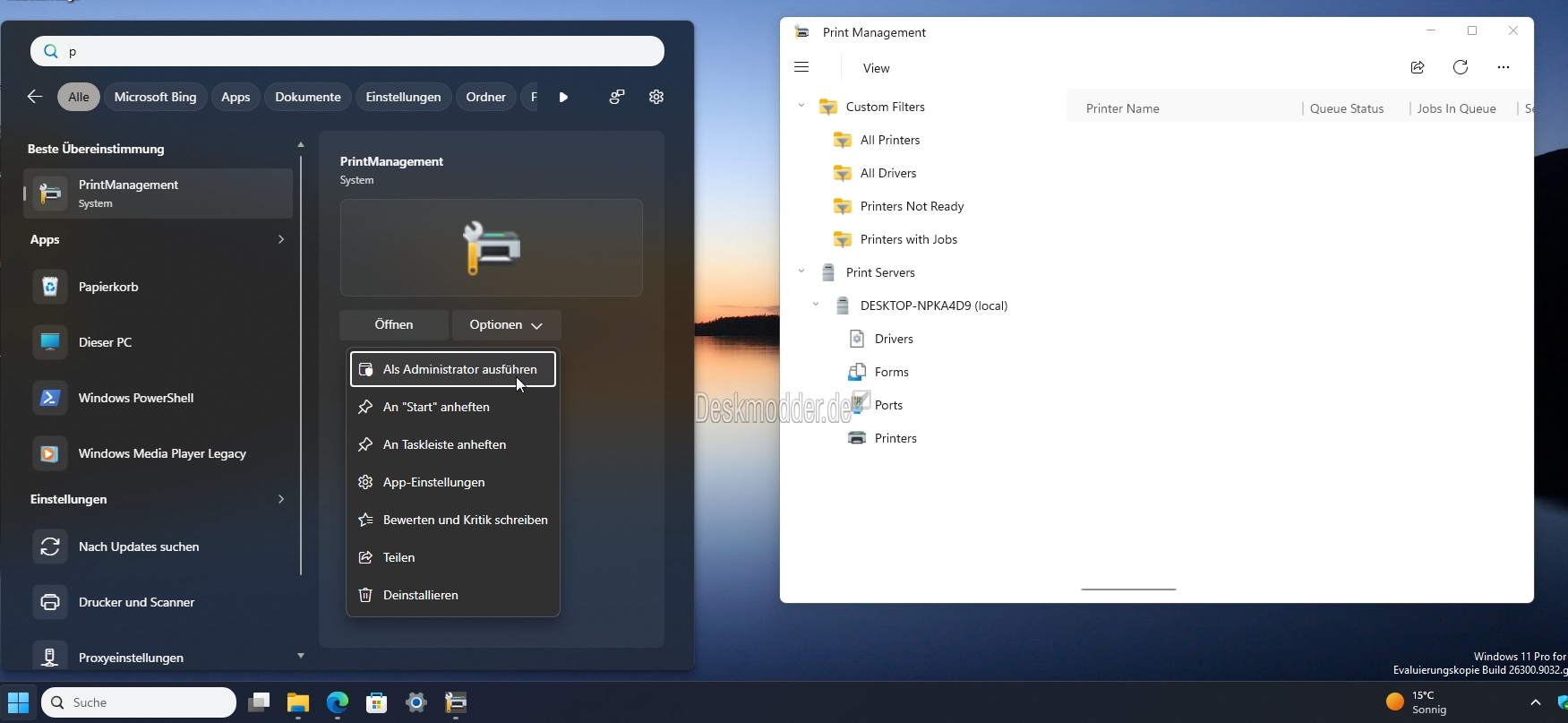
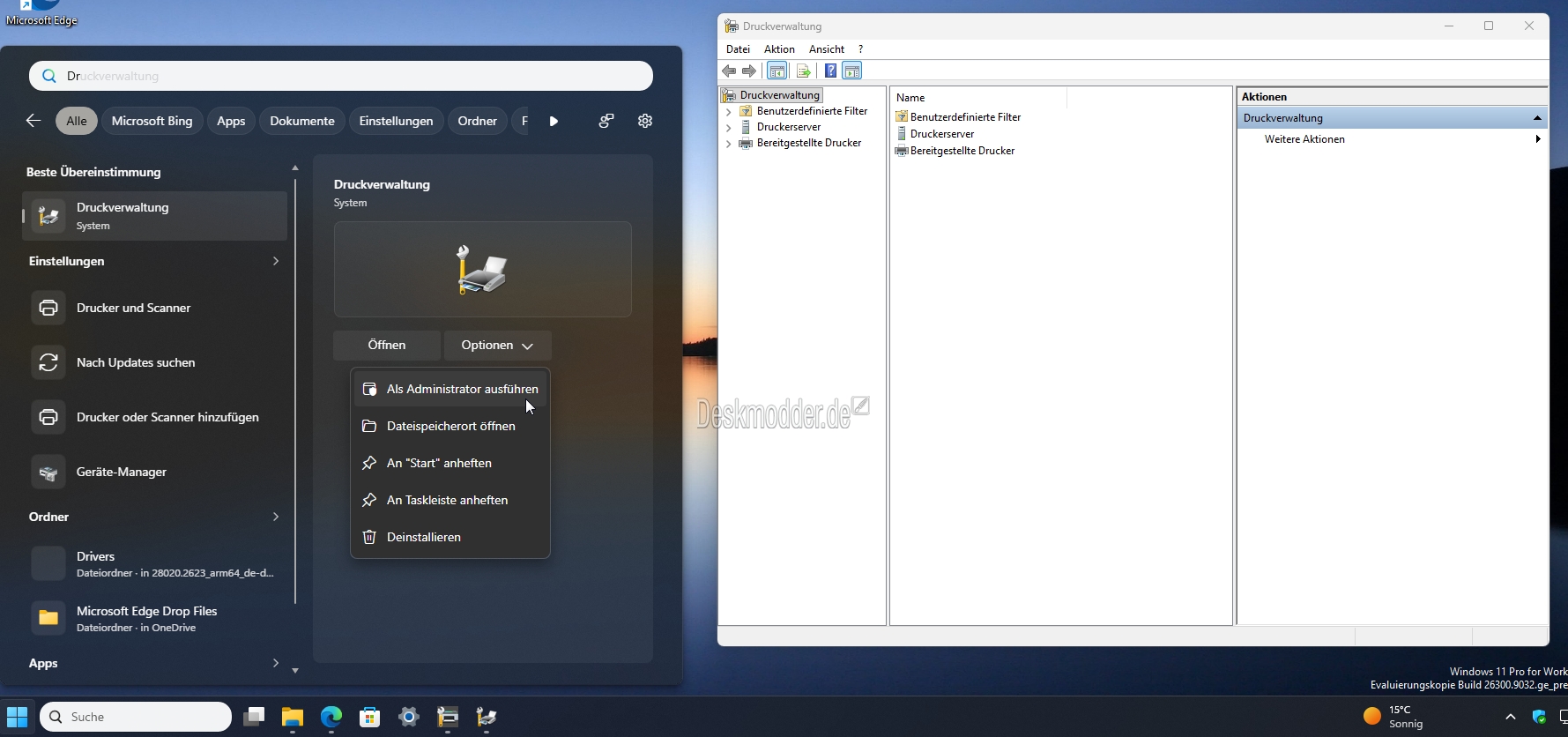
Dazu zählt auch die überarbeitete Druckverwaltung (Print Management) in der Windows 11 Insider. Ein Vergleich Neu <-> Alt seht ihr in den zwei Bildern oben. Diese neue ist zwar vorhanden, lässt sich derzeit aber nur über den englischen Namen aufrufen. Fertig ist sie auch noch nicht. Über die Druckverwaltung können für mehrere Benutzer die Drucker verwaltet werden, ebenso wie die installierten Treiber. Also eine Funktion, die kaum ein normaler Nutzer aufruft.
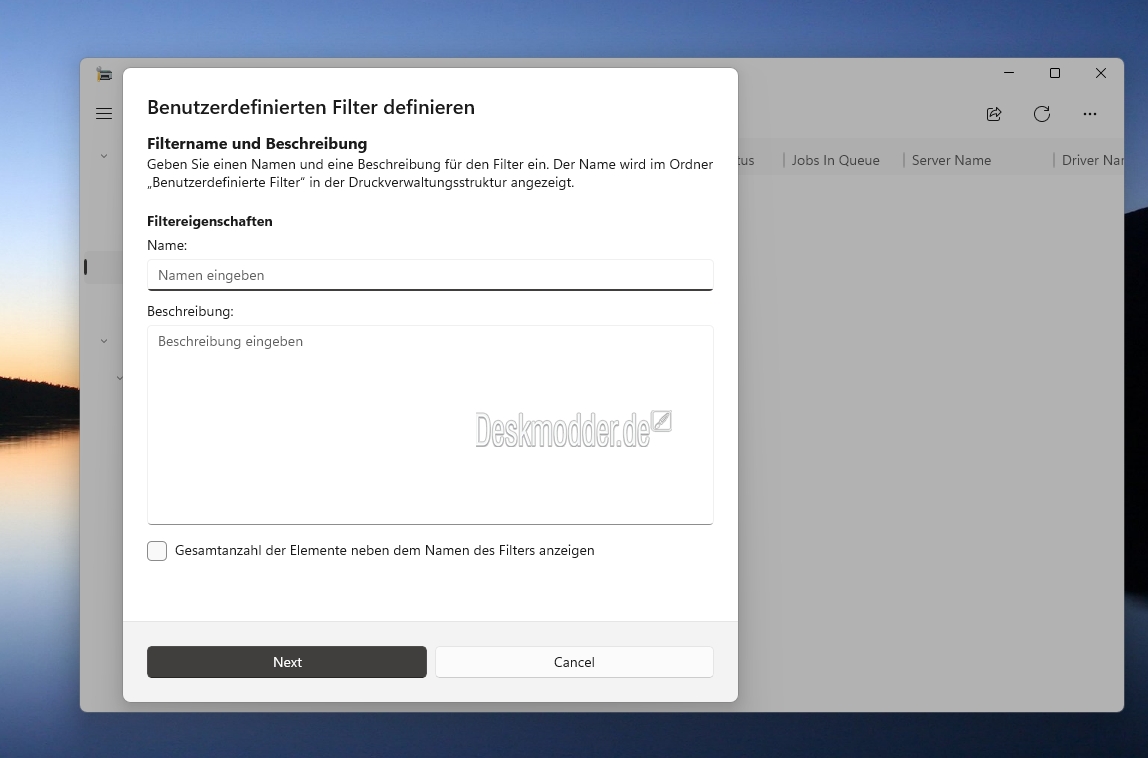
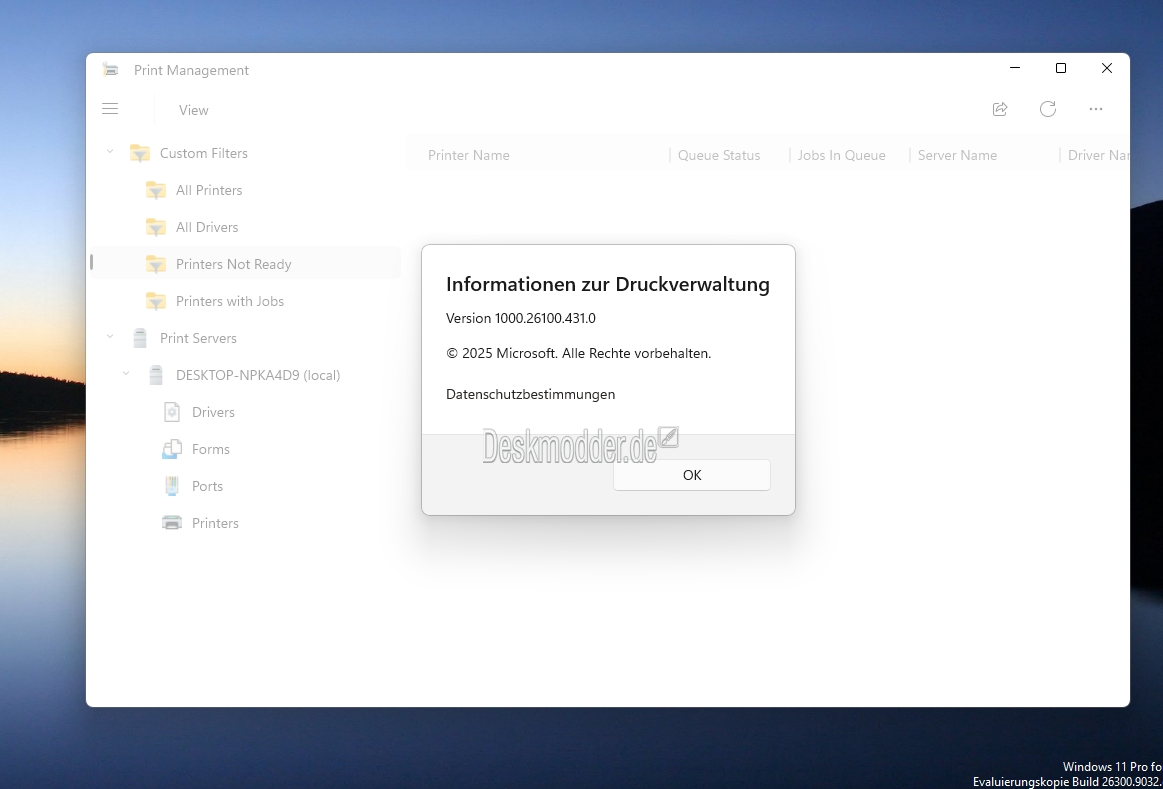
Trotzdem hat Microsoft angefangen, diese Druckverwaltung in eine App zu „stecken“ und wird sicherlich auch nach und nach die verknüpften Funktionen dann erneuern. Derzeit werden diese noch in der alten Optik aufgerufen. Falls ihr eine Insider (Experimental) installiert habt, könnt ihr die neue Druckverwaltung ja einmal aufrufen (siehe Bild 1).
Wir hatten ja gerade darüber berichtet, dass sich Microsoft eine weitere „Roadmap“ zu Windows 11 K2 gesetzt hat, die in den nächsten Monaten dann abgearbeitet wird. Und dazu zählen dann auch diese Kleinigkeiten, wie die Druckverwaltung.
(Update 15.08.2026)_: Das ging dann ja doch schnell. Mit der KB5120998 als neues optionales Update August hat Microsoft schon die neue Druckerverwaltung integriert.
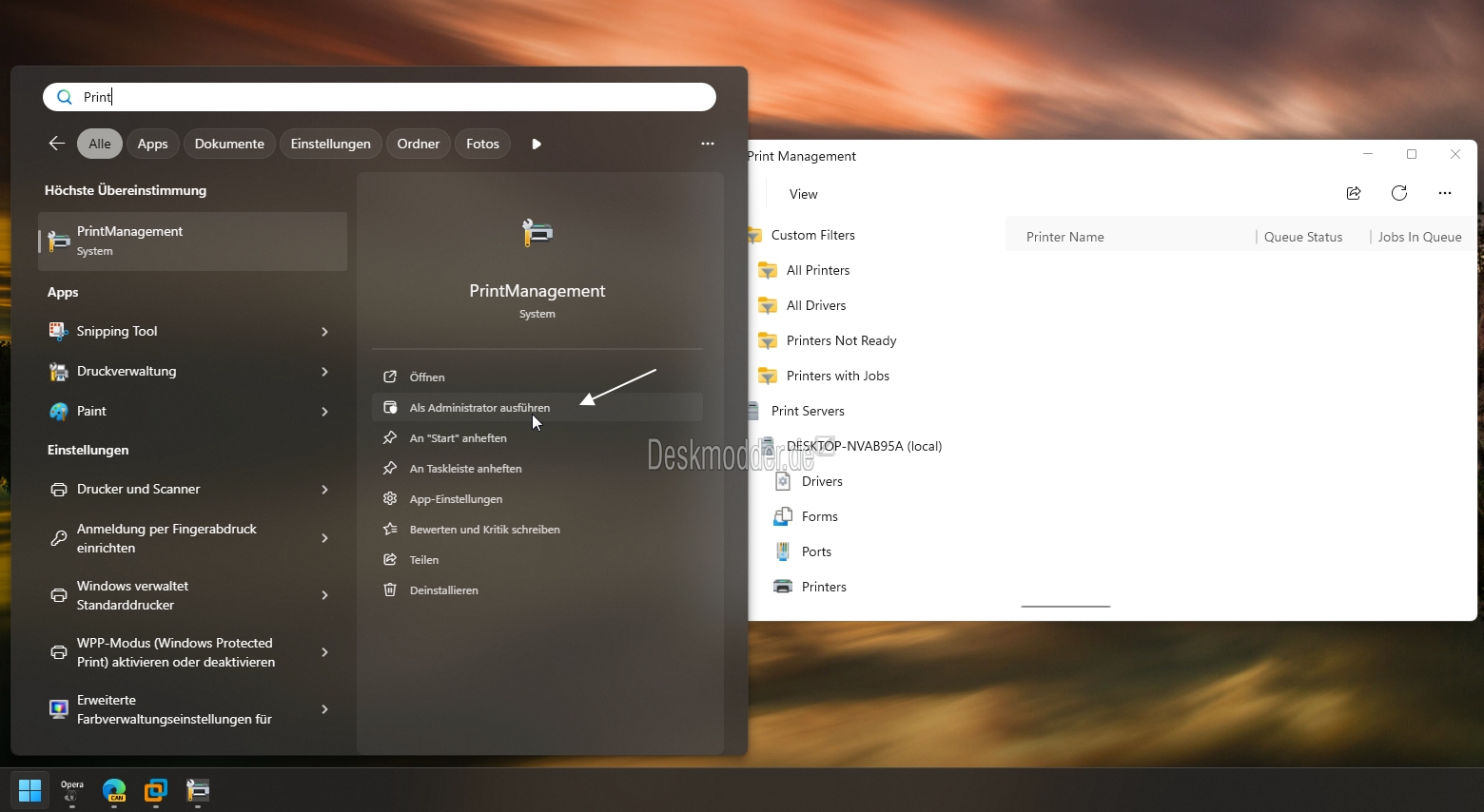
Es ist zwar weiterhin nur über den englischen Namen „Print Management“ als Admin aufrufbar, aber das macht ja nichts. Wer das Update schon installiert hat, kann in der neuen App für die Druckerverwaltung ja einmal herumstöbern.
Windows 11 Tutorials und Hilfe
- In unserem Windows 11 Wiki findet ihr sehr viele hilfreiche Tipps und Tricks.
- Falls ihr Fragen habt, dann stellt diese ganz einfach bei uns im Forum.
- Installationsmedien: Aktuelle Windows 11 ISOs findet ihr hier: 25H2 26200. Ansonsten immer in der rechten Sidebar.
- Windows 11 neu clean installieren Tipps und Tricks.
- Windows 11 auch ohne TPM und Secure Boot installieren.
- Windows 11 mit lokalem Konto auch Offline installieren.
- Windows 11 Inplace Upgrade Reparatur oder Feature Update.
- Automatisch anmelden Pin entfernen Windows 11.
- Alle Beiträge zu Windows 11 im Blog findet ihr über diese Seite. Wobei auch alle anderen Artikel interessant sein können.


Ich hoffe das in Windows 12 fast keine oder gar besser keine Systemeinstellung mehr gibt.
Hab die in Win 10 leider noch häufig benutzt, wegen der Chaos Einstellung in Win 11 fast nie mehr.
Du verwendest also das problematische Fastboot und die Original aber real kaum sinnvollen Energieeinstellungen ? Von dem vielen anderen Unsinn in W11 ganz zu schweigen.
Und warum soll man das nicht nutzen, wie auch sehr viele andere, die nicht mal wissen, dass es noch die alte Systemsteuerung gibt? Ist jetzt rein rhetorisch.
Weil das Fastboot auf sehr vielen PC für Probleme sorgt und die Energieeinstellunegn ein Lacher sind und auch für viele Probleme sorgen können. Man barucht nur mal im „MS Answers“ oder in das Microsoft eigenen Userforum rein schauen. Da zieht sich das wie ein zweiter roter Faden durch.
Das alles kannst du in den Einstellungen vornehmen. Und Fastboot wird im BIOS aktiviert / deaktiviert. Der Schnellstart (Hybridmodus) ist wohl eher das, was du meinst. Und auch den kann man deaktivieren, ohne die alte Systemsteuerung zu benutzen.
PS: MS Answers als solches gibt es nicht mehr.
Fastboot ne, immer Kaltboot, jedes Mal.
Das schalte ich seit je sofort aus.
Nur immer meckern.
Ich finde Windows 11 top. Seit 5.23,0 Abstürze, 0 Bluescreens.
Top, schnell und mit meiner Windowsversion geht nur per Firmen-MS-E-Mail oder Schulen MS email, und nachher umschalten auf Online Konto.
Energie Einstellung?
Alles auf schnellste und nur Bildschirm aus überall, auch kein Runterfahren.
Also das geht auch mit der neuen Energieeinstellung.
Ich wäre schon zufrieden, wenn sie den Geräte Manager endlich mal modernisieren. Diese nicht veränderbare kleine Schrift nervt mich schon seit der Einführung. Noch schlimmer sind die „erweiterten Einstellungen“, die nicht einmal eine Popup Info haben, um den Rest des Textes lesen zu können.
Aber ist wohl Geschmacksache, was wichtig ist und was nicht.
Ach Microsoft wäre cool wenn man die interne Version anzeige in win 12 den anpasst
also nicht mehr 10.0.283000 sondern 12.0.283000.
Das hat mich schon in win 11 Generft ich hab ein windows 11 aber intern immer noch das chaos win 10.***
Was ist am Print Management neu?
Das gibt es schon mit fast gleicher Optik bei Windows 10 Pro!
Und sogar schon bei Windows 7 Pro/Ultimate/Enterprise.
Und auch bei Windows 11 Pro/Enterprise/Edu gibts das schon.
Einfach die printmanagement.msc aufrufen!
Den Vergleich siehst du oben. Und mit printmanagement.msc kannst du nur die alte Einstellung aufrufen.
Ich sehe da keinen Unterschied, wenn ich die 3 Punkte aufklappe.
Von welchen 3 Punkten redest du jetzt?
In der App geht die Info auf. Version 1000.26100.361.0
Wow die App ist ja mal richtig schlecht – mit dem Pseudo-Listview – hat WinUI3 nichtmal ein vernünftiges Listview?
Viel zu breit und viel zu viel Platz zwischen den Zeilen.
Wenn ich unter „all drivers“ alle Spalten sehen möchte, bräuchte ich wohl einen 120:9 Monitor, oder wie?
@moinmoin Guten Morgen Jürgen,
Habe da mal zwei Fragen: ich habe mit dem letzten Release Preview optionalen Update (KB5120998) vom 14.08.2026 auch die neue Druckverwaltung (Print Management) erhalten. Meine erste Frage ist: kann ich die Druckverwaltung (Print Management) App, da ich keinen Drucker mehr habe, deinstallieren ohne das Probleme auftreten?
Meine zweite Frage ist: wenn man die Druckverwaltung (Print Management) App besser nicht deinstallieren sollte, wie bekommt man die Druckverwaltung (Print Management) App aus dem Startmenü raus?
Gruß Manni
Bei mir wird im Startmenü per Rechtsklick Deinstallieren angeboten. Ob es geht, keine Ahnung, will ich ja behalten.
Danke für deine schnelle Antwort. Das deinstalliern bei der App, hab ich auch gesehen, wollte nur sicher gehen das es keine Probleme gibt, wenn man die App deinstalliert.
Zum sicheren deinstallieren der (Print Management) App gibt es unter Shell eine Eingabe:
dism /online /remove-capability /capabilityname:Print.Management.Console~~~~~0.0.1.0
Ist nur interessant, weil unter den App-Einstellungen das Deinstallieren nicht vorhanden ist.
Probleme sollte es keine geben, da die App nur für die „Drucker“ zuständig ist.
Das ist aber nur die alte Konsole (printmanagement.msc). Die neue App ist Bestandteil vom „Windows Feature Experience Pack“ und lässt sich nicht deinstallieren. Im Startmenü habe ich zwar „Deinstallieren“, aber da passiert nichts, wenn ich das anklicke. Ist wohl alles noch nicht richtig eingerichtet. Im Startmenü fehlt der App auch noch die Option, die App automatisch mit Adminrechten zu starten. Ohne Adminrechte startet die nicht.