

Im Juni hatte Microsoft die „Point-in-time restore“ (Zeitpunktwiederherstellung) in Windows 11 ab 24H2 und höher integriert. Eine neue und erweiterte Variante des Wiederherstellungspunktes. Hier wird nicht bei Bedarf, sondern nach einem Zeitplan eine Sicherung erstellt. Wir hatten darüber berichtet.
Somit kann in Minuten eine Sicherung bei Problemen zurückgespielt werden. Nur als Hinweis nebenbei: Es ist keine Vollsicherung, die wir von Acronis, Macrium oder anderen Programmen her kennen.
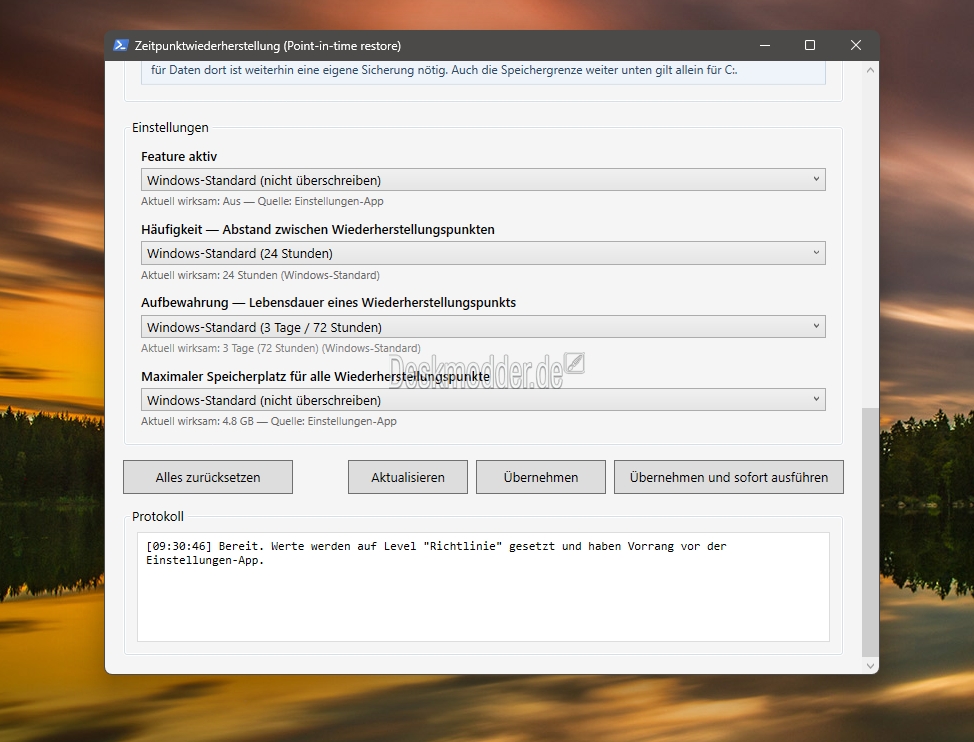
Das Problem ist, dass sich in der Windows 11 Home und Pro, gegenüber der Enterprise nur einige wenige Einstellungen vornehmen lassen. Dies kann man entweder über die Registry (dafür haben wir ein Tutorial im Wiki), oder mit einem neuen kleinen Tool von Stefan (danke dafür) besser mit einer grafischen Oberfläche regeln.
Das Tool ist derzeit in fünf Sprachen und bietet die Möglichkeit, die Funktion zu aktivieren, den Abstand der Sicherung zu ändern, sowie die Aufbewahrungszeit. Und auch der Speicherplatz kann vergrößert oder verkleinert werden. Hat man sich einmal „verklickt“ kann man die Standardeinstellungen wieder zurücksetzen.
Derzeit ist da noch ein kleiner Schönheitsfehler drin. Denn eine Windows 11 wird als Windows 10 angezeigt. Das ist aber für die Funktion selber irrelevant. [Update]: Mit der Version 1.3 ist das „Problem“ korrigiert. Das Tool haben wir in das Tutorial mit hinzugefügt. Mit der Zeit werden bestimmt noch Aktualisierungen folgen. Also behaltet es im Auge.
Info und Download:
Windows 11 Tutorials und Hilfe
- In unserem Windows 11 Wiki findet ihr sehr viele hilfreiche Tipps und Tricks.
- Falls ihr Fragen habt, dann stellt diese ganz einfach bei uns im Forum.
- Installationsmedien: Aktuelle Windows 11 ISOs findet ihr hier: 25H2 26200. Ansonsten immer in der rechten Sidebar.
- Windows 11 neu clean installieren Tipps und Tricks.
- Windows 11 auch ohne TPM und Secure Boot installieren.
- Windows 11 mit lokalem Konto auch Offline installieren.
- Windows 11 Inplace Upgrade Reparatur oder Feature Update.
- Automatisch anmelden Pin entfernen Windows 11.
- Alle Beiträge zu Windows 11 im Blog findet ihr über diese Seite. Wobei auch alle anderen Artikel interessant sein können.




oh , das ist ja mal schick
„Derzeit ist da noch ein kleiner Schönheitsfehler drin. Denn eine Windows 11 wird als Windows 10 angezeigt. Das ist aber für die Funktion selber irrelevant.“
hatte es schon woanders geschrieben, passt aber auch hier:
tolles Tool! Danke dafür!
ein Verbesserungsvorschlag:
auf einem Windows 11 Rechner wird unter Windows Edition „Windows 10“ angezeigt.
Ich weiß: das hat überhaupt nichts zu sagen und ist insoweit korrekt.
Nur aus „kosmetischen“ Gründen, würde ich gerne die „echte“ Windows Version angezeigt bekommen.
Das geht zum Beispiel mit
Get-CimInstance Win32_OperatingSystem |Select-Object Caption, Version, BuildNumber
was denkst du?
c:\>ver
Microsoft Windows [Version 10.0.26200.9267]
Ein Windows 11 ist halt immer noch (nur) ein aufgemotztes Windows 10
Auch interessant das
ver und winver unterschiedliche Versionen anzeigen.
Coole Sache. Dankeschön!
Was macht Microsoft jetzt schon wieder mit Copilot?!:
https://www.directupload.eu/file/d/9389/bpoixkph_png.htm
Das hat mit der Zeitpunktwiederherstellung was zu tun? 🤔
Klasse Tool! Das aktuellste Release v1.8.2 vom 31.08.2026 erkennt auch die richtige Version von WIN 11.
Fehlt eigentlich nur noch eine Löschfunktion für einzelne Schattenkopien