

Der zweite Dienstag ist heute und damit ist wieder Patchday für Windows angesagt. Microsoft hat für die Windows 11 24H2 und auch Windows 11 25H2 die KB 5079473 bereitgestellt. Die Versionsnummer ändert sich damit auf die 26200.8037 (25H2), bzw. 26100.8037 (24H2).
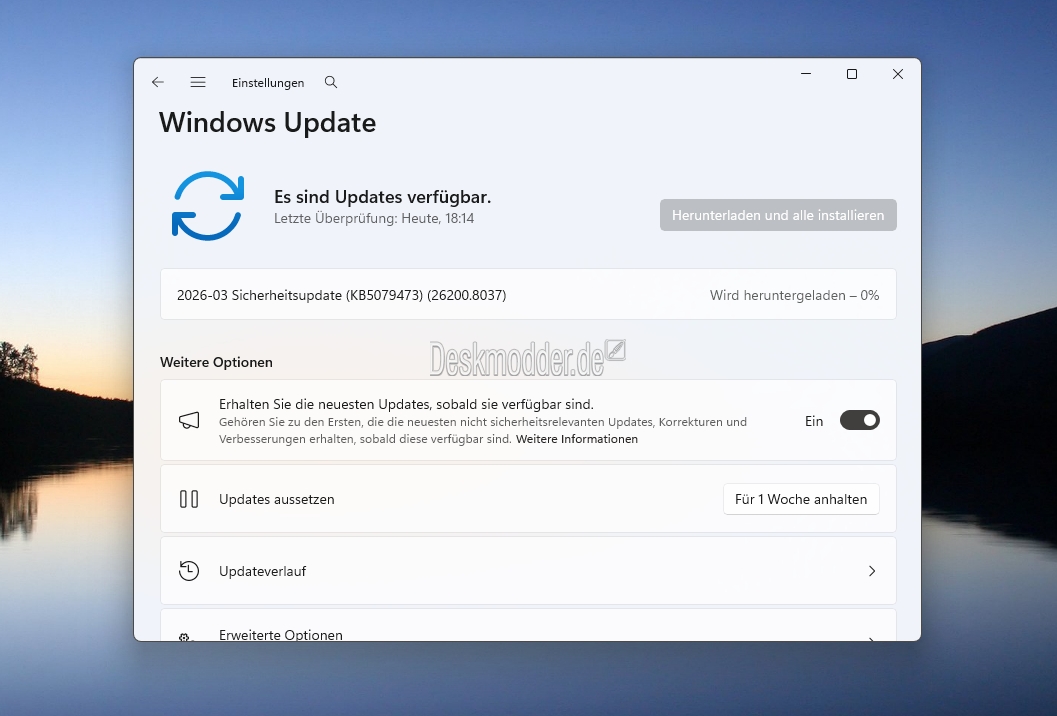
Wer das optionale Update KB5077241 Ende Februar nicht installiert hatte, wird neben den Sicherheitskorrekturen auch die vielen neuen Funktionen aus diesem Update gleich mitbekommen. Und da war ja so einiges.
Bekannte Probleme durch die KB5079473
- Die derzeit noch offenen Probleme könnt ihr auch hier in Ruhe nachlesen
- Problem bei der Anmeldung von einigen Microsoft Anwendungen. Mehr dazu in diesem Beitrag
- [Update]: Microsoft hat die KB5085516 als Out of Band Update bereitgestellt. Mehr dazu und der Download in diesem Beitrag.
Korrekturen und Verbesserungen durch die KB5079473
- Dieses Update behebt Sicherheitsprobleme im Windows-Betriebssystem.
- Die einzelnen Sicherheitslücken, die geschlossen wurden, könnt ihr hier nachlesen
- [Secure Boot] Mit diesem Update enthalten Windows-Qualitätsupdates zusätzliche hochzuverlässige Daten zur Geräteausrichtung, wodurch die Abdeckung von Geräten erhöht wird, die automatisch neue Secure Boot-Zertifikate erhalten können. Geräte erhalten die neuen Zertifikate erst, nachdem sie ausreichend erfolgreiche Update-Signale gezeigt haben, wodurch eine kontrollierte und schrittweise Einführung gewährleistet wird.
- [Datei-Explorer] Verbessert: Dieses Update verbessert die Zuverlässigkeit der Suche im Datei-Explorer bei der Suche über mehrere Laufwerke oder „Dieser PC”.
- [Windows Defender-Anwendungssteuerung] Verbessert: Dieses Update verbessert die Art und Weise, wie Windows Defender-Anwendungssteuerung (WDAC) COM-Objekte-Zulassungsrichtlinien behandelt. COM-Objekte wurden blockiert, wenn die Endpunktsicherheitsrichtlinie höher als die Zulassungsrichtlinie eingestellt war. Mit diesem Update werden COM-Objekte wie erwartet zugelassen.
- [Windows System Image Manager] Verbessert: Dieses Update verbessert die Zuverlässigkeit bei der Auswahl vertrauenswürdiger Katalogdateien. Es fügt einen Warndialog hinzu, mit dem Sie bestätigen können, dass die ausgewählte Datei aus einer vertrauenswürdigen Quelle stammt.
- support.microsoft
Manueller Download der KB5079473
Windows 11 Tutorials und Hilfe
- In unserem Windows 11 Wiki findet ihr sehr viele hilfreiche Tipps und Tricks.
- Falls ihr Fragen habt, dann stellt diese ganz einfach bei uns im Forum.
- Installationsmedien: Aktuelle Windows 11 ISOs findet ihr hier: 25H2 26200, oder 24H2 26100. Ansonsten immer in der rechten Sidebar.
- Windows 11 neu clean installieren Tipps und Tricks.
- Windows 11 auch ohne TPM und Secure Boot installieren.
- Windows 11 mit lokalem Konto auch Offline installieren.
- Windows 11 Inplace Upgrade Reparatur oder Feature Update.
- Automatisch anmelden Pin entfernen Windows 11.
- Alle Beiträge zu Windows 11 im Blog findet ihr über diese Seite. Wobei auch alle anderen Artikel interessant sein können.
KB5079473 Windows 11 25H2 / 24H2 [Manueller Download] Sicherheitsupdate März 2026



.NET Updates – wenn installiert – kommen auch gleich mit.
… passiert sehr häufig.
Nö, hier nicht.
Istallationsfehler…na toll
Hier auch: Fehler bei der Installation am 10.03.2026 – 0x8007371b
Und beim manuellen Update über die msu heißt es, das Update wäre schon installiert.
Beim zweiten mal, ist es dann durchgelaufen
Inplace Upgrade hat es hier behoben.
bei mir genau das gleiche win Update versucht es zum 3. Mal beim 2. Mal meinte er es wäre installiert aber nix da hat er gemacht.
gepostet mit der Deskmodder.de-App für iOS
habe ich selbst seid 3-4 updates.. mache einen neustart.. dann gehe direkt wieder in win update suche neu und probiere nochmal zu installen (sollte wieder erscheinen das update und neu downloaden)
danach ein reboot und es sollte auch die build passen
Beim 3. Versuch hat er es installiert Omg mit den Updates wird es immer lustiger
gepostet mit der Deskmodder.de-App für iOS
das habe ich genau so schon sehr sehr lange.. mindestens 1 jahr….
letztes update vor dem ging es 3x downloaden ohne neustart danach war er fertig und build stimmte..
alle male davor 2x downloaden installen.. reboot.. falsche build.. win update.. 3tes mal download install.. reboot build richtig aka fertig…
ich hab ka was das prob is oder wie man es fixt…ich wette ihm fehlt irgend ne runtime oder dll oder irgendwas…die er erst beim dritten versuch tauscht oder sowas und dann funzt es ja wie es soll
Lief sauber durch; jetzt auf der 26200.8037
Habe um 18:05 Uhr den Pack runtergeladen.
Funktioniert
Wegen der Uhrzeit 18 Uhr anstatt 19 Uhr wurde ich ja für verrückt erklär neulich
ja, DST sei Dank
Die USA haben bereits auf Sommerzeit umgestellt, daher diesen Monat um 18:00 Uhr Updates
@moinmoin
Seit wann startet Windows bei einem (Sicherheits-)Update zwei mal neu?
Gefühlt schon ’ne halbe Ewigkeit
Ja bei mir auch so. Lief alles problemlos durch. Nur NET Framework Vorschauupdate steht bei mir schon seit Januar.
Ich glaube bei uns auch das 1. Mal ein Neustart mehr aber läuft
Google chrome for iOS seit 1 Stunde auch neues Update
hier auf 3 Kisten bestens durchgelaufen, von net sehe ich aber weit und breit nichts
Die Updates für .NET gibts nur für die Versionen 8, 9 und 10.
.NET 5, 6 und 7 sind aus dem Support raus und bekommen keine Updates mehr.
Im Support sind nur noch .NET 3.5, 4.8.1 und 8, 9 und 10
Hier auch Null Probleme
Bei mir gab es die Updates für Win 11 Pro und Server 2019 schon ab 18:30Uhr CET (vorher hatte ich nicht geprüft). Hat MS da was umgestellt? War doch immer 19Uhr?
EDIT: Gerade gelesen, dass USA schon Zeit umgestellt hat und deshalb heute ab 18Uhr…
Lief schnell und ohne Probleme mit nur einen Neustart durch. (26200)
Alles gut -bis auf:
alle Ports der MSTeams.exe bleiben in der Windows-Defender-Firewall auf, selbst wenn die App deinstalliert wurde.
C:\Program Files\WindowsApps\MSTeams_26032.208.4399.5_x64__8wekyb3d8bbwe\ms-teams.exe
(Das gleiche auch bei einigen anderen MS-Apps MS-To Do, etc.)
23:30 geguckt (WU), Download, Installation + 2 Neustarts – Fertig
Bei mir wird schon seit Monaten nicht mehr bei der Update Suche die Net Desktop Runtime installiert, obwohl ich „Updates für andere Microsoft Produkte“ angehakt habe. Ich muss es dann entweder über winget machen, weil da wird es gefunden, oder eben das setup direkt runterladen und aktualisieren.
Unter Aufgabenplanung ist SoftLanding neu (SoftLandingCreativeManagementTask) nach dem Update, was ist das?
Das gehört zur SystemApp MicrosoftWindows.Client.CBS (also Taskleiste, Startmenü etc. pp.)
Kam mit dem optionalen Update Ende Februar
Danke dir!
laut google:
SoftLandingCreativeManagementTask ist ein geplanter Task im Windows Aufgabenplaner, der häufig auf Systemen auftritt, auf denen Software von Lenovo vorinstalliert ist.
Hier sind die wichtigsten Details zu diesem Task:
* Ursprung: Er gehört in der Regel zur Lenovo Vantage Software-Suite oder verwandten Creative-Management-Komponenten des Herstellers.
* Zweck: Der Task dient dazu, bestimmte Einstellungen oder „Soft Landing“-Erfahrungen (wie Willkommensbildschirme oder Konfigurationshilfen) für kreative Anwendungen und Systemfunktionen zu verwalten.
* Sicherheit: Es handelt sich um einen legitimen Hintergrundprozess des Herstellers und nicht um Malware. Nutzer bemerken ihn oft erst nach einem System-Update, da er dann neu im Aufgabenplaner registriert oder aktualisiert wird.
* Verhalten: Er wird meist automatisch bei der Anmeldung eines Benutzers oder in regelmäßigen Intervallen ausgelöst, um die Systemkonfiguration zu prüfen.
Keine Ahnung wo das herkommt, aber seit dem Update (oder auch kurz vorher) habe ich ein IPv6 Problem.
Wenn ich mit https://test-ipv6.com die Verbindung prüfe bekam ich heute
Your Internet Service Provider (ISP) appears to be VODANET International IP-Backbone of Vodafone
Since you have IPv6, we are including a tab that shows how well you can reach other IPv6 sites. [more info]
Your DNS server (possibly run by your ISP) appears to have no access to the IPv6 Internet, or is not configured to use it. This may in the future restrict your ability to reach IPv6-only sites.
Vorher immer alles in Ordnung, letzte mal geschaut hatte ich Montag.
Schon alles mögliche versucht (DNS in der Fritzbox / Windows ändern) – kein Ergebnis.
Hat das sonst noch jemand?
Check mal alles richtig aus, was aktiv und nicht ist – PS as Admin starten und:
Get-NetAdapterBinding -IncludeHidden -AllBindings | Where-Object { $_.Enabled -eq $false } | Format-Table -AutoSize
Get-NetAdapterBinding -IncludeHidden -AllBindings | Where-Object { $_.Enabled -eq $true } | Format-Table -AutoSize
Ok, und worauf soll ich da achten?
Ein Beispiel zum einschalten IPv6:
Enable-NetAdapterBinding -Name „Teredo Tunneling Pseudo-Interface“ -IncludeHidden -AllBindings
Enable-NetAdapterBinding -Name „6to4 Adapter“ -IncludeHidden -AllBindings
Enable-NetAdapterBinding -Name * -DisplayName „Internetprotokoll, Version 4 (TCP/IPv4)“ -IncludeHidden -AllBindings
Enable-NetAdapterBinding -Name * -DisplayName „Microsoft TCP/IP, Version 6 – Tunnel“ -IncludeHidden -AllBindings
###################
Ein Beispiel zum (Full) abschalten von: Freigaben, Remotezugriff und NetBios
Disable-NetAdapterBinding -Name * -DisplayName „Datei- und Druckerfreigabe für Microsoft-Netzwerke“ -IncludeHidden -AllBindings
Disable-NetAdapterBinding -Name * -DisplayName „NetBIOS Interface“ -IncludeHidden -AllBindings
Disable-NetAdapterBinding -Name * -DisplayName „Remotezugriff*“ -IncludeHidden -AllBindings
Microsoft-Multiplexorprotokoll für Netzwerkadapter ms_implat false
Das ist nicht aktiv.
Ansonsten eine lange Liste aktiver … Sachen.
(Bin nicht gerade der Netzwerkspezialist)
6700K, muss ich wieder selber installieren nachdem ich das über den Link hier vorsichtshalber schonmal runtergeladen habe.
Zwei offiziell unterstützte Rechner 5800X und 2600X haben gestern ganz normal den Patchevening gemacht
mfG
26200.8037
Windows Feature Experience Pack 1000.26100.300.0
Weil so manches in den Tiefen der Einstellungen versinkt, noch 3 neue Verknüpfungen für das Admin-Startmenü:
Name: Energieoptionen Schnellstart
Befehlszeile: C:\Windows\System32\control.exe powercfg.cpl
Icon: grünes Dreieck aus %SystemRoot%\System32\mmsys.cpl
Name: Erweiterte Einstellungen
Befehlszeile: C:\Windows\System32\control.exe sysdm.cpl
Icon: Zahnrad aus %SystemRoot%\System32\shell32.dll
Name: WinRE
Befehlszeile: C:\Windows\System32\shutdown.exe /r /o
Icon: blauer Mauszeiger auf Startmenülogo aus %SystemRoot%\SystemResources\imageres.dll.mun
Sehr gute Beiträge,kann man immer noch gebrauchen.Gruß
Sehr zügig und fehlerfrei installiert über Windows Update.
Seit wann hat Windows unter Einstellungen > System > Windows-Spezifikationen eigentlich ein CE-Zeichen. Hab ich bei Software noch nie gesehen.
Seit Dezember 24 war es in der Canary. Wann in der Retail kann ich dir jetzt nicht sagen
Musste auf meinem ARM Thinkpd x13s Gen 1 ein Inplace Update machen. Hat sich auch nach dem 4. Versuch nicht installieren lassen. Irgendwas haben die im Update für ARM aber verbockt weil die Status LED nach kurzer Zeit wie wild anhängt zu blinken was eig für den Wechsel von Standby auf Ruhezustand bedeuten würde…. Was es im laufenden Betrieb ja aber nicht tut. Au weh, die müssen noch einiges tun um ihre Qualität zu verbessern.
Man soll ja dieses SecureBoot-Update Microsoft überlassen und nicht da rumspielen.
Habe ich aber bei einem Gerät.
So gab es wie schon letzten Monat einen Freese, diesmal bei etwa 99% zwischen ersten und zweitem Neustart.
Nach dem zweiten Versuch dann sogar einen blauen Bluescreen.
In der Aufgabenplanung habe ich ja schon den entsprechenden Task dauerhaft deaktiviert, so das dies bei Laufzeit 5Min/10Sec nicht mehr passiert. Das Update scheint bei 99% etwas ähnliches zu machen.
Ich wollte dann schnell mal ein Backup aufspielen, habe dann aber zuerst mal nur für diese Neustarthürde SecureBoot deaktiviert und nach erfolgreichem Abschluss des Updates wieder aktiviert.
sicherung