Über die Suche Everything hatten wir gerade berichtet, da ein Update bereitgestellt wurde. Jetzt folgt auch das erste Update für Everything Toolbar in diesem Jahr mit der Versionsnummer 2.1.2. Unter Windows 10 kann es die Suche in der Taskleiste ersetzen und unter Windows 11 wird ein eigenes Icon angeheftet.
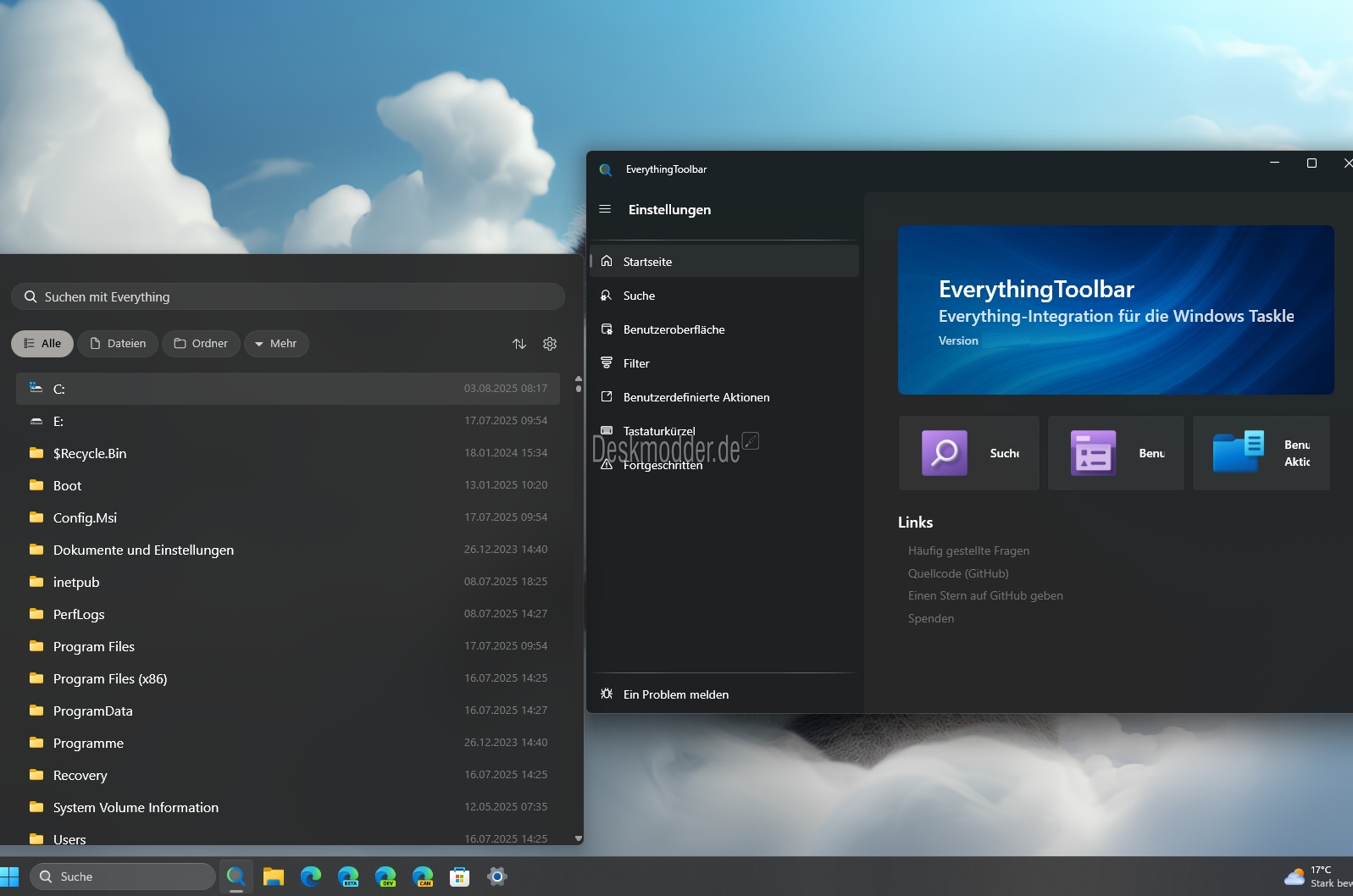
Neu in dieser Version ist, dass eine Option zum Steuern der Funktion der Tasten Pos1 und Ende hinzugefügt wurde. (Navigieren in Suchergebnissen oder Bewegen des Cursors) Eine Änderung ist unter anderem auch, dass der Benutzer das Taskleistensymbol nun nicht mehr deaktivieren kann, wenn das Taskleistensymbol nicht angeheftet ist. Die weiteren Änderungen sind:
- Standardpfad für Filters.csv hinzugefügt, anstatt bei der ersten Verwendung danach zu fragen
- Problem behoben, dass Makros in benutzerdefinierten Suchbegriffen für Filter nicht verwendet wurden
- Zuverlässigkeit der Autostart-Prüfung wurde verbessert
- Die Formulierung zu Administratorrechten im Installationsprogramm wurde präzisiert
- Der Arbeitsablauf für WinGet-Veröffentlichungen wurde aktualisiert
Die Anleitung, um EverythingToolbar zu nutzen:
- Everything herunterladen. (Nicht die Lite-Version) und starten
- EverythingToolbar herunterladen, installieren und starten
- Das Icon von EverythingToolbar an die Taskleiste anheften
- Optional das Windows-Such-Icon in den Einstellungen -> Personalisierung -> Taskleiste auf „Aus“ stellen
- Jetzt kann auch schon die Suche gestartet werden über ein „Klick“ auf das Icon oder die voreingestellte Tastenkombination Win + Alt + S (lässt sich ändern).
- Everything und EverythingToolbar müssen in den Autostart.
Info und Download:
Wer die PowerToys eh schon laufen hat, kann natürlich auch die Befehlspalette oder PowerToys Run nutzen. Auch hier habt ihr eine schnelle Suche, gegenüber der Windows-eigenen.
Windows 11 Tutorials und Hilfe
- In unserem Windows 11 Wiki findet ihr sehr viele hilfreiche Tipps und Tricks.
- Falls ihr Fragen habt, dann stellt diese ganz einfach bei uns im Forum.
- Installationsmedien: Aktuelle Windows 11 ISOs findet ihr hier: 25H2 26200, oder 24H2 26100. Ansonsten immer in der rechten Sidebar.
- Windows 11 neu clean installieren Tipps und Tricks.
- Windows 11 auch ohne TPM und Secure Boot installieren.
- Windows 11 mit lokalem Konto auch Offline installieren.
- Windows 11 Inplace Upgrade Reparatur oder Feature Update.
- Automatisch anmelden Pin entfernen Windows 11.
- Alle Beiträge zu Windows 11 im Blog findet ihr über diese Seite. Wobei auch alle anderen Artikel interessant sein können.