

(Original 16.11.2026): In den Einstellungen unter Datenschutz und Sicherheit wurde inzwischen schon viel integriert, um für Windows 11 Einstellungen vorzunehmen. Wie es aussieht, ist Microsoft dabei, beide Bereiche zu trennen in Sicherheit (neu) und Datenschutz als alleinigen Bereich.
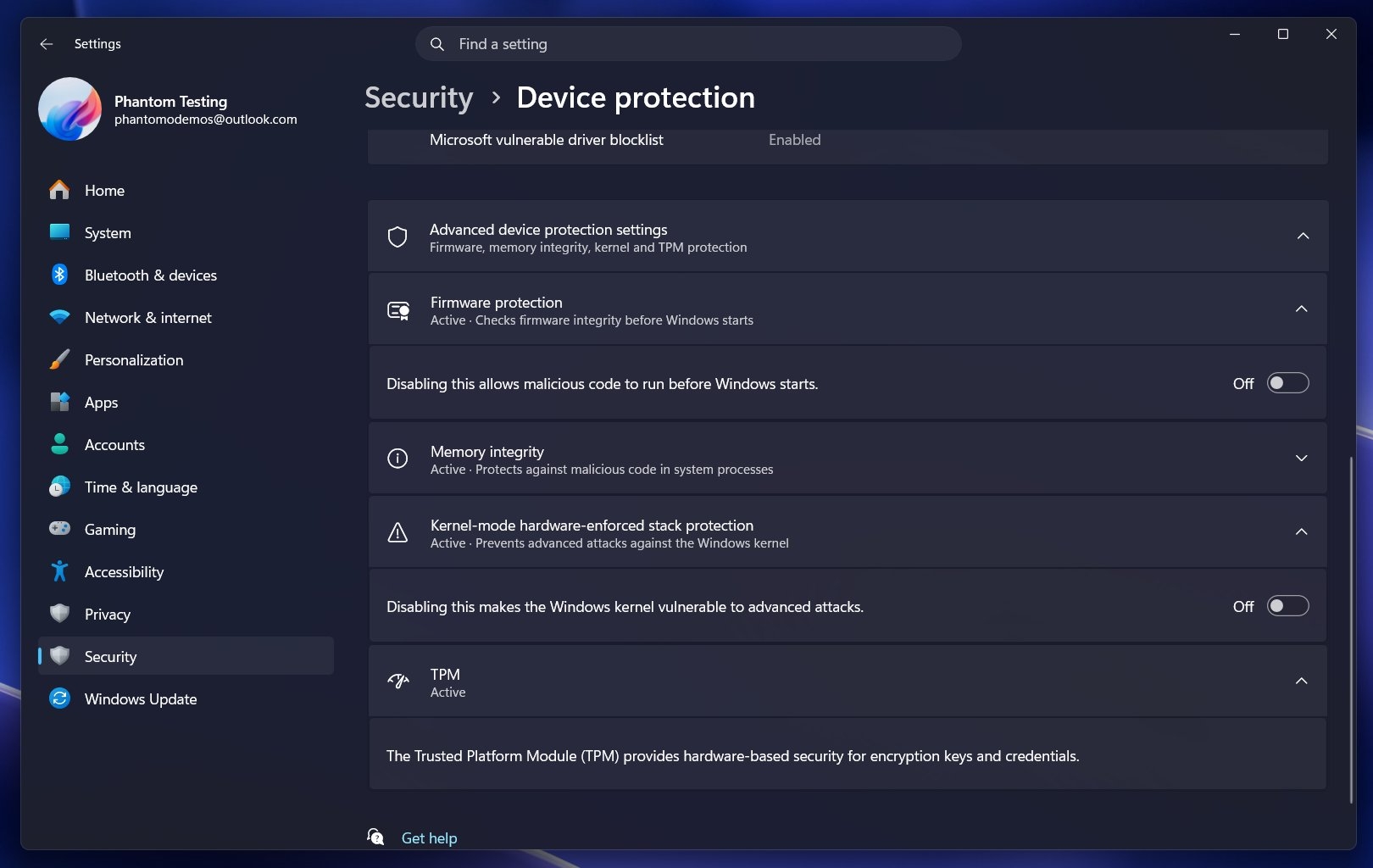
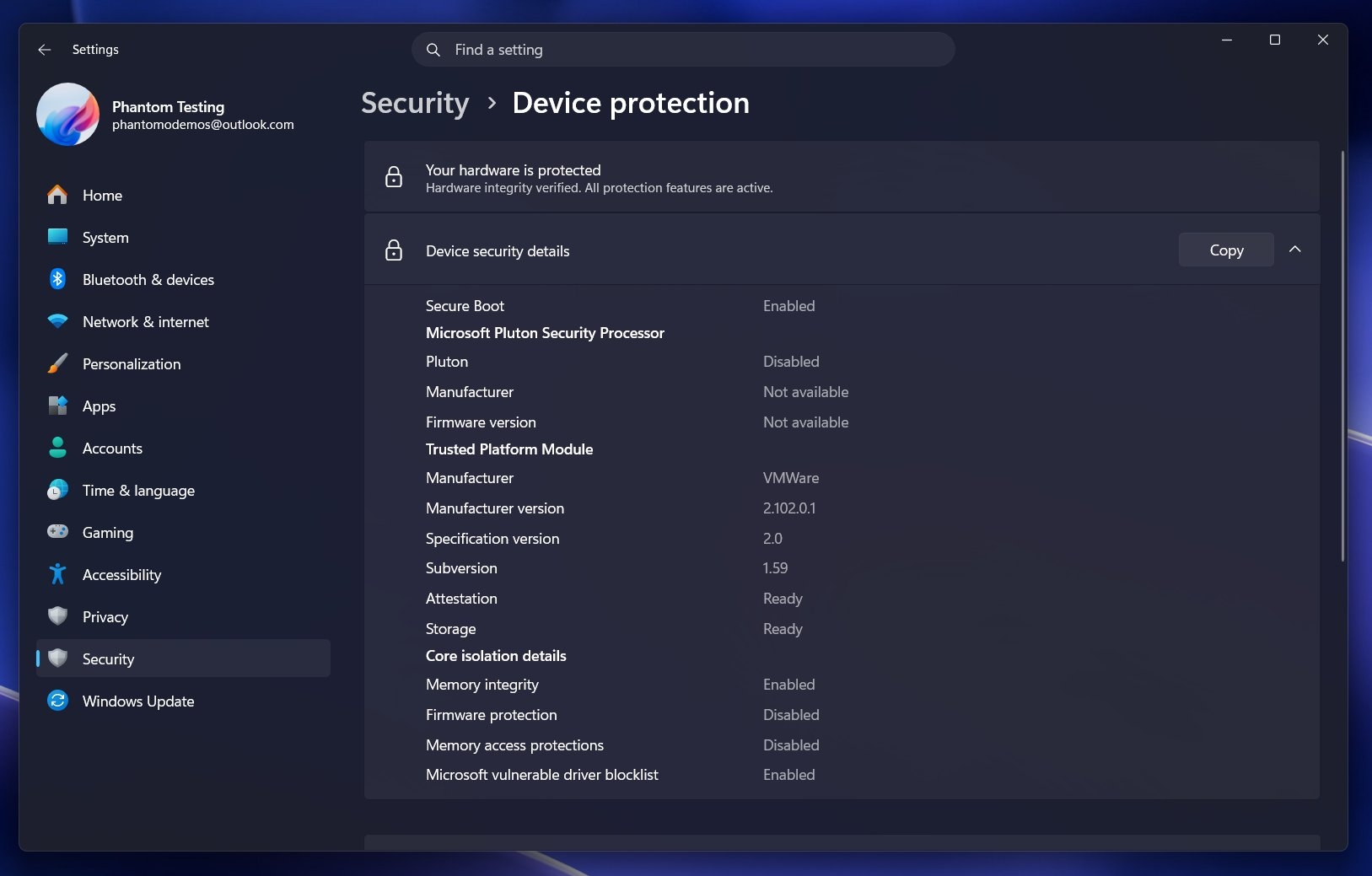
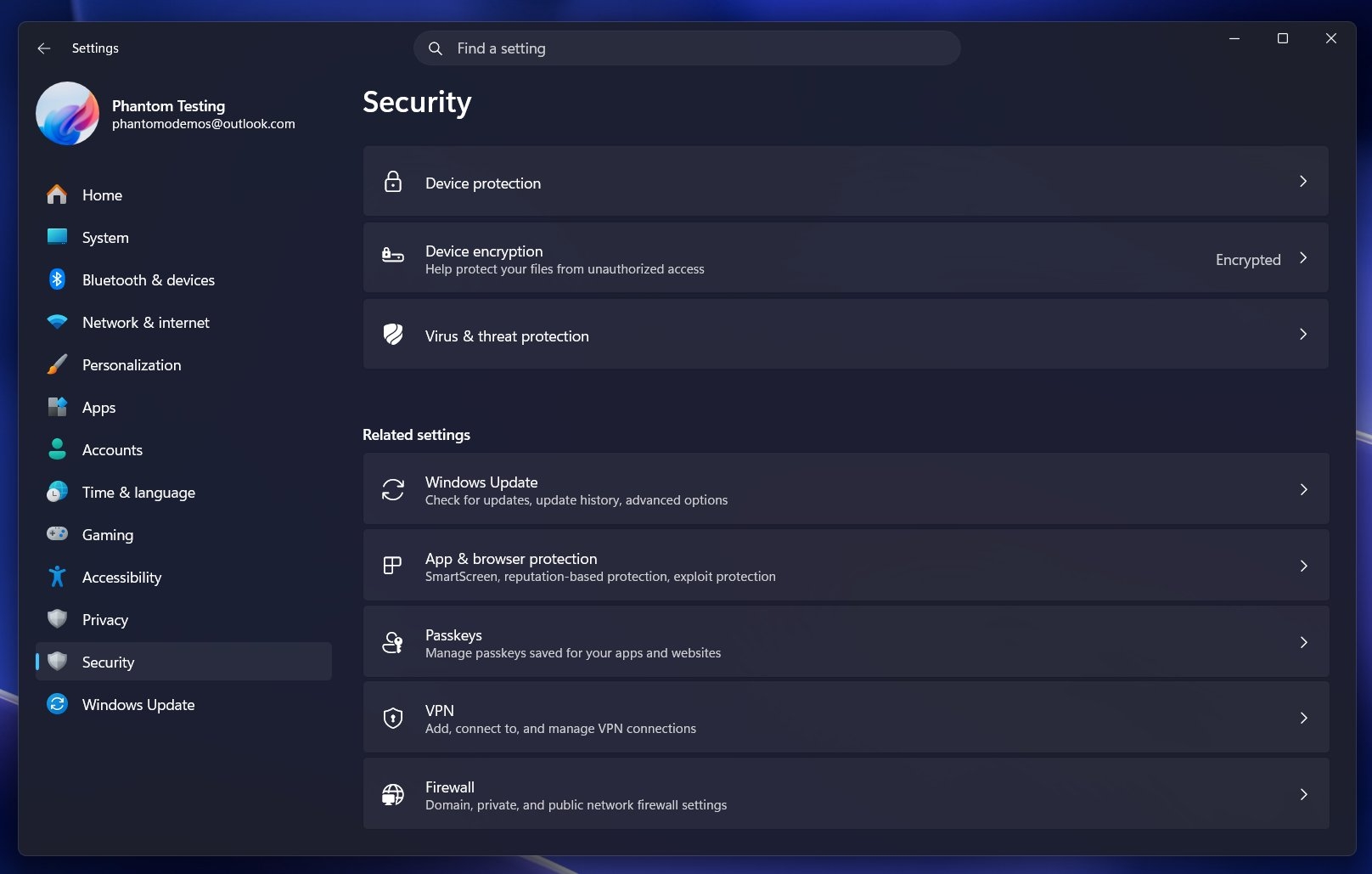
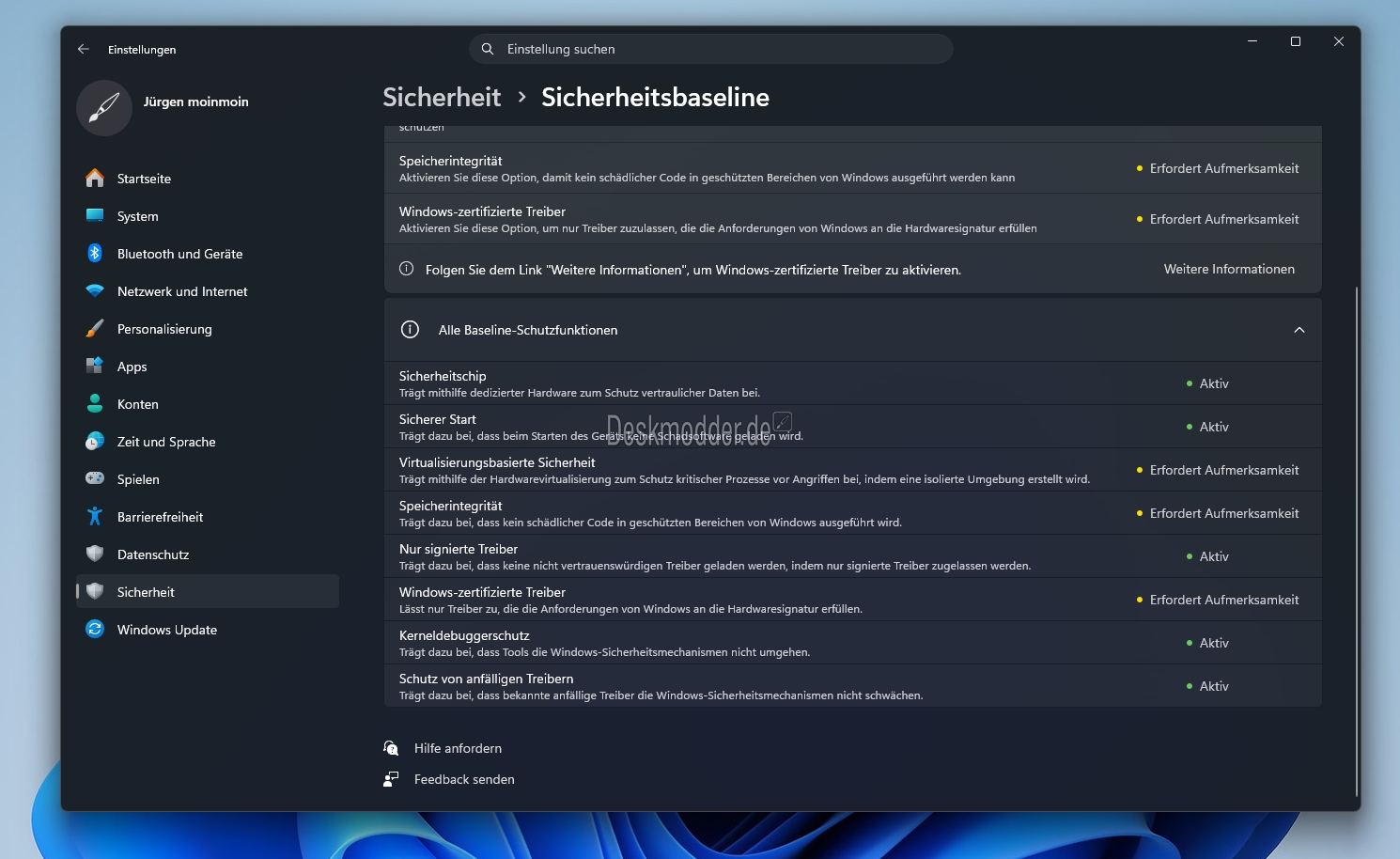
Unter Sicherheit wird der Geräteschutz, Geräteverschlüsselung und der Virenschutz (bisher) gebündelt. Dort findet ihr dann unter anderem die Details, wie TPM und auch mögliche Einstellungen, die bisher unter Windows Sicherheit zu finden sind. So der Windows Kernelschutz.
App- und Browserschutz in den Einstellungen
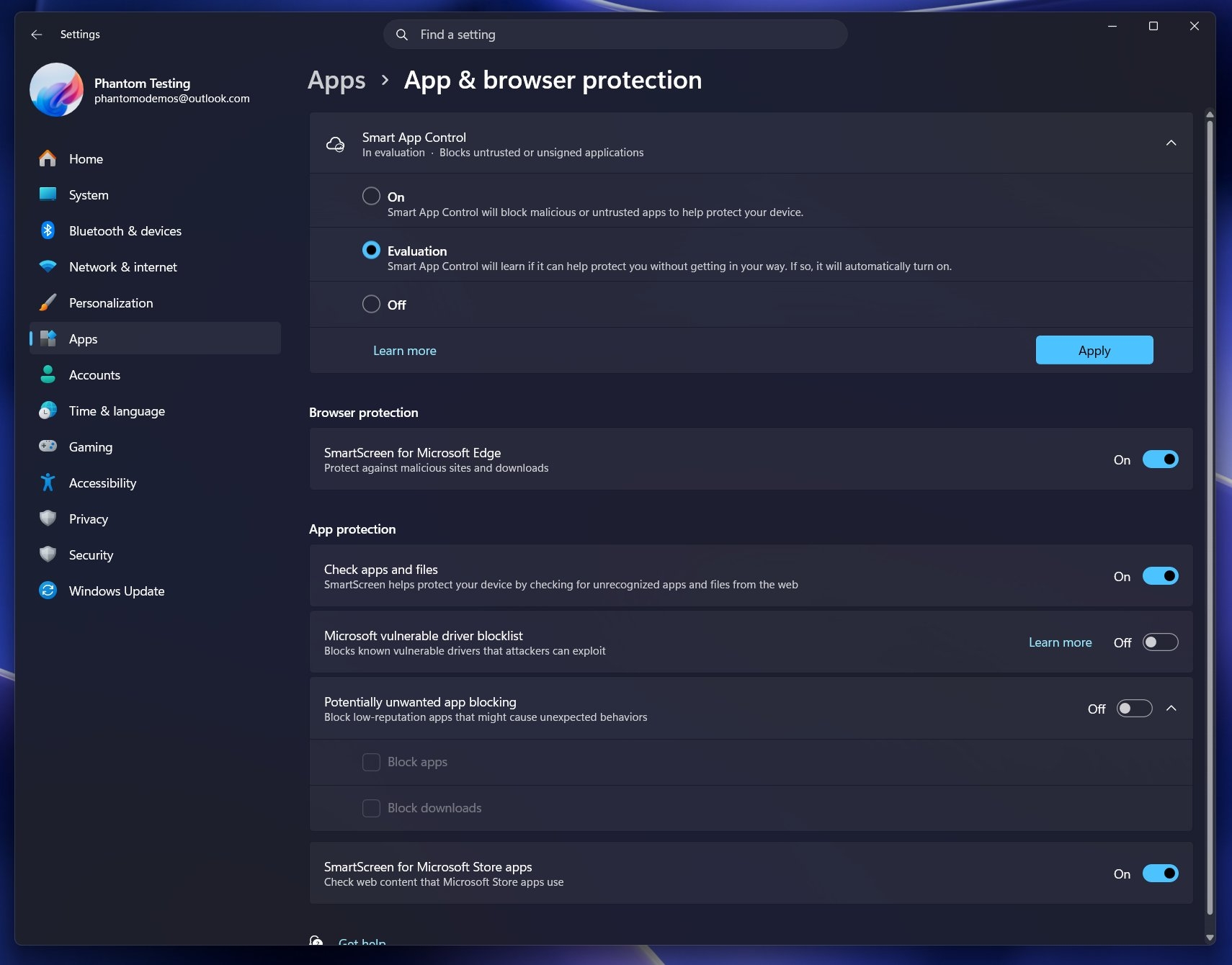
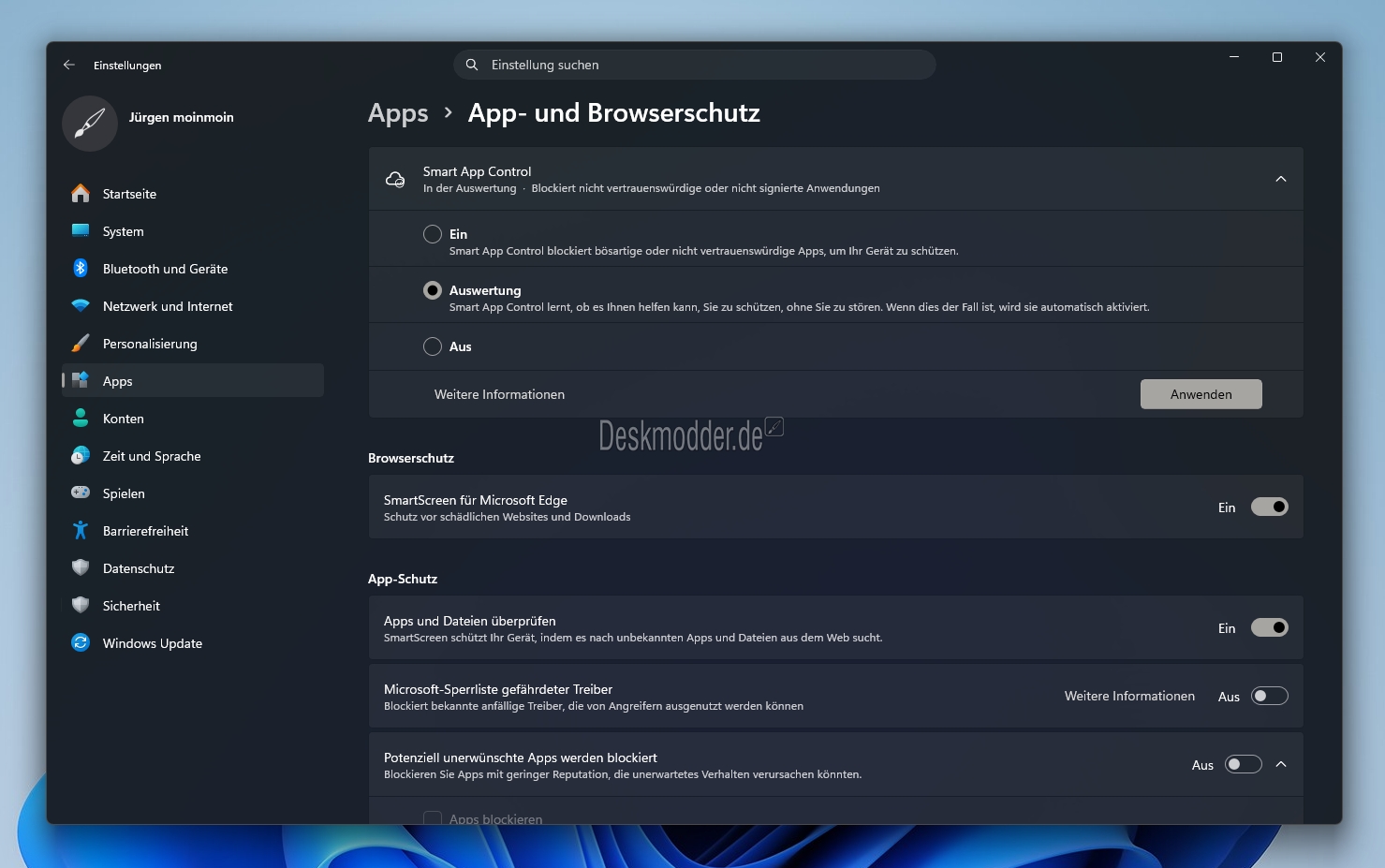
Weiterhin zeigt Phantom, dass unter Apps in den Einstellungen auch bald App- und Browserschutz zu finden sein wird. Hier können dann die Einstellungen für Smart App Control, die bisher in Windows Sicherheit -> App und Browsersteuerung zu finden ist, eingestellt werden. Die Änderung der Einstellung wurde im Januar 2026 integriert. Früher musste man neu installieren, bzw. einen Regkey ändern, damit man diese wieder auf „Aktiviert“ oder „Deaktiviert“ setzen kann.
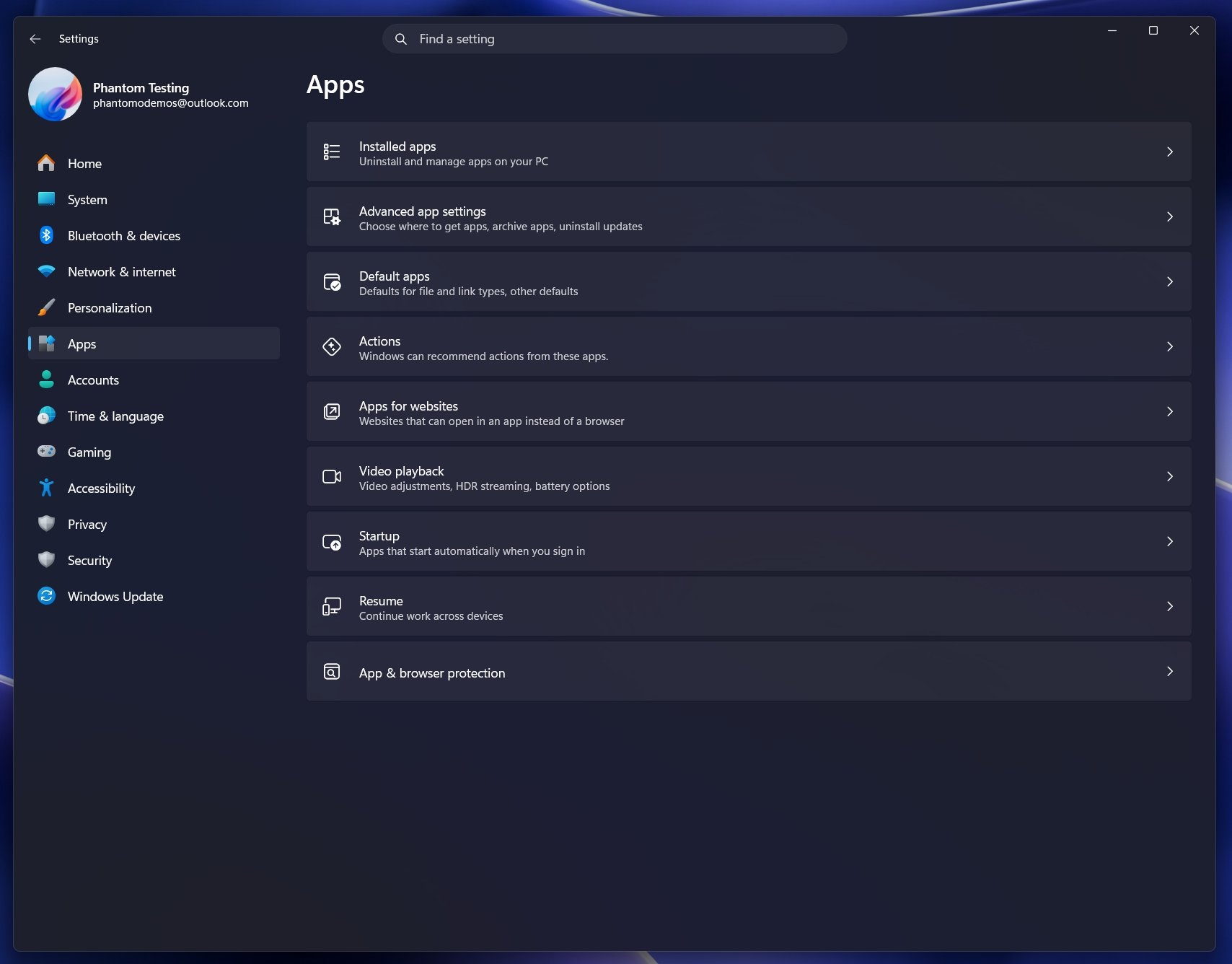
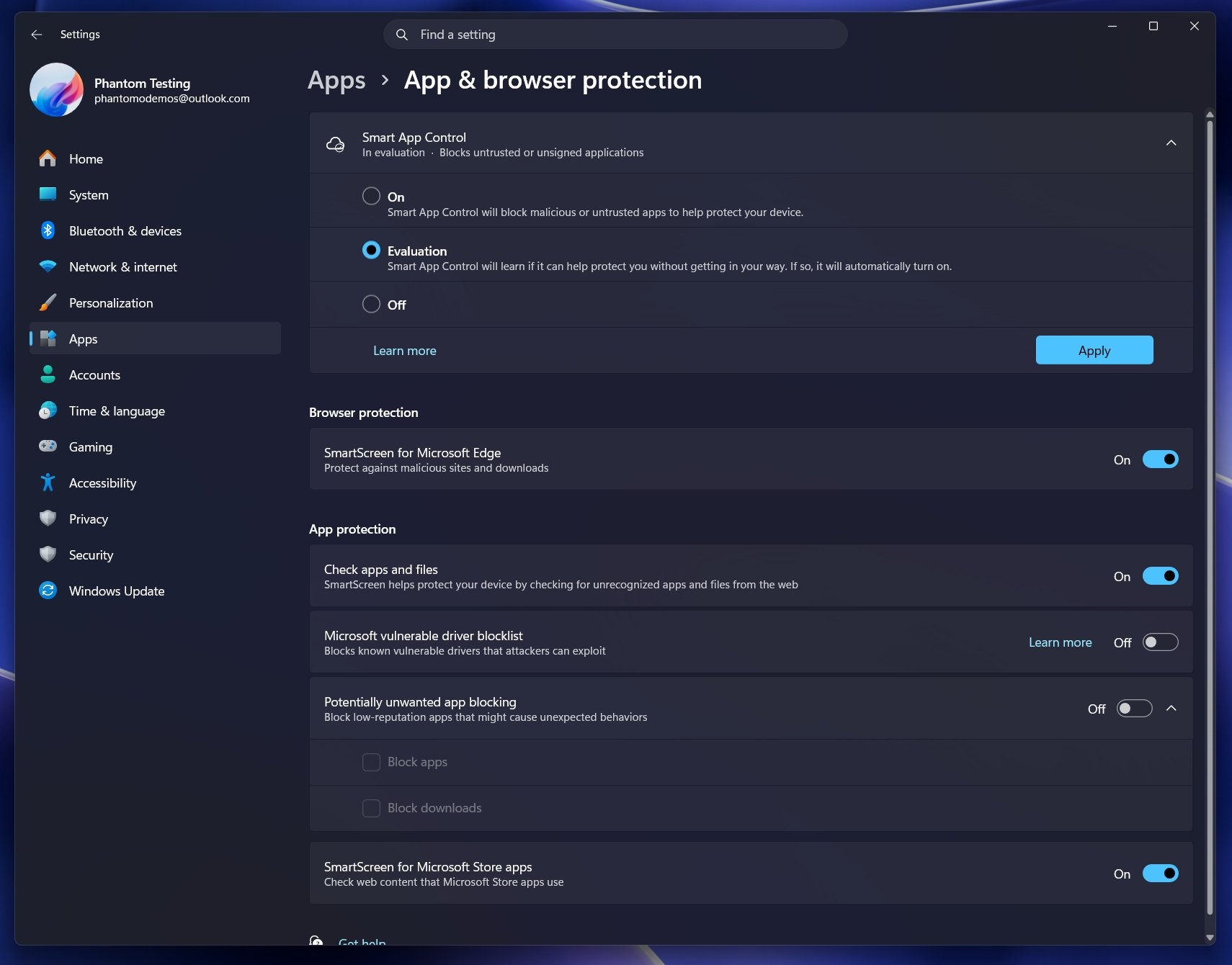
Wie Junn berichtet (danke dafür) ist es schon in der Windows 11 Experimental integriert. Lässt sich derzeit aber mit keiner ID freischalten, da diese Funktion von Microsoft gesperrt wurde. Aber da es schon in der Experimental (ehemals Dev) schon vorhanden ist, dürfte also nicht mehr so lange dauern, bis wir es mal ausprobieren können.
(Update 18.11.2026): Phantom hat inzwischen die IDs herausgefunden, damit man die Änderungen in der 26340 aktivieren kann. Damit wird Sicherheit und Datenschutz in den Einstellungen getrennt und auch der App- und Browserschutz ist sichtbar. Hier einmal die Screenshots in Deutsch nach einer Neuinstallation.
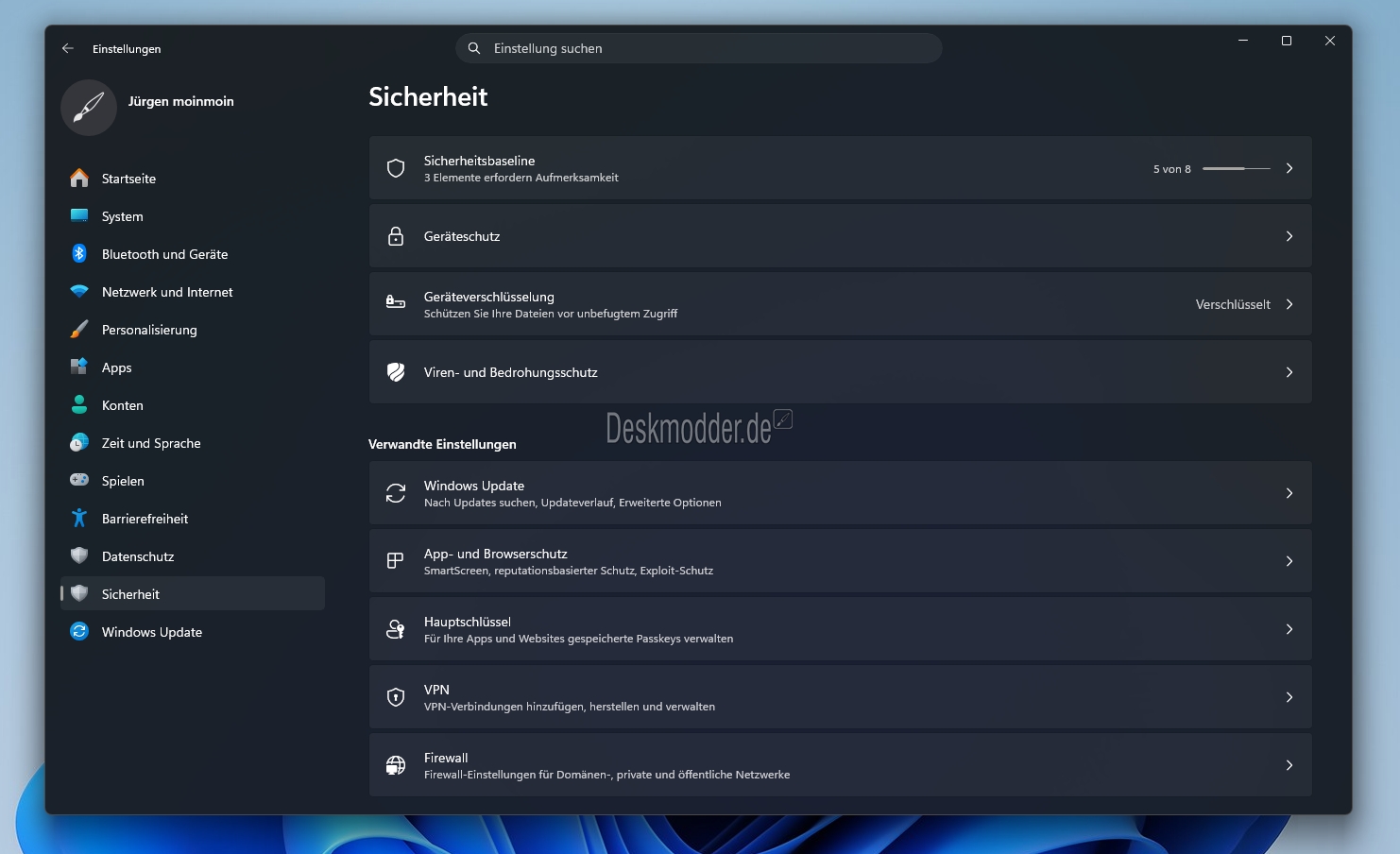
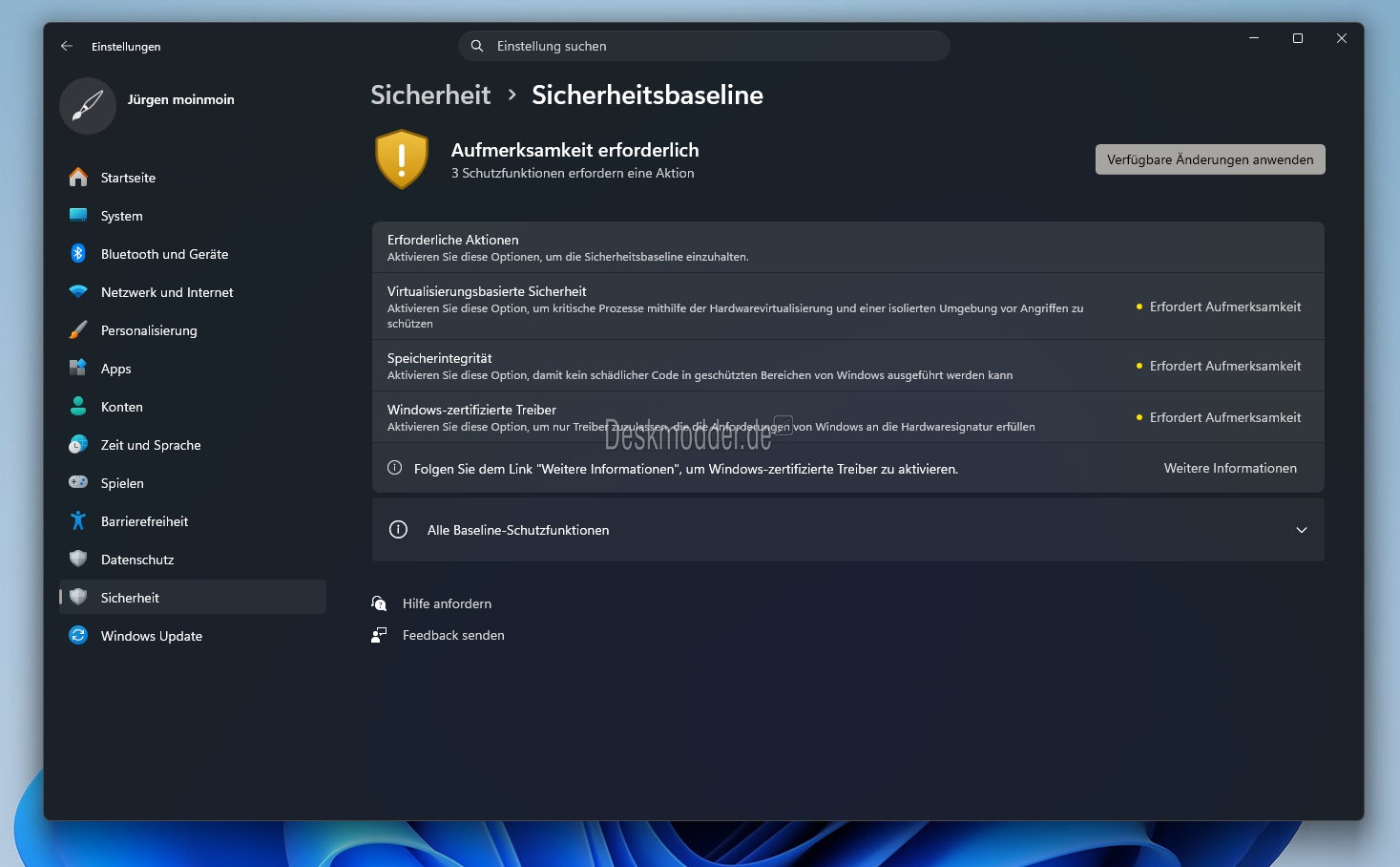
Wer mit der aktuellen Experimental unterwegs sein sollte, kann es durchaus ausprobieren.
- ViVeTool herunterladen und entpacken
- Im Ordner ein Rechtsklick und mit gedrückter Strg+Umschalt-Taste das Terminal öffnen (startet so als Administrator)
- .\vivetool /enable /id:60775414,62643951,63332473 eingeben und Enter drücken.
- Neustart
Windows 11 Tutorials und Hilfe
- In unserem Windows 11 Wiki findet ihr sehr viele hilfreiche Tipps und Tricks.
- Falls ihr Fragen habt, dann stellt diese ganz einfach bei uns im Forum.
- Installationsmedien: Aktuelle Windows 11 ISOs findet ihr hier: 26H2 26300 und hier 25H2 26200. Ansonsten immer in der rechten Sidebar.
- Windows 11 neu clean installieren Tipps und Tricks.
- Windows 11 auch ohne TPM und Secure Boot installieren.
- Windows 11 mit lokalem Konto auch Offline installieren.
- Windows 11 Inplace Upgrade Reparatur oder Feature Update.
- Automatisch anmelden Pin entfernen Windows 11.
- Alle Beiträge zu Windows 11 im Blog findet ihr über diese Seite. Wobei auch alle anderen Artikel interessant sein können.

Was für Datenschutz in Windows 11 – ohne Rufus und ShutUP 10 ist dieses Ding nicht einsetzbar wenn man die DSGVO wirklich beachten würde. zum totlachen.
Lieber nicht. Sonst könntest du ja hier nicht mehr kommentieren.
Auch Tool wie ShutUp 10 können einen nicht garantieren das Microsoft nicht trotzdem irgendwie an die gewünschten Daten kommt.
Nur 100% Offline garantiert 100% Schutz vor Datensammlung.
Was bringt ein Offline-PC, also 80% der Zeit am PC, Web surfen bei mir.
Du meinst dieses überkomplexe Konstrukt, das in typisch deutscher Weise patronisiert und überreguliert, und durch das eh niemand durchsteigt der kein Jurist ist?
Das mag sogar sein, aber, deswegen würde ich trotzdem solche Drittparteitools nicht einsetzen, die schon damals bei Windows Me viele zu Mac OS getrieben haben, weil sie einfach solche Tools auf den PC gedroschen haben, und dann gemeint haben, die Stabilitätsprobleme die sie erleben kämen daher, dass Windows so buggig wäre.
Der Datenschutz ist halt nicht sicher genug. 😂
Jaa das gut –
Fand es immer so komisch, dass privat Datenfreigaben am MS auch unter Datenschutz und Sicherheit liefen. 😁😁🤣🤣
Das hat gar nichts mit Datenschutz zu tun, wenn man Private Daten freigibt. ^^^
Das sollte einen eigenen Eintrag haben im Haupt-Einstellungsmenü unter >Datenklauen leicht oder schwer gemacht. 😁🤣Wer Ironie findet, darf es behalten. ^^ im EN Windows 11 >Data Theft: Made Easy or Hard.
Grins naja geht bei mir nicht will ja insider sein und auch Daten liefern für verbesserungen
Man könnte natürlich auch einfach einen einzigen Button anbieten. „Keinerlei Weitergabe oder Nutzung meiner privaten Daten“… nur, dann wäre Microsofts Geschäftsmodell ruiniert. Es geht wie meist bei MS den Usern ein gewünschten Image vorzugaukeln. Die meisten User können es ja kaum erwarten, das neue Windows „kostenlos“ zu erhalten, ein Geschenk von Mr Impfstoff persönlich!
Microsoft muss nur erst alle Daten haben um sie zu schützen!
Unabhängig wie gut der Datenschutz funktioniert, find ich es zwar überschaulich,
aber sollten Sie sich nicht eher einmal darum kümmern die Altlasten los zu werden.
Es gibt immer noch die alte Systemsteuerung mit ein paar Funktionen,
die alte Netzwerkeinstellungen, die teils ignoriert werden, weil sie in den neuen Einstellungen eingestellt werden müssen…
So was wäre eigentlich einmal sinnvoller. Sie arbeiten da schon seit Einführung von Windows 10 daran – fühlt sich ja fast schon an wie der BER Flughafen oder Stuttgart21 🙈
Geht alles step by step. Derzeit die neue Suche, neues Design für Ausführen etc.
Und die alte Systemsteuerung wird so schnell nicht verschwinden.
„Normale Nutzer“ benötigen die nicht und „Profis“ wissen, wo sie da was finden.
Gerade die Alte Systemsteuerung bietet noch Einstellungen die in der neuen Version nicht mehr vorhanden sind!
Klar kann man alles auch über die Regestry regeln ist aber umständlicher!
Mir fehlen auch noch ein paar Einstellungen aus der alten Systemsteuerung. Wäre schön wenn Microsoft die in Zukunft noch in die „normalen“ Einstellungen einbauen würde.
Auch du – Welche fehlen dir explizit? Was dann wiedrum impliziert, dass du diese auch staendig brauchst.
Mir fehlen vor allem die Anpassungsmöglichkeiten für die Energiesparpläne. Und, ich musste auch ein paar mal in die alte Systemsteuerung wegen Audioeinstellungen. Wobei wenigstens die in den neuen Einstellungen verlinkt sind, ganz unten…
OK – Den ‚Energiespar‘-Punkt geb ich dir! :). Bei Notebooks hat man unter ‚System‘ immerhin noch den „Strom & Akku“-Reiter.
Auf meinem Desktop ist mir der ‚Energiespar‘-Punkt so oder so nicht aktiviert. Wie gesagt: Bei NB’s waere das was voellig anderes.
Was auch noch spannend waere – natuerlich weiss ich von welchen Anpassungsmoeglichkeiten du sprichst – Wie stark diese die Maschine effektiv an Strom|Akku gespart hat?
Mir geht’s eher darum, dass ich jetzt schon mehrfach den Fall hatte, dass ein USB-Gerät den Ruhezustand oder die Bildschirmsperre oder das Ausschalten des Bildschirms verhindert hat, und da war es wichtig für das Troubleshooting. Außerdem mache ich etwas Musik am PC (optimistisch ausgedrückt 😉), und wenn man mit Echtzeitaudio arbeitet, dann stellt man gerne den Energieplan auf Höchstleistung, damit es keine Audio-Aussetzer gibt, und da war es mit der Systemsteuerung sogar möglich sich die Seite mit den Energiesparplänen als Shortcut auf den Desktop zu legen.
Sprich: Ich habe das in der Systemsteuerung schon recht häufig gebraucht.
‚USB-Gerät den Ruhezustand‘ –> hmmm, ich waer mir (mit unseren heutigen usb-steck-plaetzen) gaer nicht so sicher, ob die Energiesparplaene greifen wuerden. Hatte n’aehnlichen Fall bei einem Kunden – da hab ich festgestellt, dass (war n’Asus-Board) die ‚Gelben‘-USB-Steckplaetze‘ alwaysOn implizieren und diese (reine Vermutung meinerseits) auch alwaysON machen, unabhängig davon was in den ‚Energiesparplaenen‘ festgelegt waere.
Denn andernfalls wuerden die Farben der Steckplaetze keinen Sinn ergeben.
Ok, Danke bzgl. der Musik. Ich arbeite auch das Einte oder Andere mal mit Echtzeitaudio, jedoch an meinem Rechner. Da sind mir bis jetzt noch nie irgendwelche Audio-Aussetzer unter die Nase gekommen. (Liegt aber wahrscheinlich an der schieren Power des Rechners^^)
Das Wichtigste ist nur beste Leistung mit und ohne Stromkabel. Denn was passiert, wenn der Deckel zu ist? Nichts und nach 3 min ist der Bildschirm aus und kein Sperren. Das geht alles sehr gut mit der neuen Einstellung.
Die Systemsteuerung wird 100% noch in Win 13 sein..^^
„nicht mehr vorhanden sind!“ – Wenn du schon implizite Beispiele bringst – Wie waere es mit Konkreten Beispiele? Zwei Stk wuerden mir schon reichen. Doch gleichzeitig waere es dann auch Interessant, ob diejenigen ‚Beispiele‘ auch relevant erscheinen bzw. nutzt du diese auch?
Also werden unter Windows 11 jetzt zwei Sachen getrennt die sowieso nicht vorhanden sind Datenschutz und Sicherheit. Also sehr effektiv der Laden aus Redmond. Aber bei jedem Update wird wieder was versemmelt kümmert euch doch lieber mal darum.
Schau in die Einstellungen, da sind Datenschutz und Sicherheit vereint in einer „Zeile“, also vorhanden. Es sei denn, du hast es über die Registry ausgeblendet.
Wechsel doch auf was anderes.
Hier wird immer nur gemeckert.
Glaub doch wohl nicht dran, das Apple oder Linux keine Daten sammelt.
AFAIC: Diskussionen über Datenhoheit und Datensouveränität sind grundsätzlich Sinnvoll. Datenschutz unter Microsoft Produkten ist bewiesenermaßen Makulatur. Eine nicht kommerzielle Linux-Distribution, wie z.B. Debian, hat bewusst Datenschutzfreundliche Maßnahmen implementiert. Verkehrsdaten fallen hierbei auch an. Eine Verschlüsselung schützt, solange der Schlüssel anderen nicht bekannt wurde.
Das Bewusstmachen von unerwünschten Datenabflüssen ist ein Lernprozess.
Es geht hier im Beitrag um die Einstellungen, nicht um die „Datenhoheit und Datensouveränität“.