

Wer gerne Everything als Suche unter Windows nutzt und diese auch in der Taskleiste verankert haben möchte, kann EverythingToolbar nutzen. Ein kleines Tool, welches dafür geschaffen wurde. Im August gab es ein Update, mit dem jetzt auch das Suchfeld in der Taskleiste unter Windows 11 platziert werden konnte.
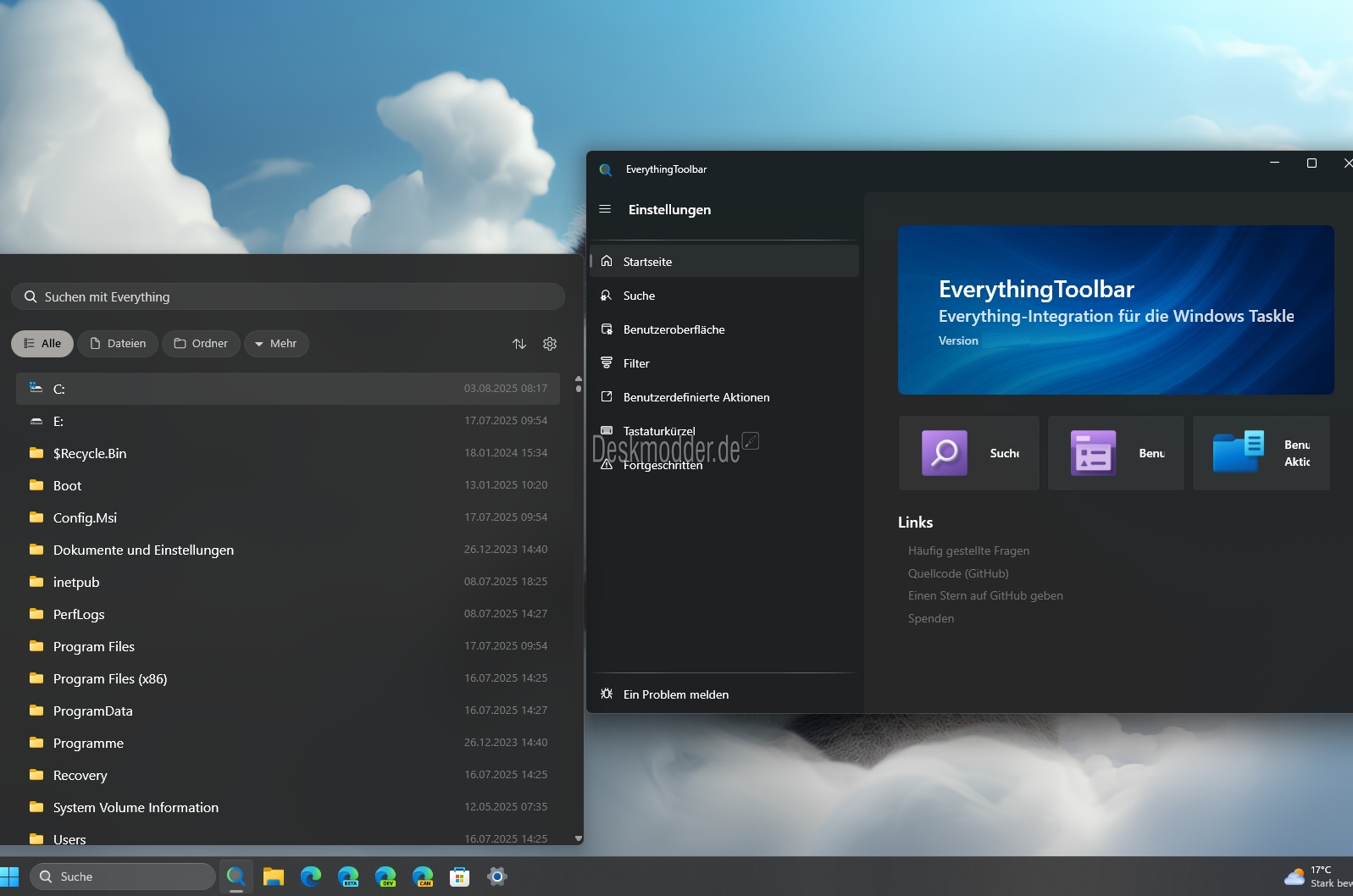
Mit dem heutigen Update wurden noch weitere Funktionen hinzugefügt. Jetzt kann das Suchfeld auch in der schmalen Taskleiste platziert werden. Oder auch wenn die Taskleiste vertikal benutzt wird. Diese Änderungen wurden ja im August nach und nach unter Windows 11 integriert.
Weitere Änderungen sind:
- Die Breite des Suchfelds in der Taskleiste wurde angepasst, damit sie der Breite des Windows-Suchfelds entspricht
- Die Positionierung des Suchfelds in der Taskleiste im Modus „Taskleiste automatisch ausblenden“ wurde korrigiert
- Die Übersetzungen wurden verbessert
Schon in der letzten Version wurde eine Möglichkeit hinzugefügt den Hintergrundstil für das Suchfenster, einschließlich Schieberegler für Deckkraft und Helligkeit anzupassen. Sowie die Anpassung für die Verwendung der Akzentfarbe der Taskleiste als Hintergrund für das Suchfenster.
Die Anleitung, um EverythingToolbar zu nutzen:
- Everything herunterladen. (Nicht die Lite-Version) und starten
- EverythingToolbar herunterladen, installieren und starten
- Das Icon von EverythingToolbar an die Taskleiste anheften
- Optional das Windows-Such-Icon in den Einstellungen -> Personalisierung -> Taskleiste auf „Aus“ stellen
- Jetzt kann auch schon die Suche gestartet werden über ein „Klick“ auf das Icon oder die voreingestellte Tastenkombination Win + Alt + S (lässt sich ändern).
- Everything und EverythingToolbar müssen in den Autostart.
Info und Download:
Windows 11 Tutorials und Hilfe
- In unserem Windows 11 Wiki findet ihr sehr viele hilfreiche Tipps und Tricks.
- Falls ihr Fragen habt, dann stellt diese ganz einfach bei uns im Forum.
- Installationsmedien: Aktuelle Windows 11 ISOs findet ihr hier: 26H2 26300 und hier 25H2 26200. Ansonsten immer in der rechten Sidebar.
- Windows 11 neu clean installieren Tipps und Tricks.
- Windows 11 auch ohne TPM und Secure Boot installieren.
- Windows 11 mit lokalem Konto auch Offline installieren.
- Windows 11 Inplace Upgrade Reparatur oder Feature Update.
- Automatisch anmelden Pin entfernen Windows 11.
- Alle Beiträge zu Windows 11 im Blog findet ihr über diese Seite. Wobei auch alle anderen Artikel interessant sein können.



https://github.com/srwi/EverythingToolbar/releases/tag/3.5.0