

(Original 4.08.2026): Seit etwa 2021 arbeitet Stephan an der EverythingToolbar und findet immer wieder neue Dinge und Funktionen, um die Suche unter Windows 10 und Windows 11 besser zu machen. Jetzt kam das Update auf die Version 3.0.0 heraus, mit einer doch großen Änderung für Windows 11.
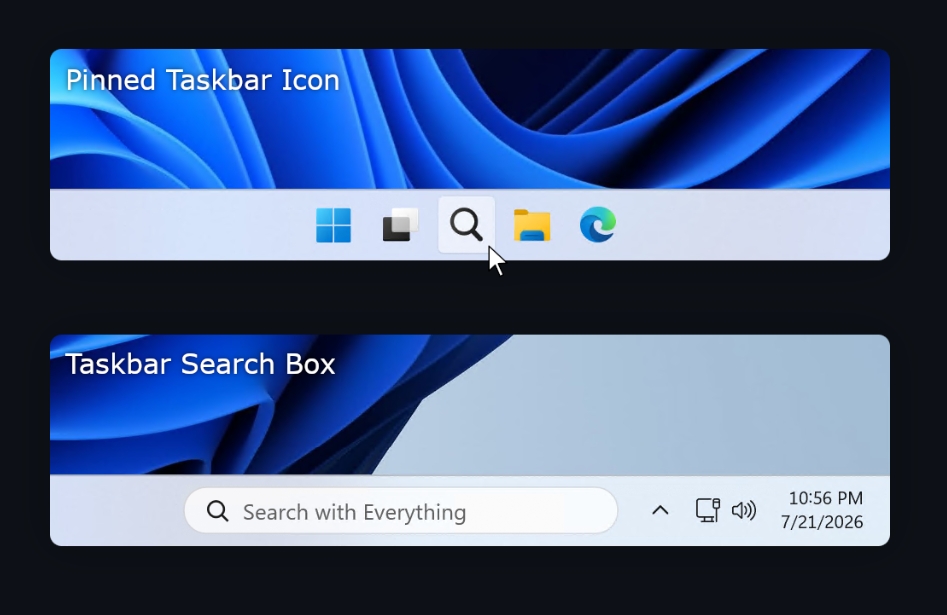
Denn unter Windows 11 lässt sich jetzt ebenso, wie wir es unter Windows 10 kennen, ein Suchfeld einstellen. Bislang ging hier nur eine Lupe als Icon. Wobei, eigentlich ist es egal. Die Hauptsache ist, Everything liefert schnell gute Suchergebnisse. Aber die Optik spielt ja immer mit. Aber das war noch nicht alles, was verbessert oder korrigiert wurde.
- Es wurde Unterstützung für das Everything 1.5 SDK hinzugefügt, das erhebliche Leistungsverbesserungen bei der Auflistung von Suchergebnissen mit sich bringt.
- EverythingToolbar wartet nun, bis Everything verfügbar ist, anstatt keine Ergebnisse anzuzeigen, wenn es noch nicht ausgeführt wird.
- Das Problem, dass die globale Tastenkombination nach einer Inaktivitätsphase der App nicht oder verspätet ausgeführt wurde, wurde behoben
- Die Einstellung „Animationen deaktivieren“ gilt nun für alle verbleibenden Animationen.
- Tooltips sind nun thematisch an den Rest der Benutzeroberfläche angepasst.
- Der Fehler, dass „Als Administrator ausführen“ im Kontextmenü der Ergebnisse immer sichtbar war, wurde behoben.
- Der Fehler, dass das Update-Benachrichtigungsbanner bei bestimmten Versionsinkrementen nicht angezeigt wurde, wurde behoben.
- Benutzerdefinierte Aktionen: Die erste übereinstimmende Regel hat nun Vorrang, und gültige reguläre Ausdrücke werden nicht mehr abgelehnt.
- Das Symbol für die Anheftung an die Taskleiste wurde nach dem erneuten Anheften nicht mehr aktualisiert – dies wurde behoben.
- Suchanfragen blockieren den UI-Thread nicht mehr.
- Ein Absturz der Einstellungen, wenn der Autostart-Registrierungseintrag nicht gelesen oder geschrieben werden konnte, wurde behoben.
- Das Problem, dass die Filter von Everything nicht geladen wurden, wenn die Filterdatei doppelte oder fehlende Spalten enthielt, wurde behoben.
- Verschiedene Leistungsverbesserungen bei der Ergebnisliste, dem Laden von Symbolen und den Fensteranimationen.
- Everything 3.0.1
- Der Fehler, dass die Option für das Suchfeld in der Taskleiste bei einigen Windows 11-Taskleisten ausgegraut war, wurde behoben
- Der Fehler, dass bei Suchanfragen, die mit einem IME eingegeben wurden, Ergebnisse erst angezeigt wurden, nachdem am Ende des Suchbegriffs ein Leerzeichen eingefügt wurde, wurde behoben
(Update 8.08.2026): Es ist ja oft so, dass wenn eine neue Funktion in ein kleines Tool integriert wurde, die Bugs oder die bessere „usability“ erst etwas später korrigiert/verbessert werden. So auch bei der EverythingToolbar 3.1
- Das Suchfeld in der Taskleiste passt seine Größe nun dynamisch an den verfügbaren Platz zwischen den Taskleistenelementen an
- Das Suchfeld in der Taskleiste wird beim Verschieben nun gleichmäßig animiert
- Dem Kontextmenü der Suchergebnisse wurde die Option „Dateinamen kopieren“ hinzugefügt
- Es wurde eine Option hinzugefügt, um stets das alte IPC-SDK anstelle des Everything 1.5-Pipe-Clients zu verwenden, um potenzielle Kompatibilitätsprobleme zu beheben
- Das Problem, dass die globale Tastenkombination das Fenster nicht in den Vordergrund brachte, wurde möglicherweise behoben
- Die falsche Positionierung des Suchfensters bei Multi-Monitor-Konfigurationen mit unterschiedlicher DPI-Skalierung wurde behoben
- Problem behoben, bei dem das Suchfenster nicht mehr über einer automatisch ausgeblendeten Taskleiste angezeigt wurde
- Die Anwendungsschriftart in den Einstellungsmenüs wurde wiederhergestellt
Die Anleitung, um EverythingToolbar zu nutzen:
- Everything herunterladen. (Nicht die Lite-Version) und starten
- EverythingToolbar herunterladen, installieren und starten
- Das Icon von EverythingToolbar an die Taskleiste anheften
- Optional das Windows-Such-Icon in den Einstellungen -> Personalisierung -> Taskleiste auf „Aus“ stellen
- Jetzt kann auch schon die Suche gestartet werden über ein „Klick“ auf das Icon oder die voreingestellte Tastenkombination Win + Alt + S (lässt sich ändern).
- Everything und EverythingToolbar müssen in den Autostart.
Info und Download:
Danke an Rush für den Hinweis.
Windows 11 Tutorials und Hilfe
- In unserem Windows 11 Wiki findet ihr sehr viele hilfreiche Tipps und Tricks.
- Falls ihr Fragen habt, dann stellt diese ganz einfach bei uns im Forum.
- Installationsmedien: Aktuelle Windows 11 ISOs findet ihr hier: 25H2 26200. Ansonsten immer in der rechten Sidebar.
- Windows 11 neu clean installieren Tipps und Tricks.
- Windows 11 auch ohne TPM und Secure Boot installieren.
- Windows 11 mit lokalem Konto auch Offline installieren.
- Windows 11 Inplace Upgrade Reparatur oder Feature Update.
- Automatisch anmelden Pin entfernen Windows 11.
- Alle Beiträge zu Windows 11 im Blog findet ihr über diese Seite. Wobei auch alle anderen Artikel interessant sein können.




Ich muss zugeben, das ich den Sinn der EverythingTaskbar immer noch nicht verstanden habe. Ich kann das Suchfenster doch auch mittels Tastenkombi öffnen und meinen Suchbegriff eingeben.
Gibt doch noch genügend Mausschubser.
Entschuldigung!
Ich will hier keineswegs nörgeln…
Meine Suche gestaltet sich so, dass ich den Internetbrowser inklusive der Suchmaschine meiner Wahl starte und anfange zu suchen. Ein Suchfeld bzw. -Piktogramm habe ich bewusst gar nicht in der Taskleiste.
Was mache ich falsch?
Weiter suche ich im Startmenü oder in Windows (also auf der SSD/HDD) komischerweise nie was.
Warum solltest du etwas falsch machen?
Wenn du weißt, wo deine Daten und Programme sind, brauchst du keine Suche, bzw. Suche nutzen.
Ach du suchst über ein Webbrowser deine Dateien auf der ssd??
EverythingTaskbar und Everything ist ein Tool zum schnell was suchen wo mit dem win eigenen ein paaaar minuten geht mit dem Everything Sekunden.
v3.0.1 neu
v3.1.0 neu
Der Defender blockiert Everything Toolbar erstmal, Trojaner erkannt … ^^
Trojan:Win32/Wacatac.B!ml
Yep, hier auch…
„Das Suchfeld in der Taskleiste passt seine Größe nun dynamisch an den verfügbaren Platz zwischen den Taskleistenelementen an“ ist in 3.1 immer noch nicht der Fall.
Ich nutze die App TrafficMonitor, die mir einige Systemdaten anzeigt, wie Up- und Downloadrate. TrafficMonitor nistet sich links neben dem SysTray ein. Wenn ich in der EverythingToolbar das Suchfeld aktiviere, legt sich das Suchfeld über die Anzeigen von TrafficMonitor.
Außerdem suggeriert die Aussage „Das Suchfeld in der Taskleiste wird beim Verschieben nun gleichmäßig animiert“, dass man das Suchfeld manuell verschieben kann. Wenn, dann habe ich noch nicht herausgefunden, wie.
Ich habe das Problem gelöst, indem ich die Anzeige von TrafficMonitor in der Taskleiste ca. 300 Pixel nach links verschoben habe.
https://github.com/srwi/EverythingToolbar/releases/tag/3.2.0
v3.3.0 neu
v3.4.0 neu