

Ein paar Tage gab es beide Versionen schon über den Microsoft Store, doch die Einträge auf GitHub fehlten. Heute Nacht wurden dann die Relesae Notes und Downloads für das Windows Terminal 1.25.1912.0 Preview und 1.24.11911.0 Stable auch auf GitHub freigegeben.
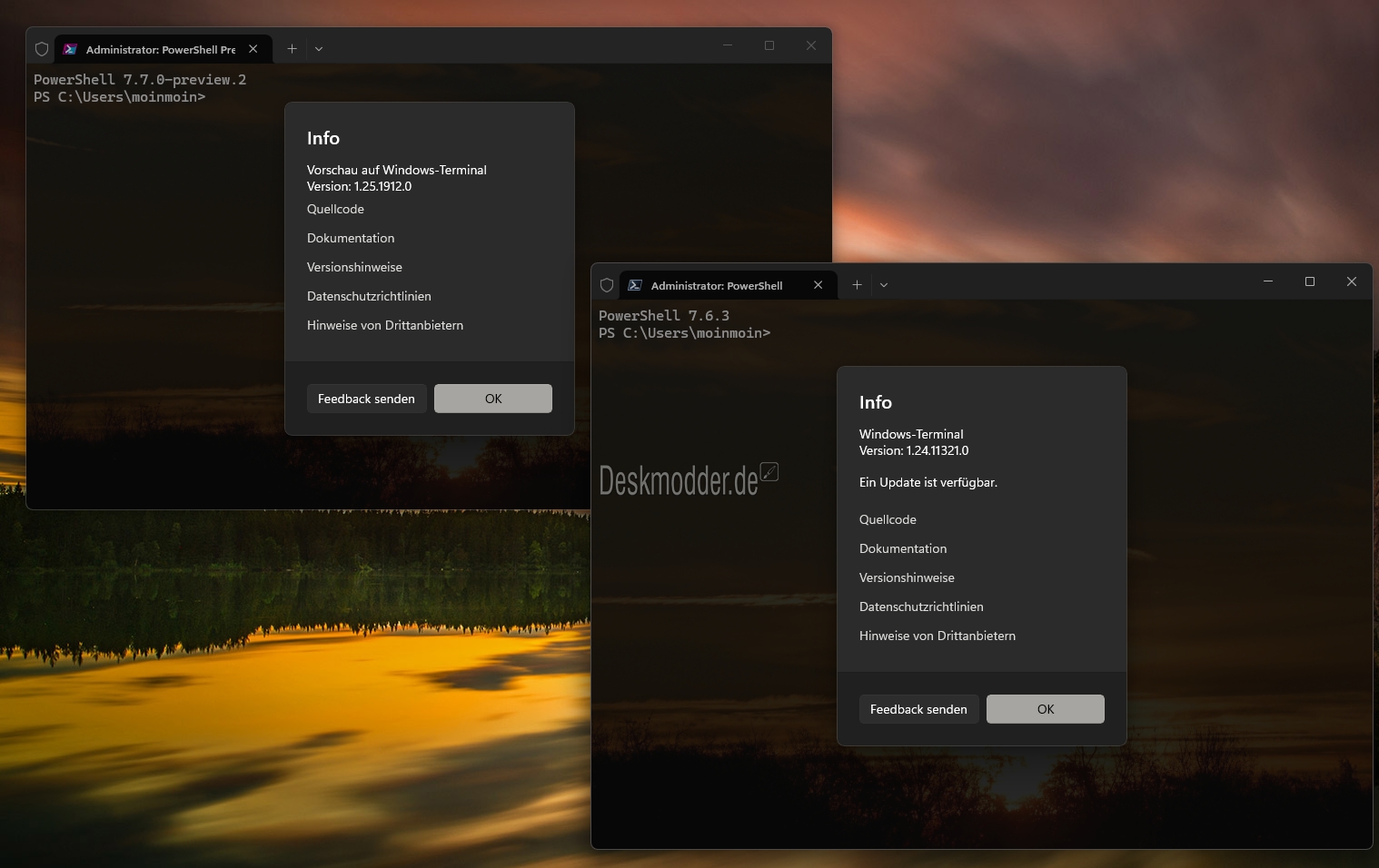
Neben den Änderungen, gab es auch den Hinweis, dass das Team das Terminal 1.26 etwas verschoben hat. Daher das heutige Wartungsupdate. Die Release Notes ist zusammengefasst, da vieles in beiden Versionen korrigiert wurde.
Windows Terminal Release Notes
- Terminal sollte nicht mehr abstürzen, wenn Sie eine kleine Registerkarte in ein größeres Fenster ziehen (was bei manchen Nutzern nie zum Absturz führte, bei anderen hingegen immer)
- Das Terminal gibt nun eine für Screenreader hörbare Ansage aus, wenn Sie auf der Seite „Einstellungen“ die Option zum Ein- und Ausblenden nutzen
- Das Drücken der Eingabetaste im Dialogfeld „Text exportieren“ sendet nun keinen Eingabetaste-Befehl mehr an die verbundene Anwendung
- Das Scrollen auf dem Bildschirm sollte nicht mehr dazu führen, dass URLs darin vor der nächsten Aktualisierung nicht erkannt werden
- Die Einstellung
compatibility.reloadEnvironmentVariableswird nun nicht mehr ignoriert, wenn Siewt.exeverwenden (Nur Windows Terminal 1.25.1912.0) - Der Aktionseditor sollte den Aktionsnamen nun konsistenter aktualisieren (Nur Windows Terminal 1.25.1912.0)
- Wir haben ein Problem mit einer Speicherbeschädigung bei der DRCS-Schriftartenverarbeitung behoben
- Wir haben einige Initialisierungen vorsorglich nach vorne verlegt, um einen durch den NVIDIA-Grafiktreiber verursachten Deadlock zu verhindern
- Wir setzen Ihre Schriftgröße nicht mehr zurück, wenn Sie zoomen und wir die Einstellungen (aus welchem Grund auch immer) neu laden
Info und Download:
- github.com/terminal
- github.com/terminal/releases/tag/v1.25.1912.0
- github.com/terminal/releases/tag/v1.24.11911.0


Windows 11 Tutorials und Hilfe
- In unserem Windows 11 Wiki findet ihr sehr viele hilfreiche Tipps und Tricks.
- Falls ihr Fragen habt, dann stellt diese ganz einfach bei uns im Forum.
- Installationsmedien: Aktuelle Windows 11 ISOs findet ihr hier: 25H2 26200. Ansonsten immer in der rechten Sidebar.
- Windows 11 neu clean installieren Tipps und Tricks.
- Windows 11 auch ohne TPM und Secure Boot installieren.
- Windows 11 mit lokalem Konto auch Offline installieren.
- Windows 11 Inplace Upgrade Reparatur oder Feature Update.
- Automatisch anmelden Pin entfernen Windows 11.
- Alle Beiträge zu Windows 11 im Blog findet ihr über diese Seite. Wobei auch alle anderen Artikel interessant sein können.
Windows Terminal 1.25.1912.0 und 1.24.11911.0 wurden veröffentlicht






…bei mir hat sich schon lange powershell über den terminal „gesetzt“

will man den terminal starten, geht immer powershell auf!
einzigste möglichkeit ist über CMD ausführen – dann startet zumindest keine powershell mehr!
Das kannst du in den Einstellungen auswählen, ob PowerShell oder Eingabeaufforderung starten soll. Außerdem ist das Terminal nur das „Rundum“ für PS, CMD oder andere.
wie ?
wo ?
was ? bitte
Hast du in den Einstellungen gleich unter starten -> Standardprofil und Standardmäßige Terminalanwendung.
egal was ich einstelle “ Powershell 7.6.3 “
PowerShell 7.6.3
PS C:\Users\thoma\OneDrive\Desktop>
bin anscheinend zu dumm es vernünftig einzustellen.
Na bis jetzt hat ja auch alles Funktioniert . Ohne das Terminal gemeckert hat.
Sorry.
Was genau willst du denn?
wollte es so eintellen das wenn irgendwo was beschrieben wird mit „Terminal“ das ich nur der beschreibung folgen muss und nicht noch extra Sachen aufrufen damit ich zum ziel komme.
vielleicht denke ich auch zu umständlich.
Ich lass es jetzt ……bin so spezialist alles zu verfummeln. Und später jammer ich wieder um Hilfe.
alte Männer entdecken die Welt ….. ha ha ha
Wenn Du etwas mit „Terminal“ liest, muss man dann aus dem Kontext herauslesen, was da ausgeführt wird. Standardmäßig ist das PowerShell, wobei es hier abhängig ist, was installiert ist. Ist nur die Windows PowerShell installiert, wird diese als Standard ausgeführt. Was als Standard ausgeführt wird, kann man in den Einstellungen unter „Starten->Standardprofil“ angeben. Die Profile dafür sind in der linken Seite unter Profile definiert. Kommt jetzt darauf an, welche Profile bei Dir angelegt wurde. Ein Profil für „Powershell“ scheint es ja zu geben. Ein Profil für die „Eingabeaufforderung“ sollte es da auch geben. Nennt sich bei mir allerdings „Command Prompt“.
Und wenn was geändert wurde, unbedingt auf „Speichern“ gehen. Ansonsten werden die Änderungen ohne Rückmeldung verworfen.
Da muss man sich ein wenig mit beschäftigen. Sieht am Anfang etwas kompliziert aus, aber man kommt dahinter. Eventuell mal dafür einen Thread im Forum aufmachen. Da kann man das leichter erklären, auch mit Bildern.
Und wenn Du es „verfummelt“ hast, auch kein Problem. Unter „Kompatibilität->Auf Standardeinstellungen zurücksetzen“ gehen und alles ist wieder frisch auf Anfang und Du kannst es erneut „verfummeln“.
https://ibb.co/BHkr0mNL
schenke mir den Speicherbutton BITTE
Der Speicherbutton ist nur in den Einstellungen vom Terminal.
In den „normalen“ Einstellungen brauchst du den nicht.
Schade daß man keinen Screenshot hier einfügen kann.
Ein Bild sagt mehr als 1 000 Worte.
Es gibt so viele Bilderhoster.
Okay, auch eine Antwort. Ich bin in einigen Foren unterwegs. Dort gibt es die Möglichkeit Bilder in der Antwort hochzuladen.
Hat den Charme, daß der Hilfesuchende direkt sieht, was gemeint ist. Und wirkt auch vertrauenswürdiger.
Okay, dadurch bläht sich unter Umständen der Kommentarbereich auf, oder gar das ganze Blog.
Ihr könnt ja mal darüber nachdenken,
Der Blog hier ist kein Forum, sondern WordPress.
Im Forum selber kannst du natürlich Bilder hochladen.
Okay, gut zu wissen.
Hier im Blog geht es leider nicht.
Ich glaube mit dem Screenshot im Blog kann man @Thomas62 ganz schnell helfen.
Dankeschön! – hat geklappt…
Wolte MS nicht den CMD komplett mal ersetzten durch PS.😊
Hmm oder sie machen ein terminal wo beides drin hat als PS und cmd.
Und man hätte den nur noch ein Terminal unter Windows zu bedienen.
Also wie in linux den term starten und alles damit tun.
„PowerShell“ und „Eingabeaufforderung“ sind nur zwei Shells, die man da definieren kann. Da geht noch viel mehr. Und wenn Dich die „Eingabeaufforderung“ stört, dann einfach als Standard „PowerShell“ angeben und eventuell das Profil für die „Eingabeaufforderung“ löschen oder ausblenden. Dann hast Du nur noch ein Terminal mit PowerShell, wobei es hier auch nützlich wein kann, wenn man zusätzlich noch ein Profil für die Windows PowerShell vorhält. Und die Eingabeaufforderung wäre auch nicht schlecht, da nicht alle CLI-Befehle in den beiden PowerShells wie erwartet funktionieren. BCDEdit ist da z.B. so ein Fall.
Mit Linux geht sowas übrigens auch. Aber für die meisten reicht in Linux ein Terminal, welches nur die installierte Standard-Shell ausführt, meisten die bash.
Ja aber bei dem im Linux geht alles.
Wenn ich cmd Befehle in PS eingeben geht das nicht imner und umgekehr, sowiso nicht.
Also Wiso macht MS nicht eine term wo alles verarbeitet ohne zu wechseln.
Gerade im PS Eingabe könnte man doch alle cmd Eingaben integrieren.
Es Nerft halt 2 Tools verwenden.
Man korrigiere mich, wenn ich falsch liege, aber, ist es nicht so, dass, wenn man cmd-Befehle in die Powershell eingibt, die cmd-Befehle lediglich ein Alias für Powershellbefehle sind? Ein solches Beispiel wäre „dir“, was ein Alias für den Powershellbefehl „Get-ChildItem“ ist. D.h., alles was du an cmd-Befehlen in die Powershell eingibst, sind in Wahrheit Powershellbefehle.
Das Ganze kannst du dir auch anzeigen lassen. Einfach Get-Alias -Name „dir“ eingeben, dann bekommst du die entsprechenden Powershellbefehle, in die der cmd-Befehl interpretiert wird.
Wie kann ich auf Microsoft PowerShell 7.6.3.0 upgraden?
Wie macht Ihr das?
PowerShell 7.6.3 installieren? Terminal nimmt das automatisch, wenn es installiert wurde. Bei mir nennt sich das Profil einfach nur „PowerShell“ und nimmt immer die aktuell installierte PowerShell 7.x.
Bei mir steht „Install the latest PowerShell for new features and improvements! https://aka.ms/PSWindows„.
Hast Du überhaupt die PowerShell 7.x installiert? Das klingt mehr nach Windows PowerShell. Wenn winget bei Dir installiert ist, dann einfach darüber installieren:
winget install --id Microsoft.PowerShell --source winget --installer-type wixAnsonsten halt das passende Paket bei GitHub raussuchen (PowerShell-7.6.3-win-x64.msi):
https://github.com/PowerShell/powershell/releases#release-v7.6.3
Gibt da auch noch ab ein MSIX-Paket, das habe ich aber noch nie installiert.
Ich glaube nicht das PowerShell 7.x installiert ist. Wie kann ich sehen welche Version installiert ist?
Gibt mehrere Möglichkeiten. Du kannst unter Installierte Apps nachschauen (Rechtsklick auf den Start-Button -> Installierte Apps, und dann nach Powershell suchen), oder du kannst im Windows Terminal nachschauen, in dem du in der oberen Leiste auf den Pfeil nach unten klickst. Dort werden alles installierten Shells aufgelistet.
Welche VERSION der Powershell 5 oder 7 du installiert hast, kannst du aus der Variable $PSVersionTable (einfach so eintippen in der Shell) auslesen. Dazu musst du natürlich die entsprechende Shell öffnen (Powershell 5 oder 7).
Okay ich habe PowerSchell 5.x installiert. Ist es Sinnvoll die PowerShell 7.x zu installieren?
Du könntest auch mal den „Antwort“-Button verwenden. Das wird dann übersichlicher.
Ob es sinnvoll ist, die 7.x zu installieren, kann ich Dir nicht beantworten. Hängt davon ab, wie viel und vor allem was Du in der PowerShell machst. Kann man so pauschal nicht beantworten.
Kommt drauf an! 😊 Powershell hat ein paar Befehle mehr, ein paar Befehle sind eingestellt/entfernt worden.
Ehrlich gesagt, ich habe bislang, glaube ich, noch kein Skript geschrieben, welches nicht auch mit der Powershell 5.1 laufen würde.
Eine Sache, die in Powershell 7 wirklich vorteilhaft ist, ist die automatische Befehlsvervollständigung. Das ist schon sehr hilfreich.
Wenn du meinst, in Zukunft ein paar Skripte schreiben zu wollen (oft sind es bei mir nur einzeilige Sachen), dann würde ich mir durchaus Powershell 7 installieren. Nimmt nicht viel Speicherplatz weg, und du hast was modernes.
Ab einem bestimmten Zeitpunkt wird die Powershell 5 auch bei Windows wegfallen. Aber, das dürfte noch Jahre bis Jahrzehnte dauern.
@DK2000. Werde ich in Zukunft beachten. Und Danke.
@chakko. Dann kann ich getrost bei 5.x bleiben.
Die „automatische Befehlsvervollständigung“ geht auch mit der 5.1. Man muss nur PSReadline auf die aktuelle Version 2.4.5 bringen und entsprechend konfigurieren. Leider funktioniert das Predictive IntelliSense Plugin hier nicht. Ds erfordert PowerShell 7.2. Aber gut, wenn man PSReadline aktualisiert, wird das auch schon komfortabler.
@Andi: Wie gesagt, wenn Du nicht viel in der PowerShell machst, sollte die integriert 5.1 reichen.
Und wie würde ich die PSReadline auf die aktuelle Version 2.4.5 bringen?
Also, wenn du schon darüber nachdenkst, dann kannst du auch gleich die Powershell 7 installieren. 😉
Die beiden Versionen operieren übrigens komplett unabhängig voneinander, und, es kann beides Seite an Seite betrieben werden. Die Powershell 7 updatet nicht die Powershell 5 auf die neue Version.
Schon so lange her:
Install-Module -Name PSReadLine -Force -Verbose -Scope AllUsersDa wird dann auch gleich noch was anderes mit aktualisiert und kommt eine Frage, ob Du der „PSGallery“ vertrauen möchtest.
Okay Dankeschön. Ich lass es erst einmal so.