

Im Mai hatten wir euch schon gezeigt, dass man das neue Startmenü unter Windows 11 in den Einstellungen so einstellen kann, wie man es möchte. Microsoft hat hier (endlich) die richtigen Einstellungen hinzugefügt. Diese Einstellungen lassen sich auch über die Gruppenrichtlinien steuern.
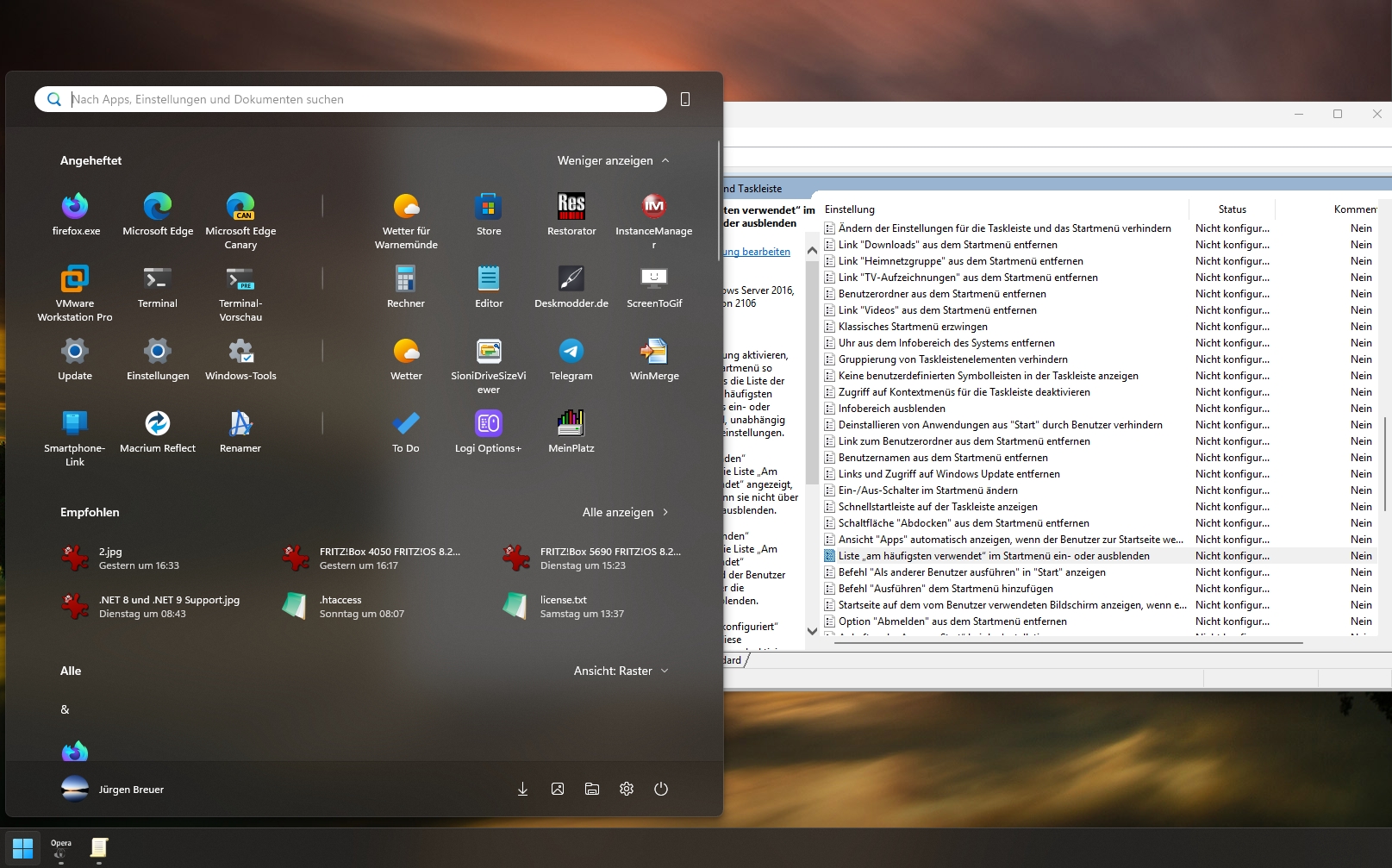
Inzwischen dürften ja alle das neue Startmenü erhalten haben. Aber wie oben schon beschrieben, kann ab der Pro-Version das Startmenü auch über die Gruppenrichtlinien eingestellt werden. Das ist interessant, wenn man mehrere Benutzer hat. Aber alle Richtlinien sind dafür nicht geeignet. Auf die Richtlinien hat Microsoft heute aufmerksam gemacht.
Die wichtigsten Einstellungen in den Gruppenrichtlinien haben wir in unserem Tutorial Windows 11 Startmenü und die Einstellungen hinzugefügt. Die Registry-Einträge für die Windows 11 Home Nutzer werden wir noch hinzufügen.
Windows 11 Tutorials und Hilfe
- In unserem Windows 11 Wiki findet ihr sehr viele hilfreiche Tipps und Tricks.
- Falls ihr Fragen habt, dann stellt diese ganz einfach bei uns im Forum.
- Installationsmedien: Aktuelle Windows 11 ISOs findet ihr hier: 25H2 26200. Ansonsten immer in der rechten Sidebar.
- Windows 11 neu clean installieren Tipps und Tricks.
- Windows 11 auch ohne TPM und Secure Boot installieren.
- Windows 11 mit lokalem Konto auch Offline installieren.
- Windows 11 Inplace Upgrade Reparatur oder Feature Update.
- Automatisch anmelden Pin entfernen Windows 11.
- Alle Beiträge zu Windows 11 im Blog findet ihr über diese Seite. Wobei auch alle anderen Artikel interessant sein können.




na endlich, Microsoft.
Freue mich schon auf die Übersicht für die Registry-Einträge für die Windows 11 Home Nutzer, obwohl ich selbst die PRO Version nutze. Aber GPO ist mir einfach zu umständlich.
ich habe diese seite gefunden: https://gpsearch.azurewebsites.net/#10867
damit kann man einfacher und schneller die registry keys ermitteln…
weiß aber nicht wie aktuell die sind… 🤷
Danke!
nimm vielleicht lieber den ADMX Web Viewer von https://admscope.com/
ich denke, in der Übersicht / Tutorial fehlt noch ein DWORD-Wert zu App-Liste ausblenden:
NoStartMenuMorePrograms
kann das sein?
Da hatte das C&P nicht geklappt. Jetzt aber.
weiß wer, wie ich bei diesem neueren win11 startmenü, diese zwei-teilung dekaktivieren kann
und es wieder wie das alte win11 menü aussehen lassen kann?
so dass ich „alle apps“ auch nur als link habe?
ich hatte mich an die alte app ansicht gewöhnt,
so dass die neue aufgewungende aufteilung störend ist
und dadurch das menü auch breiter geworden ist…
Das kleinere Startmenü kommt wieder.
https://ibb.co/3m2g4BD8
Aber Alle Apps bleibt dort.
ich bin beeindruckt wie microsoft genau nur eine sache adressiert und „alle apps“ nicht einklappbar macht…
die wollen unbedingt das da unten was ist, egal was… o.O
in dem alten menü durfte man wenigstens die größe des eingenommenen raum bestimmen…
ist alles so traurig…
gibt es brauchbare mods dafür?
Keine Ahnung, was genau du da nun haben willst. Aber schau mal bei den Windhawk Mods vorbei. Hatten wir ja schon einige hier vorgestellt
https://www.deskmodder.de/blog/?s=Windhawk
Kauf doch einfach Stardock Start 11 da kannst ein Win 11 Menü einstellen, oder win 10/8/7/c
XP und Co.
bin schon mal angefangen mit einer kleinen Übersicht:
https://www.deskmodder.de/phpBB3/viewtopic.php?p=459921
Wenn man jetzt noch die Größe verändern kann, wäre es absolut TOP.
Kommt
https://ibb.co/3m2g4BD8
Tja
Wenn man jetzt noch über eine GPO oder einen Registry-Eintrag einstellen könnte, dass
1. oben im Startmenü nur die Suchleiste ist.
2. Darunter nur die angehefteten Apps sind.
3. Wieder darunter nur eine Listenansicht möglich ist
(soll heissen Kategorie und Raster komplett weg)
das wäre toll.
Was geht ist ja schon mal das hier:
Kategorie-Ansicht (Menüpunkt) per Registry komplett ausblenden:
Windows Registry Editor Version 5.00
[HKEY_Local_Machine\Software\Policies\Microsoft\Windows\Explorer]
„HideCategoryView“=dword:00000001
Denn damit hat es bei mir nicht funktioniert:
Windows Registry Editor Version 5.00
[HKEY_CURRENT_USER\Software\Policies\Microsoft\Windows\Explorer]
„HideCategoryView“=dword:00000001
Unter HKEY_Local_Machine schon!
@Jürgen Klein : ich denke, da hast du Recht! Hab´s mal geändert.
Weiß jemand, wie man – ebenfalls per Registry – mit der Umstellung auf „HideCategoryView“ die Listenansicht bekommt? Bei mir steht dann da immer „Ansicht:Raster“. ich möchte aber „Ansicht:Liste“ und das nicht per Hand umschalten.
[HKEY_CURRENT_USER\Software\Microsoft\Windows\CurrentVersion\Start]"AllAppsViewMode"=dword:00000002
bringt bei mir nicht das gewünschte Ergebnis
[HKEY_CURRENT_USER\Software\Microsoft\Windows\CurrentVersion\Start]"AllAppsViewMode"=dword:00000001
scheint der korrekte Eintrag für „Liste“ zu sein.
Und man kann das wohl nicht in einem Rutsch mit
„HideCategoryView“=dword:00000001machen.Interessant wie das gefeiert wird. Für mich bleibt es unbrauchbar.
Ich brauche kein „Empfohlen“, ich brauche kein „Angeheftet“, ich brauche keine von MS vorgegebenen „Kategorien“, ich brauche es auch nicht alles zusammengemischt alphabetisch und ob ich eine Suche nutze oder nicht ist davon unabhängig; eine Suche ist eine Suche und nicht dazu da Programme auszuwählen.
Das einzige was ich brauche und möchte ist eine Baumstruktur wie sie immer schon war, genau so wie es im Dateisystem auch hinterlegt ist.
Wie kann man nur so ein Theater veranstalten mit etwas so simplen wie ein Startmenü.
Hallo,
es war doch mal möglich im Startmenü die angepinnten Programme in selbst ernannte Gruppen aufzuteilen. Gibt es das nun auch wieder?
Man kann zwar Programme, in einen selbst erstellten und benennbaren Ordner legen, aber das Symbol des Ordners ist so klein, bei mehreren Programmen ist da nichts mehr vom Inhalt im Ordnersymbol zu erkennen.
Beste Grüße Mario Schieke.
Bislang ist das nicht möglich. Vielleicht gibt Microsoft irgendwann mal die Kategorien auf, sodass diese dann benutzt werden können.
“ es war doch mal möglich im Startmenü die angepinnten Programme in selbst ernannte Gruppen aufzuteilen. Gibt es das nun auch wieder? “
Das geht wie schon immer, eine angepinnte App mit gedrückter linker Maustaste auf eine andere angepinnte App ziehen, loslassen und der Gruppe einen Namen verpassen.
Micha, damit passiert nur das, was ich beschrieben habe, die Apps landen in einem Ordner. Jaaa den kann man benennen, aber mit Gruppe meine ich eine selbst benennbare Unterteilung der angepinnten Apps mit direktem Zugriff und nicht erst auf den Ordner klicken.
Einfach mit Maus über ortner und de siest alle Apps/Programme drin, und gleich anklickbar.
Also ich liebe das neue Win 11 menü muss da nix einstellen umstellen oder wie die deutschen gerne tun Deaktivieren. 🤣 😂 🤣
Wobei ich starte das Menü plusminus nur beim runterfahren weil alle Programme in den ObjektDock sind und die 7 Apps wo ich leider brauche in der Taskleiste 😁
Auf der Seite „Windows 11 Startmenü und die Einstellungen“ steht bei den GPOs immer, dass es unter Benutzerkonfiguration gemacht werden soll. Funktioniert das auch bei Computerkonfiguration oder muss es wirklich unter Benutzerkonfiguration gemacht werden?
Wir haben Computer und Benutzer in zwei verschiedenen OUs und ich trenne möglichst immer und benenne die GPOs immer mit [Client]… bzw. [User]… um den Überblick zu behalten und nicht wild in beiden Rubriken zu hantieren.
Dort steht nicht, dass es dort gemacht werden muss, sondern ist der Pfad + der zusätzliche Text: (Ebenfalls unter Computerkonfiguration)
Danke für die Antwort. Kommt davon, wenn man nur die Hälfte ließt.