

Für NanaZip stehen zwei Updates bereit. Zwei deshalb, weil es eine neue Preview 6.5.1638.0 gibt. Hier und in der Stable 6.0.1638.0 wurden drei Sicherheitslücken (CVE-2026-27709, CVE-2026-27710 und CVE-2026-27711) geschlossen, die Kenji gemeldet wurden. Die Preview hat auch die Änderungen aus der Stable integriert.
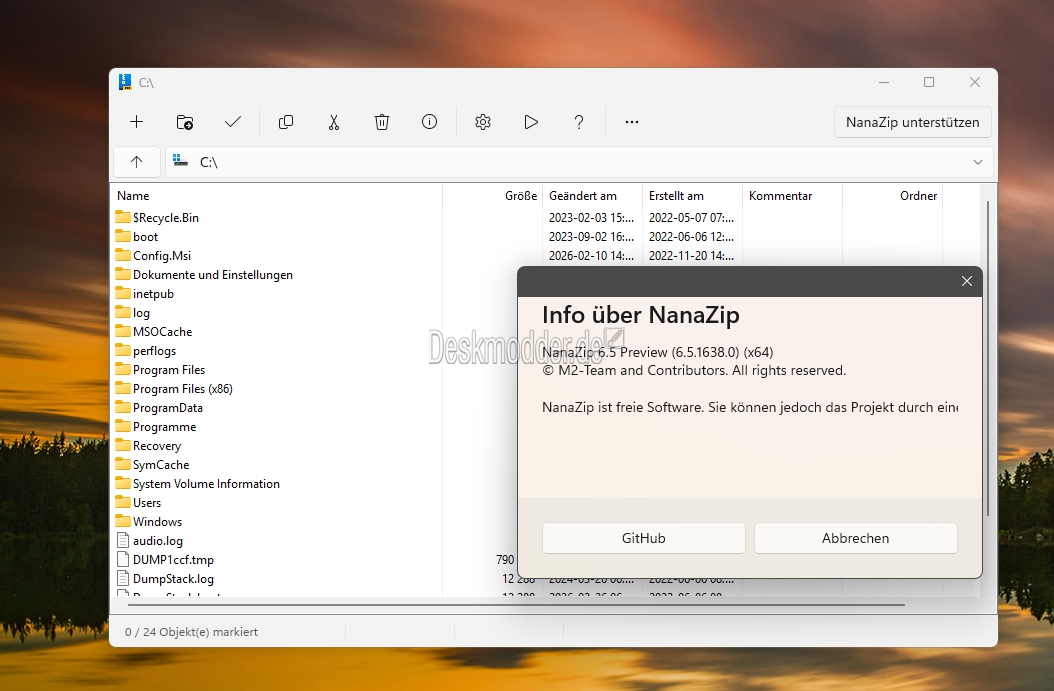
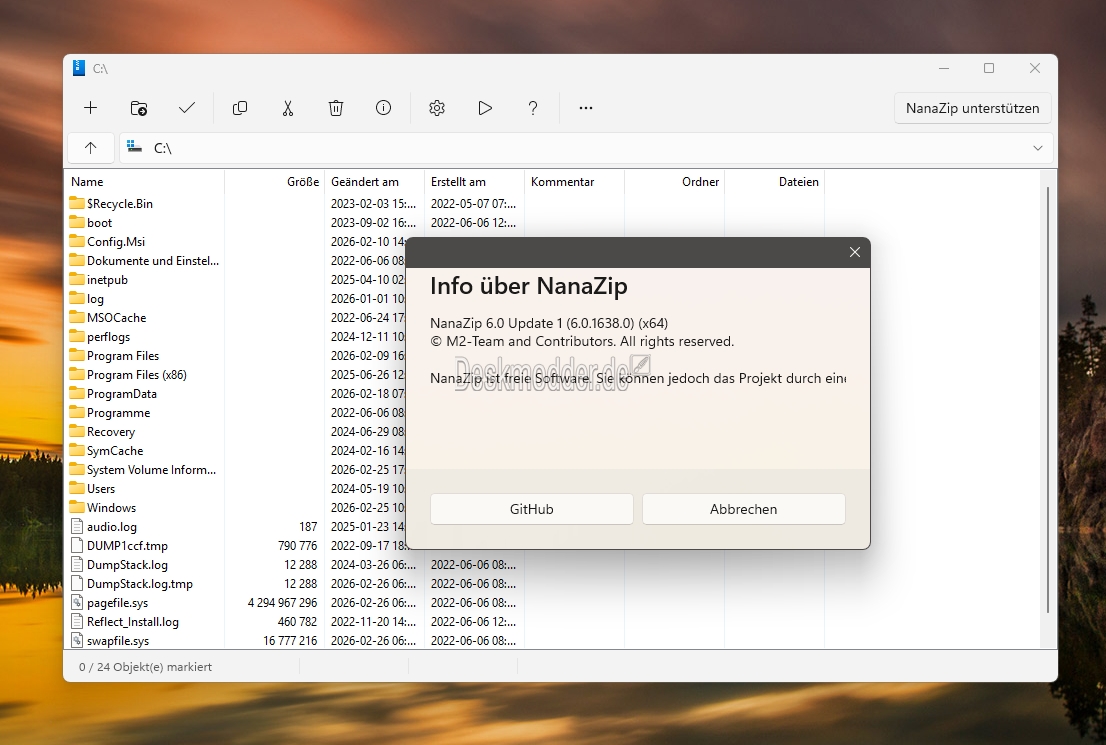
Nicht nur Kenji hat an den Änderungen von NanaZip gearbeitet. Er hat auch von der Community eine rege Unterstützung erhalten. Hier aber einmal die Änderungen in NanaZip 6.0.1638.0 (Stable) und NanaZip 6.5.1638.0 Preview.
Changelog:
- Es wurden mehrere Probleme bei der Unterstützung für schreibgeschützte UFS/UFS2-Dateisystem-Images behoben.
- Es wurden mehrere Probleme bei der Unterstützung für schreibgeschützte .NET-Einzel-Datei-Anwendungs-Bundles behoben.
- Das weiße Flackern beim Initialisieren der Dateifenster im Hauptfenster des NanaZip-Dateimanagers wurde behoben.
- Die Zeilenumbrüche für Textfeldsteuerelemente im XAML-Informationsdialog wurden deaktiviert, um Informationen besser anzuzeigen.
- Das Ausgabeformat für Hash-Berechnungsergebnisse wurde kompakter gestaltet, um das Kopieren und Einfügen zu verbessern.
- Das Problem, dass der Win32 TaskDialog-basierte Dialog „Ordnerverlauf” nicht funktionierte, wenn Benutzer zum virtuellen Desktop-Ordner navigierten, wurde behoben.
Info und Download:
Kenji hatte extra auf die Bereitstellung im Store gewartet, damit auch hier die aktuelle Version heruntergeladen werden kann.


Windows 11 Tutorials und Hilfe
- In unserem Windows 11 Wiki findet ihr sehr viele hilfreiche Tipps und Tricks.
- Falls ihr Fragen habt, dann stellt diese ganz einfach bei uns im Forum.
- Installationsmedien: Aktuelle Windows 11 ISOs findet ihr hier: 25H2 26200, oder 24H2 26100. Ansonsten immer in der rechten Sidebar.
- Windows 11 neu clean installieren Tipps und Tricks.
- Windows 11 auch ohne TPM und Secure Boot installieren.
- Windows 11 mit lokalem Konto auch Offline installieren.
- Windows 11 Inplace Upgrade Reparatur oder Feature Update.
- Automatisch anmelden Pin entfernen Windows 11.
- Alle Beiträge zu Windows 11 im Blog findet ihr über diese Seite. Wobei auch alle anderen Artikel interessant sein können.
NanaZip 6.5 (6.5.1638.0) und 6.0.1638.0 korrigieren 3 Sicherheitslücken und weitere Verbesserungen




Ich bin mir immer noch unsicher, ob 7zip oder NanaZip. Wer ein Kommandozeilentool benötigt, war bisher mit 7zp besser bedient, nach meiner Erfahrung.
Wenn du nur ein Kommandozeilentool benötigst, reicht auch 7-Zip. NanaZip wird erst interessant, wenn du zum Beispiel die Einträge im neuen Kontextmenü von Windows 11 haben möchtest, oder andere „Komprimierer“, die in NanaZip integriert sind.
NanaZip command line has more security defenses compared to 7zip.
Ich bin mir unsicher, wo ich das Update für das Programm (oder die App) herunterladen kann.
Mit Begriffen wie „Binaries“ oder „MSIX Packages“ kann ich leider nichts anfangen.
Bei mir ist aktuell die Version „6.0.1632.0 x64“ installiert. Handelt es sich dabei
um eine App?
Und wenn ja, wird so etwas nicht normalerweise über das Windows-Update aktualisiert?
Nanazip gibt es, wie oben verlinkt, im Microsoft-Store als App. Damit auch immer aktuell.
Gut, auf der Seite kann ich mich nur informieren.
Soll ich da etwas downloaden? Wenn ja, dann sehe ich den Button oder Link nicht.
Das einzige, was mir angezeigt wird, ist „Teilen“ und das brauche ich nicht.
Sorry Leute, ich will mich hier nicht dümmer anstellen als nötig, nur komme ich grundsätzlich mit
diesen GitHub-Seiten nicht klar.
Die direkten Links sind doch direkt unter dem Text in der „Einkaufstasche mit dem Microsoft-Symbol“.
Ja, danke, aber die Seite kenne ich schon (siehe oben).
Ich kann da nur viel lesen und über einen Button „Teilen“ mehr nicht!
OK, danke, und wir belassen es dabei!
du must nicht über github gehen, einfach
https://apps.microsoft.com/store/detail/app/9N8G7TSCL18R?hl=de-de&gl=de
> im Store anzeigen und dann installien wählen.
Oder auf GitHub die „Assets“ aufklappen und dort die msixbundle herunterladen und installieren.
(Die Binaries.zip ist die portable Version, die in der Entwicklung ist)
Wenn du das Programm über den Store installiert hast, wird es auch über den Store automatisch installiert.
Auf der Seite des Programms im Store siehst du nur, dass du es installiert hast und kannst daher dort nichts aktualisieren oder installieren. Insofern: alles gut, einfach nix machen!
Diese überdimensionalen Checkboxen im Windows11-Style (die Aussehen, wie eine Fehlermeldung), während des Entpackens, sind wohl jetzt neu und muss man akzeptieren? Ändern kann man es vermutlich nicht?