

Über die Suche in Windows 11 wurde immer wieder diskutiert. Die einen kritisierten, dass nicht alles gefunden wird und auch zu langsam ist. Anderen wiederum reichte die Funktion bisher. Sodass einige auf eine externe Suche, oder die aus den PowerToys umgestiegen sind.
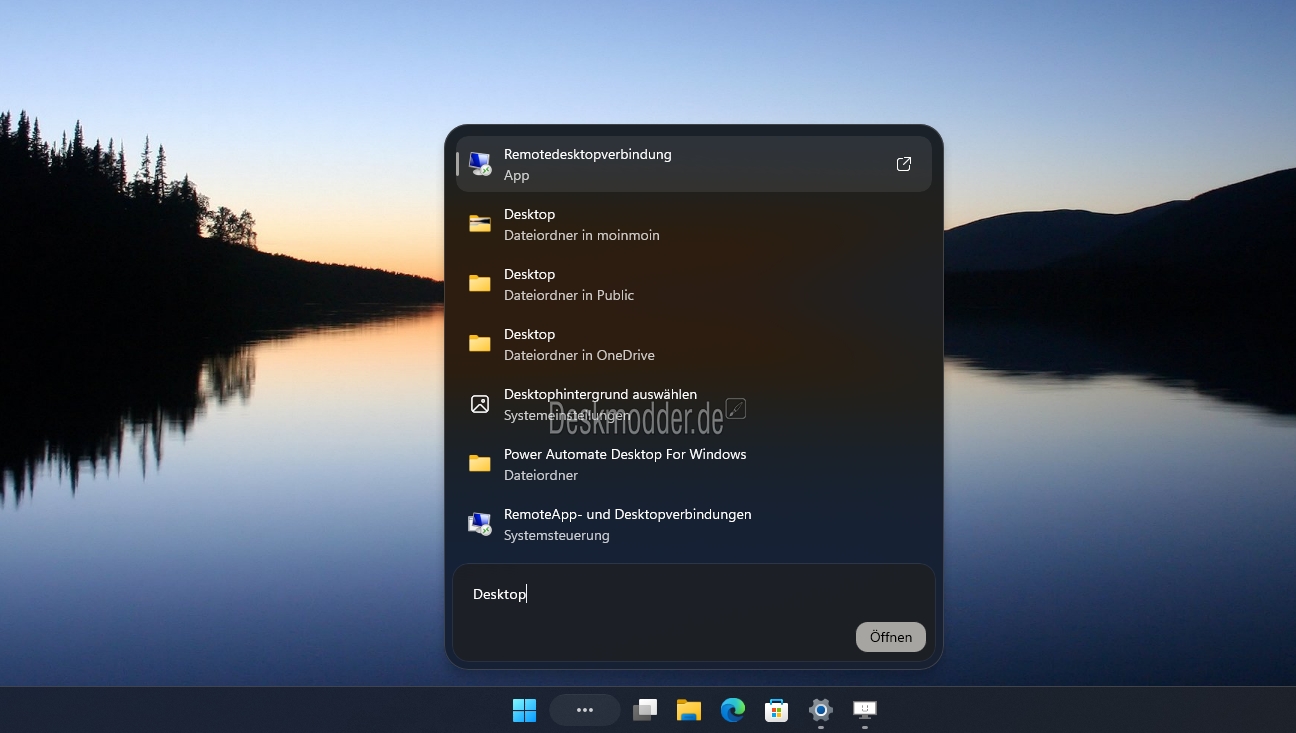
Microsoft hat jetzt (derzeit in der Windows 11 26H2 Experimental) eine neue Suche integriert. Diese sucht auch nach Ergebnissen, wenn ein Tippfehler enthalten ist. Oder auch Synonyme werden verwendet. Diese werden dann schnell aufgelistet.
Die Suche nutzt, wenn eingestellt, natürlich auch das Internet über Bing für die Websuche. Diese kann aber wie bisher in den Einstellungen deaktiviert werden, sodass nur lokal gesucht wird.
Eines lässt sich nach den ersten Tests schon mal sagen. Die Suche ist schnell und gibt auch Ergebnisse aus, die die alte Suche nicht gefunden hat. Man kann nur hoffen, dass diese Suche auch bald in die Retail kommt. Hier einmal eine kleine Animation mit und ohne Websuche.

Wer die Experimental 26340.9616, oder 28120.3181 installiert hat, kann die Suche schon einmal ausprobieren. Auch wenn es in den Release Notes hieß, zuerst nur Englisch. Die Symbole sollten für den Test zentriert sein.
Die neue Suche in Windows 11 aktivieren
- ViVeTool herunterladen und entpacken
- Im Ordner ein Rechtsklick und mit gedrückter Strg+Umschalt-Taste das Terminal öffnen (startet so als Administrator)
- .\vivetool /enable /id:58381341,59210767,59210771,57259990 eingeben und Enter drücken.
- Neustart (Danke an Junn für die IDs)
Windows 11 Tutorials und Hilfe
- In unserem Windows 11 Wiki findet ihr sehr viele hilfreiche Tipps und Tricks.
- Falls ihr Fragen habt, dann stellt diese ganz einfach bei uns im Forum.
- Installationsmedien: Aktuelle Windows 11 ISOs findet ihr hier: 26H2 26300 und hier 25H2 26200. Ansonsten immer in der rechten Sidebar.
- Windows 11 neu clean installieren Tipps und Tricks.
- Windows 11 auch ohne TPM und Secure Boot installieren.
- Windows 11 mit lokalem Konto auch Offline installieren.
- Windows 11 Inplace Upgrade Reparatur oder Feature Update.
- Automatisch anmelden Pin entfernen Windows 11.
- Alle Beiträge zu Windows 11 im Blog findet ihr über diese Seite. Wobei auch alle anderen Artikel interessant sein können.




https://www.voidtools.com/
Everything
Es gibt viele externe Such-Funktionen und Tools. Aber darum geht es hier nicht.
„…Wer die Experimental 26340.9616, oder 28120.3181 installiert hat, kann die Suche schon einmal ausprobieren…“
Ich habe sie noch nicht. Das wird laufend ausgerollt.
Standard für die Suche dürfte aber nach wie vor Everything bleiben?
Wenn du kein Insider bist, wird da auch nichts laufend ausgerollt. Und der Standard unter Windows war noch nie Everything. Das ist ein externes Tool.
Hallo, ich suche im PC wenig. Wenn ja, benutze ich die ganz alte Suche „Dieser PC durchsuchen“, oben rechts. Mehr braucht es nicht.
Gruß Uwi58