Es ist schon eine Weile her, dass wir über das Tool Auto Dark Mode berichtet haben. Seit der Zeit ist auch schon einiges passiert. Mit der Version 10.4 wurde die native ARM‑Unterstützung hinzugefügt. Mit der Version 11.0 wurden die Einstellungen auf WinUI3 umgestellt.
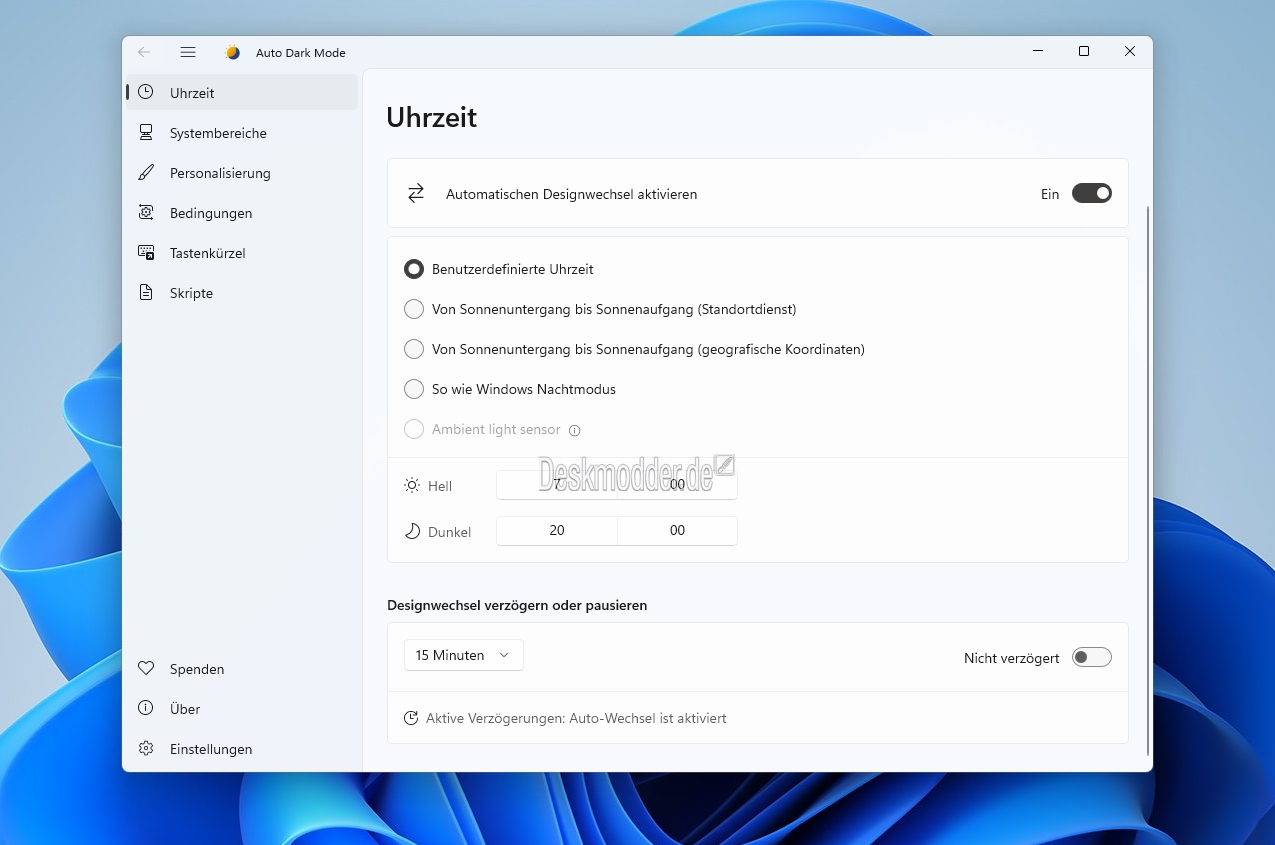
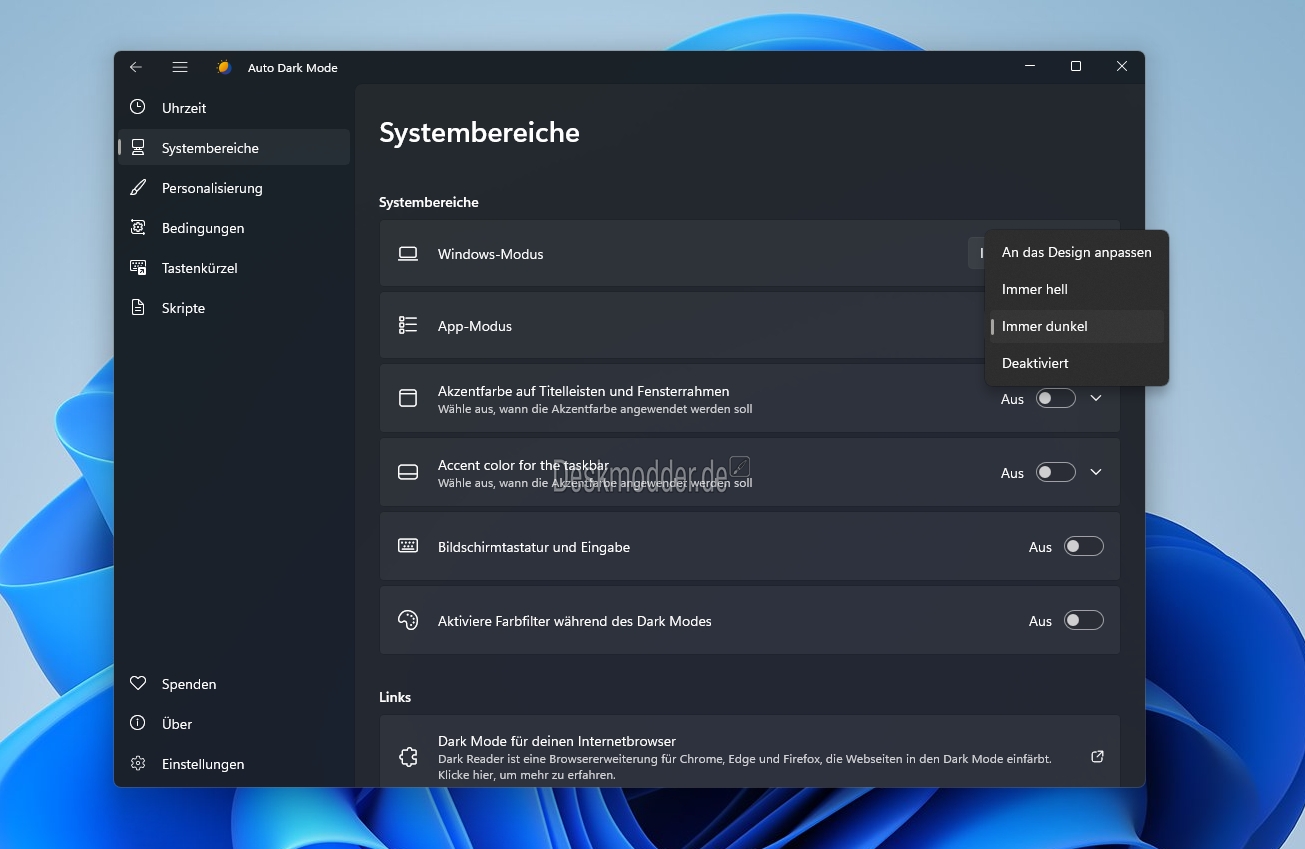
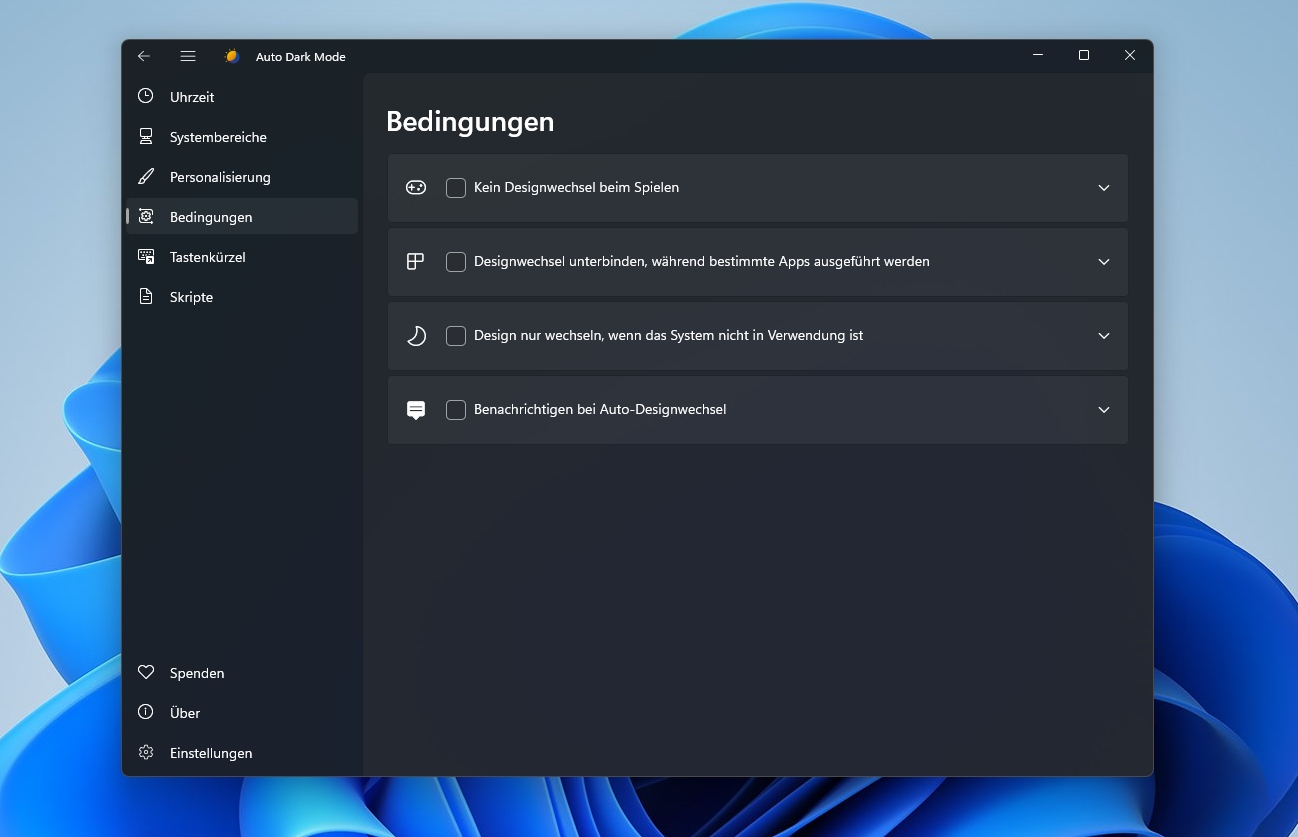
Ein knappes Jahr später ist jetzt die Version 11.1.0 von Auto Dark Mode erschienen. Wer es noch nicht kennen sollte: Damit hat man die Möglichkeit, einen Wechsel zwischen hell und dunkel einzustellen, wann man es mag und auch wie man es mag. Dafür sind verschiedene Einstellungen vorhanden. Hier aber mal eine Auswahl der Änderungen in dieser neuen Version.
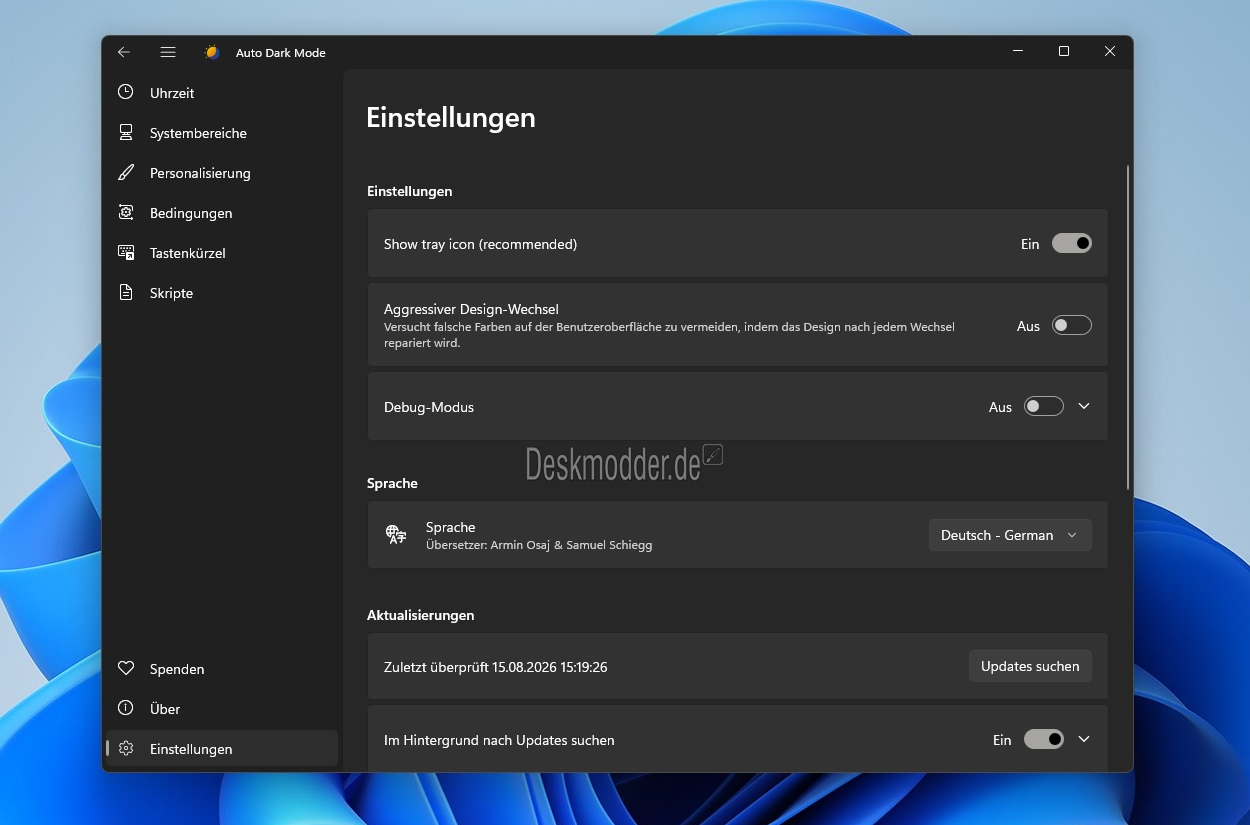
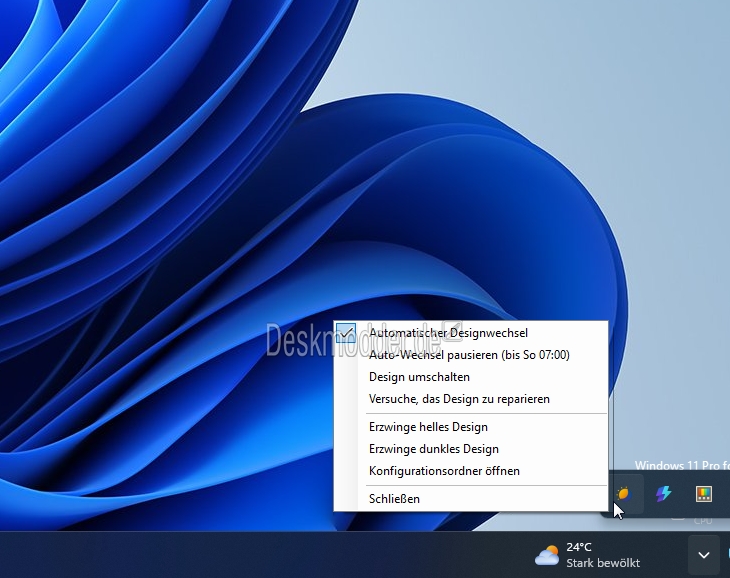
Auto Dark Mode 11.1.0
- Es wurde ein Themenwechsel basierend auf Umgebungslichtsensoren als Alternative zum zeitgesteuerten Wechsel hinzugefügt
- Neues Design für die Seite „Akzentfarbe“, einschließlich einer neuen Kontrastprüfung für benutzerdefinierte Farben, genau wie in den Windows-Einstellungen
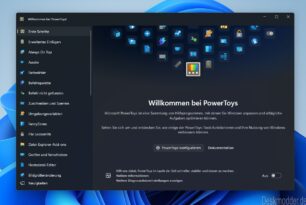
- Es wurde eine Warnung zu den Einstellungen für den automatischen Dunkelmodus hinzugefügt, wenn „PowerToys Light Switch“ aktiviert ist
- Die Umschaltung der Akzentfarbe für die Taskleiste wurde neu implementiert, wenn der Windows-Modus auf „immer dunkel“ eingestellt ist
- Die Hotkey-Seite wurde verbessert. Es ist nun nicht mehr erforderlich, Hotkeys vor dem Bearbeiten zu deaktivieren. Außerdem wurde eine Konfliktprüfung in Echtzeit hinzugefügt, um sicherzustellen, dass keine doppelten oder ungültigen Tastenkombinationen vorhanden sind
- Bei Verwendung des Windows-Designwechsels werden nun die korrekten Namen für die in Windows integrierten Designs angezeigt
- Wenn die Option „Designs nur umschalten, wenn das System im Leerlauf ist“ aktiviert ist, wechselt der automatische Dunkelmodus nun auch nach dem Aufwachen aus dem Ruhezustand das Design
[Update 16.08.]: Ein Tag nach dem Bericht, wurde noch ein Hotfix auf die Version 11.1.1 veröffentlicht.
- Unter bestimmten Umständen wurden beim Schließen des App-Fensters weder die Fenstergröße noch die ausgewählte Sprache im automatischen Dunkelmodus gespeichert
- Ein Fehler wurde behoben, durch den die Kopfzeile der Navigationsansicht abgeschnitten wurde
- Zahlreiche Aktualisierungen der Übersetzungen
Info und Download:
- github.com/AutoDarkMode
- github.com/AutoDarkMode/releases
- github.com/AutoDarkMode/Apps-with-Auto-Dark-Mode-support
- github.com/AutoDarkMode/How-to-add-custom-scripts
Windows 11 Tutorials und Hilfe
- In unserem Windows 11 Wiki findet ihr sehr viele hilfreiche Tipps und Tricks.
- Falls ihr Fragen habt, dann stellt diese ganz einfach bei uns im Forum.
- Installationsmedien: Aktuelle Windows 11 ISOs findet ihr hier: 25H2 26200. Ansonsten immer in der rechten Sidebar.
- Windows 11 neu clean installieren Tipps und Tricks.
- Windows 11 auch ohne TPM und Secure Boot installieren.
- Windows 11 mit lokalem Konto auch Offline installieren.
- Windows 11 Inplace Upgrade Reparatur oder Feature Update.
- Automatisch anmelden Pin entfernen Windows 11.
- Alle Beiträge zu Windows 11 im Blog findet ihr über diese Seite. Wobei auch alle anderen Artikel interessant sein können.
Auto Dark Mode 11.1 mit einem Themewechsel basierend auf Lichtsensoren und mehr [Update]