

Das neue Kontextmenü ist nicht gerade bei allen gut angekommen. Denn hier fehlen einige Einträge gegenüber dem alten Kontextmenü. Daher haben einige von euch das neue Kontextmenü ganz einfach deaktiviert. Aber mit dem neuen Konzept, auf die Nutzer zu hören, kommen zwei Einträge wieder.
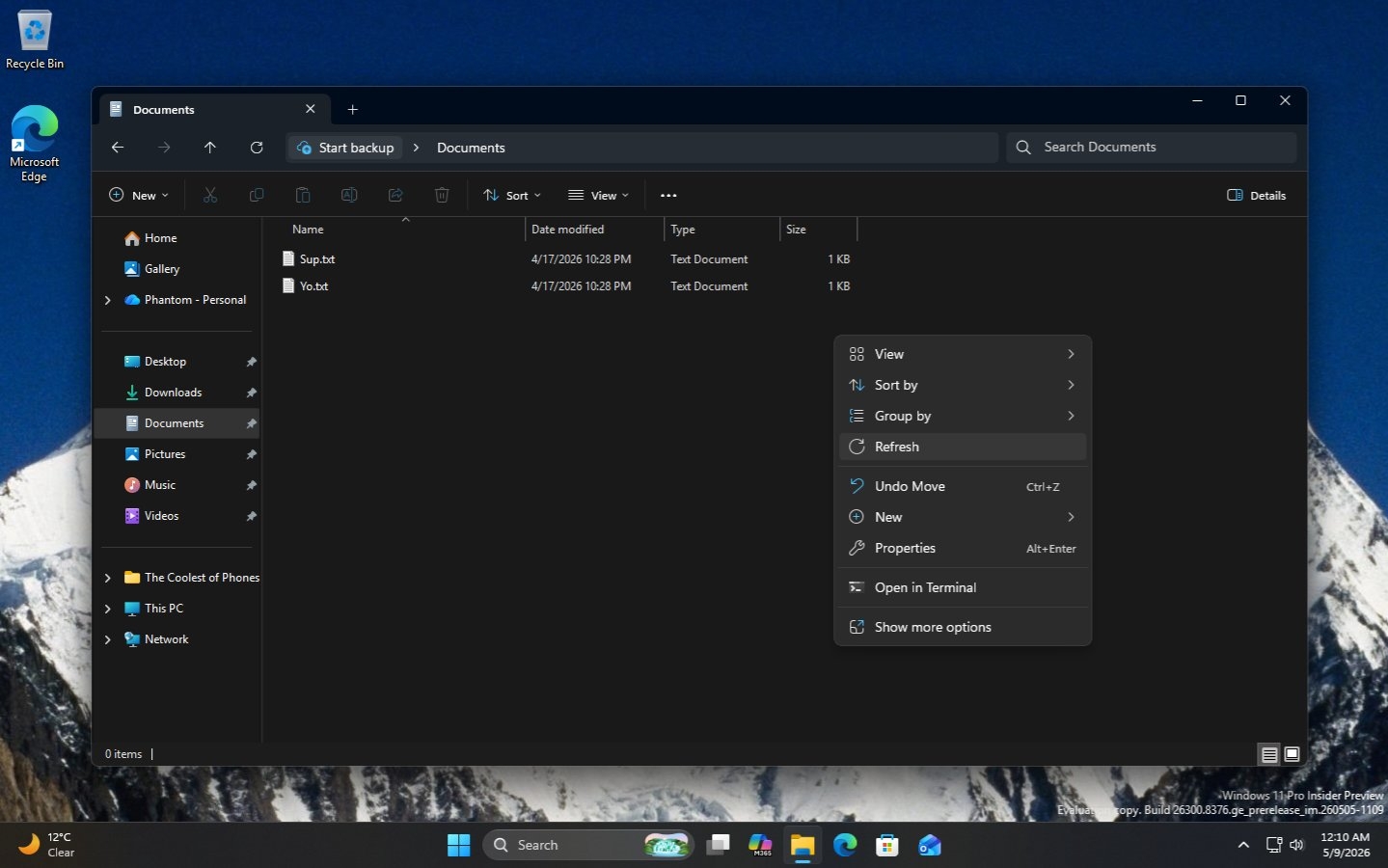
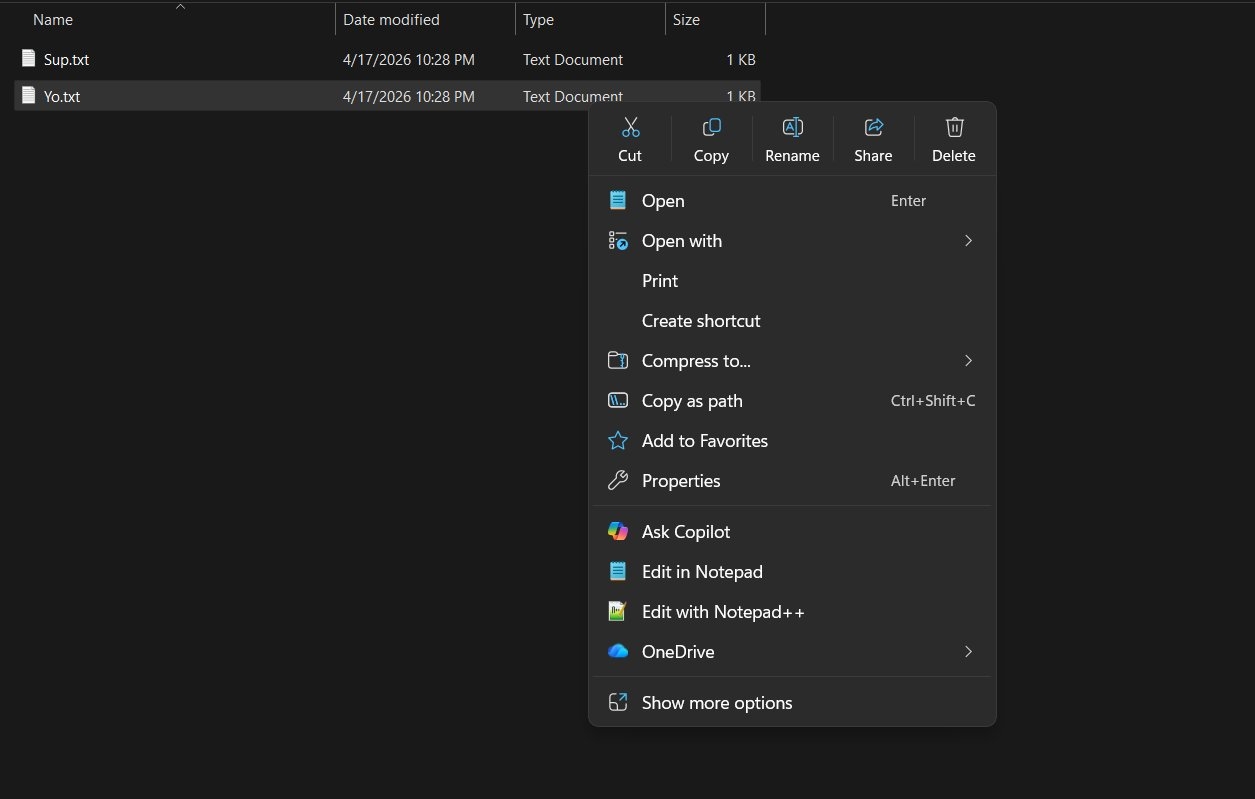
Einmal die Möglichkeit, im Datei Explorer die Ansicht zu aktualisieren. Die war bislang nur im neuen Kontextmenü des Desktops. Und in den Ordnern musste man dann in das obere Menü. Damit holt man einen weiteren Eintrag aus dem alten Menü wieder nach „vorne“. Ein weiterer Eintrag ist das Drucken von Dateien. Auch hier musste man in das alte Kontextmenü.
Noch sind beide Einträge versteckt und von Phantom „zum Leben erweckt“ worden. Aber da sie in der ehemaligen Dev (Experimental) intern getestet werden, kann man davon ausgehen, dass wir diese Änderungen bald alle zu sehen bekommen.
Ob es nun nützlich ist, auch diese Einträge im neuen Kontextmenü zu haben, ist wie immer nutzerabhängig. Damals, als Microsoft das neue Kontextmenü vorgestellt hatte, wurde es als übersichtlich und „klein“ beschrieben. Durch die vielen zusätzlichen Apps, kann das Kontextmenü aber auch wieder sehr lang werden.
Windows 11 Tutorials und Hilfe
- In unserem Windows 11 Wiki findet ihr sehr viele hilfreiche Tipps und Tricks.
- Falls ihr Fragen habt, dann stellt diese ganz einfach bei uns im Forum.
- Installationsmedien: Aktuelle Windows 11 ISOs findet ihr hier: 25H2 26200. Ansonsten immer in der rechten Sidebar.
- Windows 11 neu clean installieren Tipps und Tricks.
- Windows 11 auch ohne TPM und Secure Boot installieren.
- Windows 11 mit lokalem Konto auch Offline installieren.
- Windows 11 Inplace Upgrade Reparatur oder Feature Update.
- Automatisch anmelden Pin entfernen Windows 11.
- Alle Beiträge zu Windows 11 im Blog findet ihr über diese Seite. Wobei auch alle anderen Artikel interessant sein können.



Ob alt, neu, kurz, lang Kontext hin oder her. Ich würde mir die Möglichkeit wünschen
mein ganz pers. Kontextmenü ohne Win Vorgaben zu erstellen.
Grüsse
Holen die Deppen den ganzen Krimskrams zurück, den ich in der Vergangenheit bereits im alten Menü fein säuberlich „deaktiviert“ habe.
Da wird der Hund in der Pfanne verrückt. Haben die bei MS keine anderen Hobbys, wo sie ihre Murkserei ausleben können?!
Die Geschichte mit dem Kontextmenü ist wirklich absolut lachhaft… Erst bieten sie nur einen Bruchteil der Funktionen in dem Menü an wie vorher, zeigen Kopieren, Einfügen, Ausschneiden etc. nur als Symbol, wo sich keiner mit zurecht findet, und dann unterstützen sehr viele Apps (inklusive Apps von Microsoft!) nicht das neue Kontextmenü.
Und das alles obwohl es sicher kein Problem gewesen wäre, ein (zum alten System) kompatibles Menü zu implementieren. Inkompetenz hoch zehn.
Ich drücke immer Shift + rechte Maustaste, um das alte Menü zu bekommen. Das neue ist nach wie vor Murks.
das alte Menü war super. Die hätten einfach anderen Skin drüber legen können. Jetzt ist das neue verbuggte da und das alte auch noch. Lächerlich
So isset.
Man muss wirklich nicht immer alles erneuern was funktioniert.
Das alte Menü „hing“ noch in der explorer.exe und davon wollte / musste Microsoft weg, wie beim Startmenü, Taskleiste etc.
Sehr schön, die zwei Punkte habe ich tatsächlich immer vermisst und musste dafür in die zweite Ebene abtauchen.
Freut mich, dass die wieder gleich verfügbar gemacht werden.
Jetzt noch wieder das „Senden an“ Menü in die oberste Ebene, und ich bin rundum glücklich.
Nicht mal „Mit Microsoft Defender überprüfen“ kann das neue Kontextmenü. Weia. 🙄
They could at least make „Show more options“ automatic after hovering the mouse over it for a bit, you know, like developers of the past that cared about ease of use, intuitiveness, user friendly, etc. But no, modern developers LOVE to make you click click click click click (or tap) on prompts and controls and buttons and menus that are scattered all over the screen. And kind of along those same lines, developers also seem to think that everyone is staring at every single pixel on the screen at all times. 🤦♂️
If you didn’t know, you can use Shift + Right click to open the old context menu immediately.
Thank you for the reminder. 👍
Das neue Kontextmenü ist auf jeden Fall ein Schritt in die richtige Richtung. Vor allem, dass Kopieren, Ausschneiden, usw. als Symbole an prominenter Stelle dargestellt werden, macht es sehr übersichtlich. Dass auf der zweiten Ebene dann das alte Kontextmenü im alten Design aufgeht, ist natürlich murks. Auch doppelte Einträge auf den zwei Ebenen machen die Sache nicht übersichtlicher. Langsam aber sicher wird das neue Kontextmenü nun auch mit Einträgen zugemüllt. Was fehlt ist ein mitgelieferter Kontextmenü-Editor, mit dem man beide Ebenen selbst bearbeiten kann.
Und so prominente Tools wie 7zip sind noch immer nicht im neuen Menü angekommen.