

(Original 17.04.2026): Es gibt seit Jahren Mittel und Wege, um Windows mal aufzuräumen. Man kann es mit den Windows-eigenen Mitteln erledigen, aber dann bleiben noch die einzelnen Programme. Jetzt gibt es den FluentCleaner, der genau das anbietet. Alles mal aufräumen.
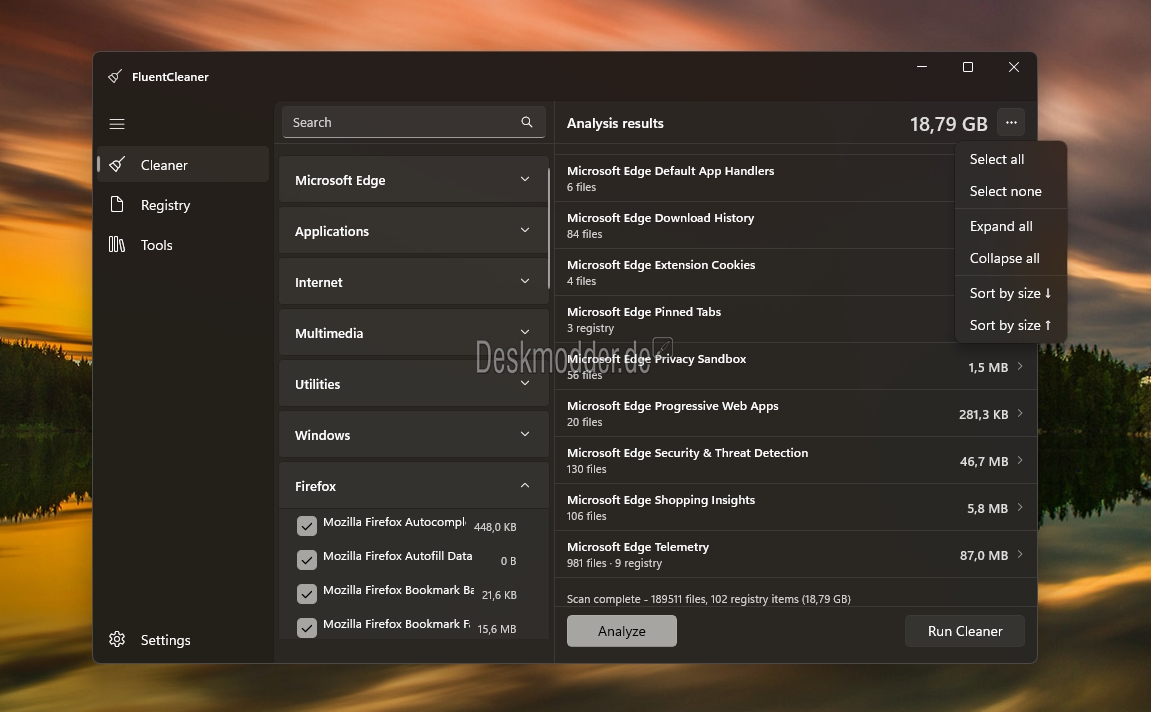
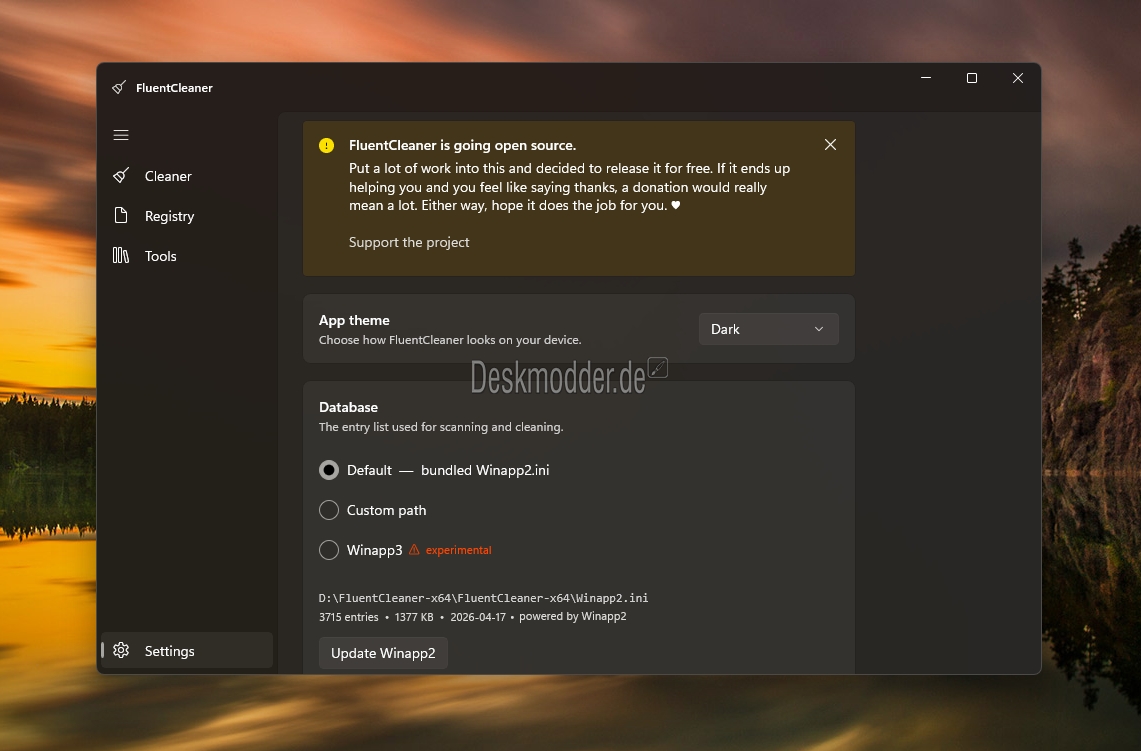
In der FAQ, die auf GitHub vorhanden ist, steht aber auch gleich, dass auf modernen Geräten Windows deshalb nicht schneller wird. Das war in ganz frühen Zeiten eher unter Windows XP mal der Fall. Trotzdem sammeln sich viele Dateien an, die man im alltäglichen Gebrauch nicht mehr benötigt.
Der FluentCleaner analysiert nach dem Start der Fluentr.exe (Neu: FCleaner.exe) die Windows Partition und durchsucht Windows und die Programme. Die Ergebnisse werden dann in einzelnen Kategorien links sortiert und auf der rechten Seite dann die einzelnen Einträge, die gelöscht werden könnten. Könnten deshalb, weil man diese überprüfen und bei Bedarf dann erst löschen sollte.
Zusätzlich ist auch der Eintrag „Registry“. Hier steht derzeit aber der Eintrag „Dieser Platz ist für etwas wirklich Nützliches reserviert. Ein Registry-Cleaner ist es nicht. Kein seriöses Tool enthält einen solchen, und diejenigen, die das früher taten, haben sich seitdem still und leise davon distanziert. Hier kommt etwas Besseres. Irgendwann.“
Eine gute Entscheidung. Wer aus den anderen kleinen Tools von Belim gerne das eine oder andere Tools nutzen möchte, findet auf GitHub neben der FluentCleaner-x64.zip auch die Extensions.zip mit allen wichtigen Tools. Diese sind für den FluentCleaner nicht notwendig, sondern sollen nur eine Ergänzung darstellen. FluentCleaner als Name ist derzeit temporär. Ob er so bleibt, werden wir sehen.
(Update 30.04.2026): Inzwischen gab es schon einige Updates. Mit dem neuesten Update (26.04.69) kamen dann noch interessante Funktionen dazu. Dazu zählt unter anderem:
- Befehlszeilenparameter: FluentCleaner.exe /AUTO; führt eine automatische Bereinigung anhand der aktuell gespeicherten Auswahl durch und beendet sich anschließend. Kein Fenster, keine Interaktion.
- FluentCleaner.exe /AUTO /SHUTDOWN; wie oben, fährt anschließend Windows herunter. /SHUTDOWN allein hat keine Wirkung.
- Ein Protokoll wird unter %AppData%\FluentCleaner\auto.log erstellt.
- Die Fenstergröße wird über Sitzungen hinweg gespeichert
- Der Status des Navigationsbereichs wird gespeichert
- Eine Detailansicht mit Explorer-Integration Ein Klick auf eine Ergebniszeile öffnet die vollständige Datei- und Registrierungsliste für diesen Eintrag. Ein Klick auf einen Dateipfad hebt diesen im Explorer über /select hervor.
- In der letzten Version kam die native ARM64-Unterstützung für Surface-, Snapdragon- und Copilot+-PCs dazu.
(Update 19.06.2026): FluentCleaner jetzt auch in Deutsch
Info und Download:
- Einsetzbar ab Windows 10 in der x64 Version
- github.com/FluentCleaner
- github.com/FluentCleaner/releases
Windows 11 Tutorials und Hilfe
- In unserem Windows 11 Wiki findet ihr sehr viele hilfreiche Tipps und Tricks.
- Falls ihr Fragen habt, dann stellt diese ganz einfach bei uns im Forum.
- Installationsmedien: Aktuelle Windows 11 ISOs findet ihr hier: 25H2 26200. Ansonsten immer in der rechten Sidebar.
- Windows 11 neu clean installieren Tipps und Tricks.
- Windows 11 auch ohne TPM und Secure Boot installieren.
- Windows 11 mit lokalem Konto auch Offline installieren.
- Windows 11 Inplace Upgrade Reparatur oder Feature Update.
- Automatisch anmelden Pin entfernen Windows 11.
- Alle Beiträge zu Windows 11 im Blog findet ihr über diese Seite. Wobei auch alle anderen Artikel interessant sein können.





Okay, das ist schon ziemlich cool 😎 Versuche seit Ewigkeiten, die winapp2.ini irgendwie einzubinden. Optimal wäre Storage Sense dafür, aber das hier ist eine starke Alternative sofern es funktioniert. Danke für den Tipp, wird getestet
Funktioniert gut und schnell. Aber: Man muss wirklich aufpassen, dass man nicht die Standardeinstellung, die vorgegeben wird, übernimmt. Denn jetzt kann ich kein App mehr zum Öffnen von Bilddateien mehr zuweisen. Auswählen ja, aber permanent zuweisen nein. Zudem hat es mir den Downloads-Ordner wieder gruppiert und nach Datum sortiert. Will ich nicht. Hatte ich vorher anders. Hmpf. Grummel.
So wie’s aussieht, fehlt der Default=false-Parameter in der winapp2.ini, damit konnte man früher steuern, dass bestimmte Einträge nicht vorab ausgewählt sind. Die mitgelieferte Version von Belim ist ohne solche Default-Einstellungen. Klar, Meckern auf hohem Niveau 😄 vielleicht kommt da noch was, entweder von ihm selbst oder aus der Community. Ist ja auch erst ein erstes Release. trotzdem, bin auf jeden Fall dankbar für das Tool!
Naja, ich sass jetzt fast 30 Minuten dran, um das alles wieder zu korrigieren. Aber ich bin auch selber schuld, denn ich hab’s vorher bloss überflogen.
wow also ich habe ja ccleaner und revo registry Cleaner pro und beide reinigen alles, und hatte noch nie probleme damit??
Das einzieg wo nervt sind aufploppende meldungen das er 280 MB gefunden hat zum reiniegen und das seeeehr wichtig ist das zu löschen das viel bei einer 4 TB ssd. lach
ich spühre ja nicht mal 35 GB in der windows .old
CCleaner ist ja seit Version 7 absolut unbenutzbar geworden…
Werbemüll ohne Ende und den Dienst muss man immer wieder händisch beenden.
Besser sind Uninstallr, Glary Utilities und Bleachbit.
Hab ja die pro ich verwende nie eine Free Version.
Uninstallr hab ich erst probiert, revo uninstaller pro, hatte das in 2 minuten. Erledigt alles Uninstallr das selbe in fast 9 min also unbrauchbar.
Ach die integrieren uninstaller in Tools in ccleaner und Co. bringen mir nix man kann ja auch nur 1 programm löschen, da neme ich den original von windows, wenn ich 3-4 sachen lösche neme ich revo, 4 anklicken und auf weiter. Glary Utilities hatte ich probiert irgent was war das ich es wider löschte🙅
Stimme ich nur bedingt zu.
RevoUninstaller ist gut, und wenn man ein Programm mit RevoUninstaller installiert wird zwar mehr deinstalliert als mit Boardmitteln, trotzdem findet Uninstallr v3.0 immer noch Überbleibsel.
9 Minuten mag eine lange Zeit sein, aber die sind es wert.
Gruß
Tom
Welche Einstellung hat das denn genau „zerschossen“?
es ist immer eine gute Idee, solche Tools erst mal in einer virtuellen Maschine oder einer speziellen Testumgebung auszuprobieren, bevor man sie auf seinem „Produktivsystem“ loslässt. Da hast du ja noch mal Glück gehabt. Es hätte schlimmer kommen können.
…
Wahnsinn, wie viele .dlls da mitgeliefert werden. 99% davon Microsoft eigene.
Interessantes Tool.
Insbesondere die Powershell Skripte in den Extensions werde ich mir mal genauer anschauen.
Ja, da hast du Recht. Aber ich bin ein alter Mann und auf der Suche nach Abenteuer.
Hmm einfach ein Image machen und wenns schief läuft mit dem Programm einfach zurück
wäre mir zu umständlich und zu zeitaufwendig. Bei mir gibt es keine Backups und keine Images. Bin jetzt 40 Jahre ohne ausgekommen. Nutze Brain 2.0.
Hallo das hier könnte eines deiner Probleme lösen. https://www.deskmodder.de/wiki/index.php?title=Gruppieren_im_Datei_Explorer_deaktivieren Die Autogruppierung wider aufheben. Hat bei mir zumindest gut funktioniert und ist fester Bestandteil meiner Iso,s. Und ich hab da noch unter https://setuserfta.com/ SetUserFTA im Angebot. Da muss jeder selbst entscheiden ob das was ist oder nicht. Aber bitte nicht Böse sein. Ich will ja nur helfen -:). Wer,s Testen will kann das gerne tun.
LG. Vallerie
Das mit der Gruppierung habe ich mit WinSetView beheben können. Dann habe ich SetUserFTA ausprobiert und es zeigt mir an, dass bspw. JPEGs mit ACDSee verknüpft sind, was auch so sein sollte. Wenn ich aber ein JPEG öffne, wird die Windows-Bildanzeige benutzt. Witzig auch: Wenn ich im Explorer das Kontextmenü zu eiem JPEG anzeige, ist der Standardeintrag „Drucken“ und wenn ich da draufklicke, erscheint auch irgendein Windows-Tool zum Drucken, aber wenn ich das JPEG mit Doppelklick oder Enter öffne, geht die Windows-Bildanzeige auf und der vermeintliche Standardeintrag wird nicht berücksichtigt.
Zudem scheinen meine Änderungen am Kontextmenü ind er Registry gar nicht berücksichtigt. Da spielt es keine Rolle, was ich eintrag oder lösche: „Drucken“ ist immer der Standard im Kontextmenü und weitere Einträge kann ich nicht hinzufügen oder ergänzen. Das Problem existiert seit Windows 7 und wurde von Microsoft im Zuge von Windows 10 nur noch verschlimmert. Es reicht scheinbar nicht mehr, die Dateizuordnungen in der Registry anzupassen, da es irgendwo anders auch noch eine Liste mit Zuweisungen zu geben scheint.
Und bevor jetzt hier jemand sagt, „Mach das gammelige System mal frisch durch eine saubere Neuinstallation“, hab ich alles durch, aber löst das Problem nicht. Ich möchte bei Bilddateien zwei EInträge: „Anzeigen“ (Standard; öffnet Bild in ACDSee) und „Bearbeiten“ (öffnet Bild in Paint Shop Pro). Für Windows 7 und Windows 10 habe ich mir damals Registry-Skripts gebaut, die das erledigen. Aber seit irgendwelchen windigen Updates funktioniert das nicht mehr. Die Enträge werden in der Registry gesetzt, den Status sehe ich auch in den besagten Programmen, aber sie haben keinen Einfluss auf das Kontextmenü und auch nicht auf die Dateihandhabung an sich.
Hallo. Es gibt da wohl nen Bug in der ACDSee Software , wie ich es interpretiere, Das Quelldatenformat wird zwar unterstüzt, aber einfach nicht sauber erkannt. Darum öffnet es einfach ein anderes Programm was diesen Fehler umgehen kann, z.b Paint oder Windows Photos usw -_-. schonmal die Standard-Apps zurückgesezt ?.Hast du den das schon versucht ? ->. Windows 10 oder Win.11 Rechte Maustaste Auf das Windowslogo in der Taskleißte, im Kontextmenue Einstellungen auswählen. Da dann „Apps“ suchen und durch anklicken auswählen, im nächsten Feld „Standard-Apps“ auswählen, auf dem sich öffnenden neuen Feld ziemlich weit nach unten scrollen und Standardeinstellungen nach App anklicken. Jetzt ACDSee …. anklicken, auf „verwalten“ klicken und da die Dateitypen auswählen, die mit ACDSee geöffnet werden sollen. Du kannst auch ganz unten im Reiter Standard – Apps noch , Standardwerte nach Dateityp auswählen, und nach Linktyp Auswählen oder einfach Alle Standard-Apps zurücksetzen Auswählen. Ich hoffe ich konnte etwas Helfen. Und Drücke weiterhin die Daumen das es wider wie gewöhnt Funktionieren wird. LG. Vallerie
Das Zerschießen der Standard-App-Einstellungen habe ich mit den Fluentr-Voreinstellungen auch erlebt. Nach jedem Windows-Neustart durfte man die wieder einrichten. Nicht für alle Dateitypen, aber .jpeg und .jpg sind dabei sowie praktisch alle Videoformate. Sehr nervig. Für Windowsbereinigung so nicht nutzbar, da ich nicht weiß, wo ich den Haken rausnehmen müsste. Zudem werden mit den Fluentr-Grundeinstellungen selbst die Cookies in Firefox und Waterfox gelöscht, die eigentlich erhalten bleiben sollen. Warum?
Klarer Pluspunkt: Es räumt gründlich bei Discord, Realtek u. a. m. auf, ohne dass ich Nebenwirkungen bemerkt habe. Das ergab 1,5GB Müll, den CCleaner und Cleanmgr+ nie gefunden haben. Werde daher Fluentr als zusätzliches Reinigungstool für diese Software verwenden.
hier noch ne Alternative:
https://github.com/builtbybel/CleanmgrPlus
Der Wise Disk Cleaner (Freeware/auch portabel) findet deutlich mehr Müll und lässt v.A. die Desktop-Icons und deren Positionen in Ruhe
Die Extensions habe ich erst gar nicht ausprobiert.
Belims CleanMgr+ ist allerdings wirklich gut!
Cleanmgr+ wirkt schon länger wie eingestellt. Und der erwähnte Wise Cleaner kann da einfach nicht mehr mithalten, eine gepflegte winapp2.ini bringt inzwischen über 3k Einträge mit
winapp2.ini vom CCEnhancer/CCleaner v6.39:
; Version: 251109
; # of entries: 3,715
Damit genug vom Schwanzvergleich.
Nur weil ein Programm „eingestellt“ wirkt, muss es doch nicht schlecht sein. Und wenn der Wise DC mehr Müll findet, kann er sehr wohl mithalten.
Stimmt. Icons auf dem Desktop alle linksbündig und mittelgross. Warum?
Sehr gut, danke für die News :).
Oh . Sehe es schon kommen, das es im Forum dann wieder was zu tun gibt
Wollen wir mal nicht hoffen. Unsere Leser sind ja vorbildlich und machen vorab ein Backup.
So´n großen Zirkus wie ihr alle mach ich da nich´ draus. Mein Cleaner heißt einfach „Persil“. In der Vorratspackung unschlagbar günstig. …
PC-Deckel auf > Pulver rein > Glas Wasser rein > gut durchschütteln > SAUBER !
Und wenn Du danach den „Brause(r)“ aufmachst kommen Blubber-Blasen ?
Hat das Programm kein Icon?
Nein. Alles Dinge die noch kommen werden. Ist immerhin die erste offizielle Version
OK danke, habe mal die „Windows Lupe“ als Workaround genommen. Verknüpfungen ohne eigenes Icon sehen immer so doof aus
Jetzt gibt’s ein Icon
FluentCleaner 26.04.14
Siehe zweiter Link unter „Info und Download:“
Final/Stable build ist da https://github.com/builtbybel/FluentCleaner/releases/tag/26.04.15
sogar mit einem Icon 🧐😲🤠
Wurde sogleich wieder rausgenommen!
https://github.com/builtbybel/FluentCleaner/releases/tag/26.04.20
Was mache ich mit der Extension zip?
Laut Quelle:
Optional: download this Extensions.zip asset for additional tools.
Not required for the cleaner and completely independent.
einfach in den root Ordner legen, dann werden sie im Tools-Bereich angezeigt
FluentCleaner 26.04.30
Siehe zweiter Link unter „Info und Download:“
https://github.com/builtbybel/FluentCleaner/releases/tag/26.04.40 😁
ARM64 Build ist nun auch da
FluentCleaner 26.04.50
Siehe zweiter Link unter „Info und Download:“
https://github.com/builtbybel/FluentCleaner/releases/tag/26.04.69
https://github.com/builtbybel/FluentCleaner/releases/tag/26.04.69
Mit Kommandozeilen support 😁
Bei mir löscht der FluentCleaner nicht den gesamten Papierkorb, nur den von Laufwerk C. Irgendwelche Einstellungen dazu habe ich nicht gefunden.
%SystemDrive% ist immer C: und deckt andere Laufwerke nicht ab. In Winapp2.ini gibt es keine Loop-Syntax für alle Laufwerke, man müsste wohl die Winapp2.ini anpassen. Standard ist ja nur FileKey1=%SystemDrive%\$Recycle.Bin|*|RECURSE
So anpassen und probieren
[Windows Recycle Bin *]
LangSecRef=3025
Detect=HKCU\Software\Microsoft\Windows
FileKey1=%SystemDrive%\$Recycle.Bin|*|RECURSE
FileKey2=D:\$Recycle.Bin|*|RECURSE
FileKey3=E:\$Recycle.Bin|*|RECURSE
FileKey4=F:\$Recycle.Bin|*|RECURSE
Danke für den Tip, aber das traue ich mich nicht.
Ich habe auf Github ein Issue veröffentlicht und das hat das Label Enhencement erhalten. Das macht mich zuversichtlich, dass sich Belim dessen annimmt.
Was hier viele für Mist schreiben, Ccleaner und Glary Utilities noch nie Probleme gehabt? Ich weiß ja nicht, wer so was nutzt sollte kein PC haben. Mit CCleaner und Glary Utilities haben schon genug Leute ihren PC zerschossen. Registery sollte man nicht löschen. Wenn sollte man Revo nutzen, das löscht auch nur das was es soll. Registercleaner sollte man nie nutzen bzw auch nicht die genannten Programme. Zumindest wenn man ein bissel Ahnung hat.
gepostet mit der Deskmodder.de-App
v26.05.01 Insider
Löscht jetzt nicht nur den Papierkorb C:\ sondern auch D:\ selbe Festplatte HDD.
Externe HDD geht noch nicht.
https://github.com/builtbybel/FluentCleaner/releases/tag/26.05.02
Insider 26.05.10 integriert optionale AI-Erklärungen (Grok API Key vorausgesetzt, ist aber kostenlos) für Cleaner-Einträge
funktioniert überraschend gut
https://github.com/builtbybel/FluentCleaner/releases/download/26.05.02/FluentCleaner-Insider-win-x64.zip
größeres Update verfügbar https://github.com/builtbybel/FluentCleaner/releases/tag/26.05.15
26.05.22 neu
u.a. Extensions / CLI Tools entfernt und durch Custom Cleaners ersetzt.
Neu kleiner Bruder vom Fluent Cleaner…FluentTweaker.
https://github.com/builtbybel/FluentCleaner/releases/tag/26.05.22
https://github.com/builtbybel/FluentTweaker
FluentCleaner und FluentTweaker 26.05.26
https://github.com/builtbybel/FluentCleaner/releases
https://github.com/builtbybel/FluentTweaker/releases
Hotfix für FCleaner https://github.com/builtbybel/FluentCleaner/releases/tag/26.05.27
FluentCleaner 26.06.01
https://github.com/builtbybel/FluentCleaner/releases
FluentTweaker 26.06.01
https://github.com/builtbybel/FluentTweaker/releases
Tweaker 26.06.02 hinterher
v26.06.02…Sprache deutsch
https://github.com/builtbybel/FluentCleaner/releases/tag/26.06.02
Cool, danke für die Info. Hätte nicht gedacht das noch zu erleben
Die Github-Seite von FluentCleaner ist momentan (12.08.26, 22:05) nicht erreichbar. Vielleicht kann der Download noch anderweitig zur Verfügung gestellt werden.
Repo ist online, soeben die aktuellste Version gezogen 🙄