

Mit dem Oktober-Patchday werden nicht nur Sicherheitskorrekturen durchgeführt, sondern auch ein stärkerer Schutz auf Kernelebene aktiviert. Wie Microsoft schreibt, wird die Speicherintegrität auf alle geeigneten Geräte ausgeweitet. Bestehende Einstellungen und Richtlinien von Administratoren und Benutzern bleiben weiterhin gültig.
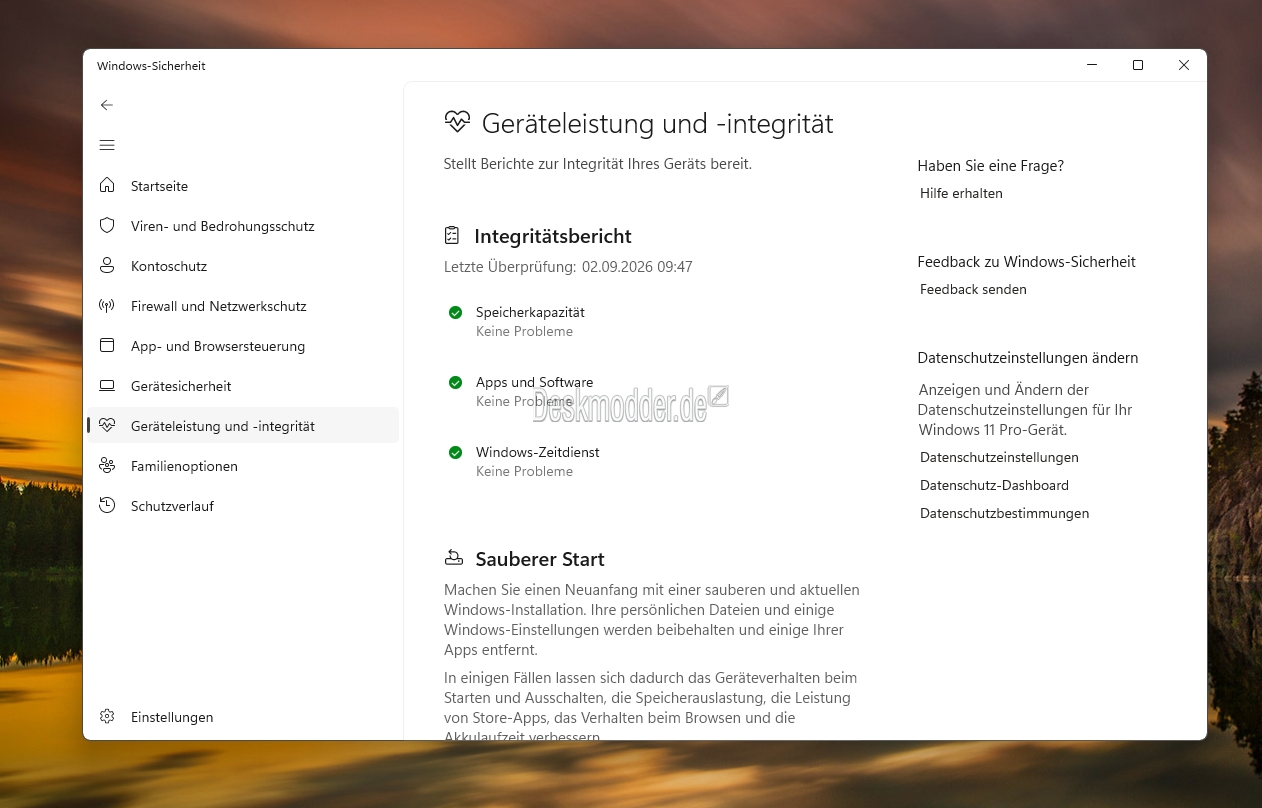
Je nach Gerät wird auch die virtualisierungsbasierte Sicherheit (VBS) aktiviert. Diese Änderungen werden wie immer schrittweise durchgeführt. Um so bei Problemen gleich reagieren zu können, damit nicht alle Geräte betroffen sind.
„Die Speicherintegrität trägt dazu bei, kritische Teile von Windows vor Manipulationen zu schützen, indem sie nur die Ausführung von vertrauenswürdigem Kernel-Modus-Code und Treibern zulässt. Vor der Aktivierung prüft Windows die Gerätebereitschaft anhand von Faktoren wie Hardwarefähigkeiten, Kompatibilität, Leistungsaspekten, den Systemanforderungen von Windows 11 und empfohlenen integrierten Schutzmaßnahmen.“
Wie oben schon geschrieben, empfiehlt Microsoft diese neue Einstellung. Diese können aber durch Administratoren und Benutzer geändert werden. Zu finden ist diese Einstellung unter Windows-Sicherheit -> Gerätesicherheit -> Kernisolierung. (Zur Verwendung der Speicherintegrität muss die Hardwarevirtualisierung im UEFI oder BIOS Ihres Systems aktiviert sein).
Überprüfen kann man es auch, wenn man msinfo32.exe als Administrator startet. Dann werden unten die Ergebnisse dafür angezeigt.
Windows 11 Tutorials und Hilfe
- In unserem Windows 11 Wiki findet ihr sehr viele hilfreiche Tipps und Tricks.
- Falls ihr Fragen habt, dann stellt diese ganz einfach bei uns im Forum.
- Installationsmedien: Aktuelle Windows 11 ISOs findet ihr hier: 26H2 26300 und hier 25H2 26200. Ansonsten immer in der rechten Sidebar.
- Windows 11 neu clean installieren Tipps und Tricks.
- Windows 11 auch ohne TPM und Secure Boot installieren.
- Windows 11 mit lokalem Konto auch Offline installieren.
- Windows 11 Inplace Upgrade Reparatur oder Feature Update.
- Automatisch anmelden Pin entfernen Windows 11.
- Alle Beiträge zu Windows 11 im Blog findet ihr über diese Seite. Wobei auch alle anderen Artikel interessant sein können.






Ich kann es bei mir seit Monaten nicht mehr aktivieren. Immer wenn ich es aktiviere, bekomme ich Hypervisor-Abstürze. Vielleicht sind die mit 26H2 dann auch weg. Ich werde es nochmal probieren wenn es soweit ist. Ansonsten bleibt Virtualisierung im Bios deaktiviert.
Soweit ich weiß ist das nicht in Windows Pro verfügbar sondern nur der Enterprise vorenthalten. Kann mich auch irren.
Die sollen sich mal um die noch ausstehenden Secure Boot Zertifikate-Updates „in the coming months“ kümmern.
Die Windows 11 Geräte, die ich aufgesetzt habe, konnten ohne Probleme auf den Status „erweiterte Hardwaresicherheit“ gebracht werden, was die Speicherintegrität mit einschließt.
Das ist ja der Sinn von Windows 11 im Vergleich zu Windows 10.
@Guido ich habe dir doch erklärt wie es geht. Du musst nur selber Hand anlegen. Aber du willst ja lieber warten bis eine Fee kommt und es sich von alleine behebt =0)
Ja, danke für deinen Erfahrungsbericht.
Solange aber noch die „standardmäßige Hardwaresicherheit“ angezeigt wird, sehe ich keinen Grund zum Handeln.
Ob sich Microsoft/ASUS als gute Fee erweisen, wird sich zeigen…
Hier forder dir, die Zertifikate selbst an, mit dem Tool – damit konnte ich auch das TPM „Nicht Bereit“ lösen – nachdem ich im Bios, das TPM einmal komplett gelöscht/ausgeschaltet hatte.
Auch die Zertifikate mit gelöscht (wenn man Verschlüsselung an hat – vorher Widerherstellungsschlüssel sichern/aufschreiben).
Gruß
https://github.com/cjee21/Check-UEFISecureBootVariables.git
Danke für den Tipp, aber wenn ich ein Frickelsystem haben wollte, würde ich Linux benutzen.
Es gibt momentan noch kein Problem, da der Update-Vorgang nur „temporarily paused“ ist (gelbes Warnzeichen) und die „standardmäßige Hardwaresicherheit“ zunächst weiter besteht.
Ich kann also warten, bis sich der Zustand ändert – entweder es findet eine automatische Lösung statt, oder andernfalls befolge ich die Anleitung des Geräteherstellers:
https://www.asus.com/de/support/faq/1057025/
Die Systemdatei SecureBootRecovery.efi im Ordner C:\Windows\Boot\EFI ist bereits vorhanden (Schritt 2).
Wenn ich die Speicherintegrität aktiviere, funktionieren HWiNFO & Co. nicht mehr, also nein, danke.
Ansonsten kostet der Mist nur Leistung beim Spielen.
@Wurstcrout
Also bei mir läuft HWINFO problemlos mit aktivierter Speicherintegrität, gerade getestet.
Die Aktivierung des Features kann man unterbinden, indem man im BIOS/UEFI die Virtualisierungsfeatures des Prozessors deaktiviert.
Gerüchteweise soll die Aktivierung der Speicherintegrität auch Performance kosten.
Ich merke keinen Performanceverlust bei aktivierter Speicherintegrität.
Vorausgesetzt, es handelt sich um einen Windows 11 fähigen Prozessor mit MBEC (Mode Based Execution Control) Hardware-Unterstützung.
Auf älterem Prozessor mit Windows 10 kann man Speicherintegrität probeweise auch mal aktivieren.
Man wird es aber schnell wieder ausschalten, denn der Performanceverlust durch die Software-Emulation ist deutlich spürbar.
Deshalb:
Neuerer Prozessor > Windows 11 > optimal: „erweiterte Hardwaresicherheit“
Älterer Prozessor > Windows 10 > optimal: „standardmäßige Hardwaresicherheit“
Ein Windows 10 mit „standardmäßiger Hardwaresicherheit“, welches nur wegen Prozessor an Windows 11 scheitert, nenne ich „Windows 10,5“.
(03.09.2026)
Für alle, die wie ich ein Problem mit dem (inkompatiblen Treiber) „BrUsbSib.sys“ haben:
Es gibt einige Anleitungen, die mir persönlich zu suspekt waren.
Der, nach meiner Meinung, einfachste und am besten funktionierende Weg ist mit dem Tool:
Diver Store Explorer (github).
Dort gibt man im Suchfeld den Treiber (BrUsbSib.sys) ein und erhält die dazugehörigen .Inf.-Dateien, die
man dann per rechter Maustaste löschen kann.
Das hat bei mir funktioniert und ich konnte dann die „Speicher-Integrität“ aktivieren.