

Neben reinen Diodenlasern gibt es inzwischen auch Geräte, die Lasergravur, Laserschnitt und Farbdruck in einem einzigen Gehäuse zusammenbringen wollen. Eines davon ist der xTool M2 mit der Laserklasse 1, den mir der Hersteller mit dem 20-Watt-Lasermodul sowie dem CMYK-Tintenstrahlmodul für einen Test zur Verfügung gestellt hat. Im Folgenden möchte ich meine Eindrücke zum Gerät schildern.
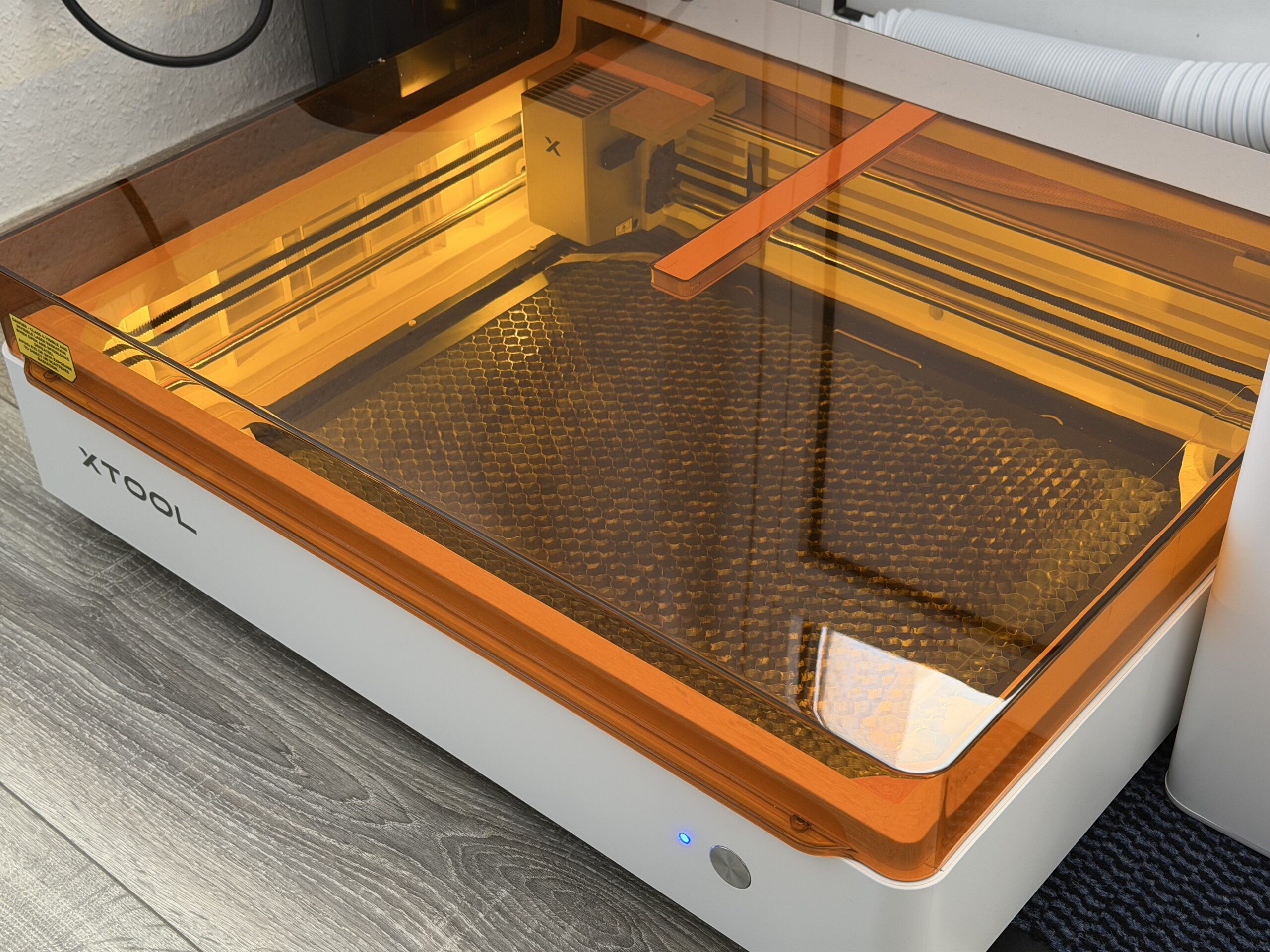
Spezifikationen & Lieferumfang
Die grundlegenden Spezifikationen des xTool M2 lauten laut Herstellerangaben wie folgt:
- Lasermodul: 10 W oder 20 W Diodenlaser (455 nm), optional zusätzlich ein 3-W-Infrarotmodul
- Tintenstrahlmodul: CMYK, wasserbasierte Tinte, bis zu 1200 dpi
- Arbeitsbereich: 426 × 320 mm mit den Lasermodulen, rund 300 × 294 mm beim Druckmodul
- Schnittleistung 20-W-Modul laut Hersteller: bis ca. 10 mm Sperrholz bzw. 8 mm Acryl in einem Durchgang
- 2 Kameras zur Positionierung: Übersichtskamera plus Kamera für den Nahbereich, dazu ein separater Flammensensor
- Gehäuse vollständig geschlossen, Laserklasse 1
- Abmessungen 610 × 569 × 180 mm, Gewicht 12,3 kg
- Air Assist fest verbaut
- Bedienung am Gerät selbst nur über Start/Stopp-Taste und Statusleuchte, kein eigenes Display
- Steuerung per USB-C oder WLAN über die Software xTool Creative Space (Windows, macOS, iOS, Android)
- Modulwechsel zwischen Laser und Druckkopf magnetisch, ohne Werkzeug
Im Karton lagen bei mir die Basiseinheit, das 20-Watt-Lasermodul, das Tintenstrahlmodul samt Patrone, Netzteil und Abluftschlauch. Eine herausnehmbare Wabenplatte oder eine Metall-Bodenplatte zum Auflegen der Werkstücke war nicht dabei, aber dazu später mehr. Beigelegt war außerdem ein gedrucktes Benutzerhandbuch.
Aufbau und Ersteinrichtung
Den Aufbau bekommt man auch alleine problemlos hin. Der M2 kommt komplett vormontiert aus dem Karton, man muss im Grunde nur den Abluftschlauch hinten anbringen, das Netzteil anschließen, ein paar Gewinde gemäß Anleitung schmieren und Schutzfolien abziehen. Eine klassische Montage mit Rahmen und Riemen wie bei offenen Diodenlasern entfällt also.
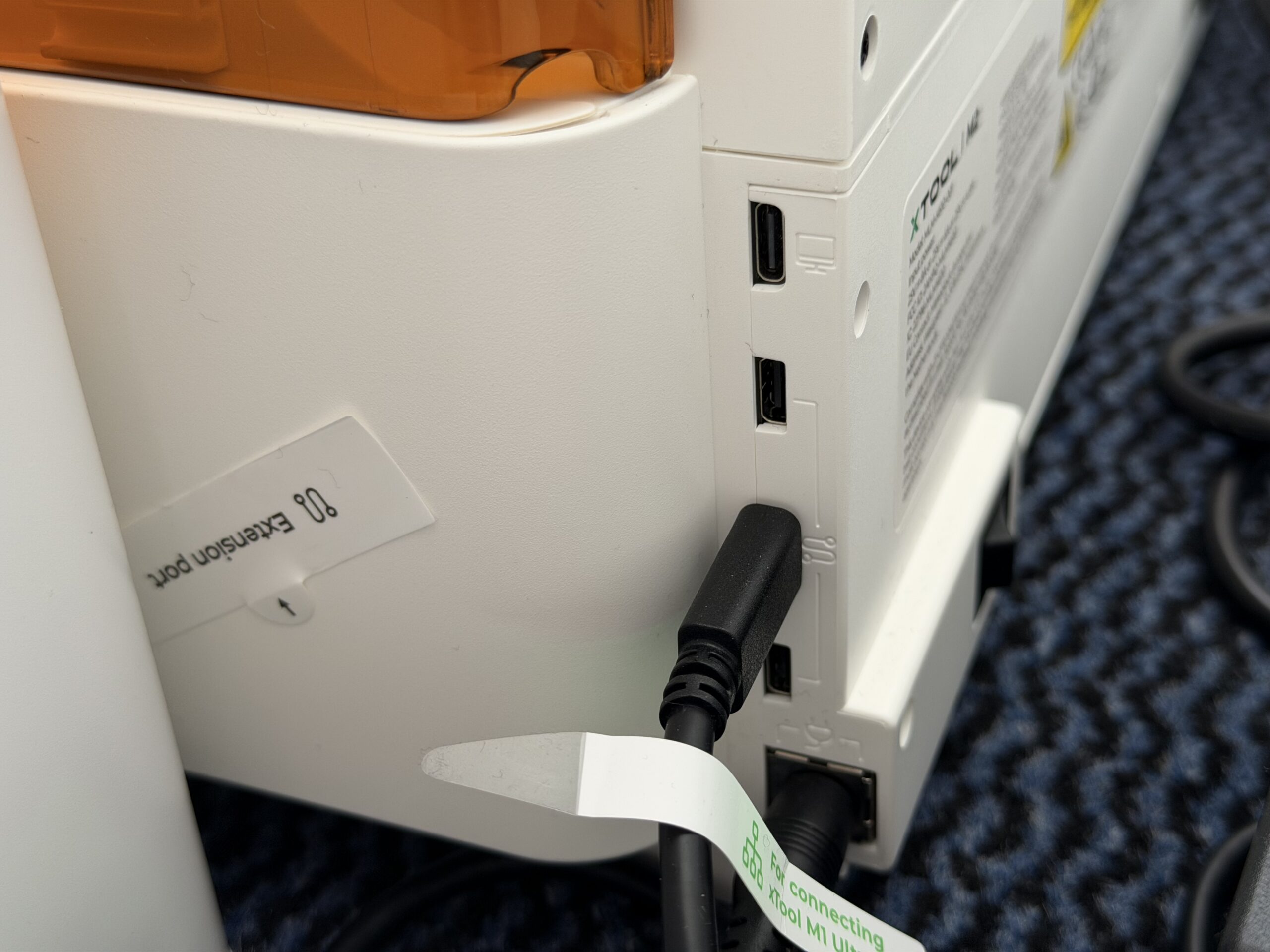
Bei der ersten Einrichtung führt der M2 diverse Kalibrierungen durch – in erster Linie, damit das Kamerabild später zur präzisen Positionierung in der Software genutzt werden kann. Aber auch eine Art Vibrationskompensation ist Teil des Kalibrierungsprozesses. Sowas kannte ich vorher eigentlich nur aus dem 3D-Druck-Bereich. Aber im Prinzip sind die Bewegungen abgesehen von der fehlenden Z-Richtung bei einem Lasercutter ja die gleichen wie bei einem 3D-Drucker. Von daher ergibt das schon Sinn und zeigt, dass sich da jemand Gedanken gemacht hat.
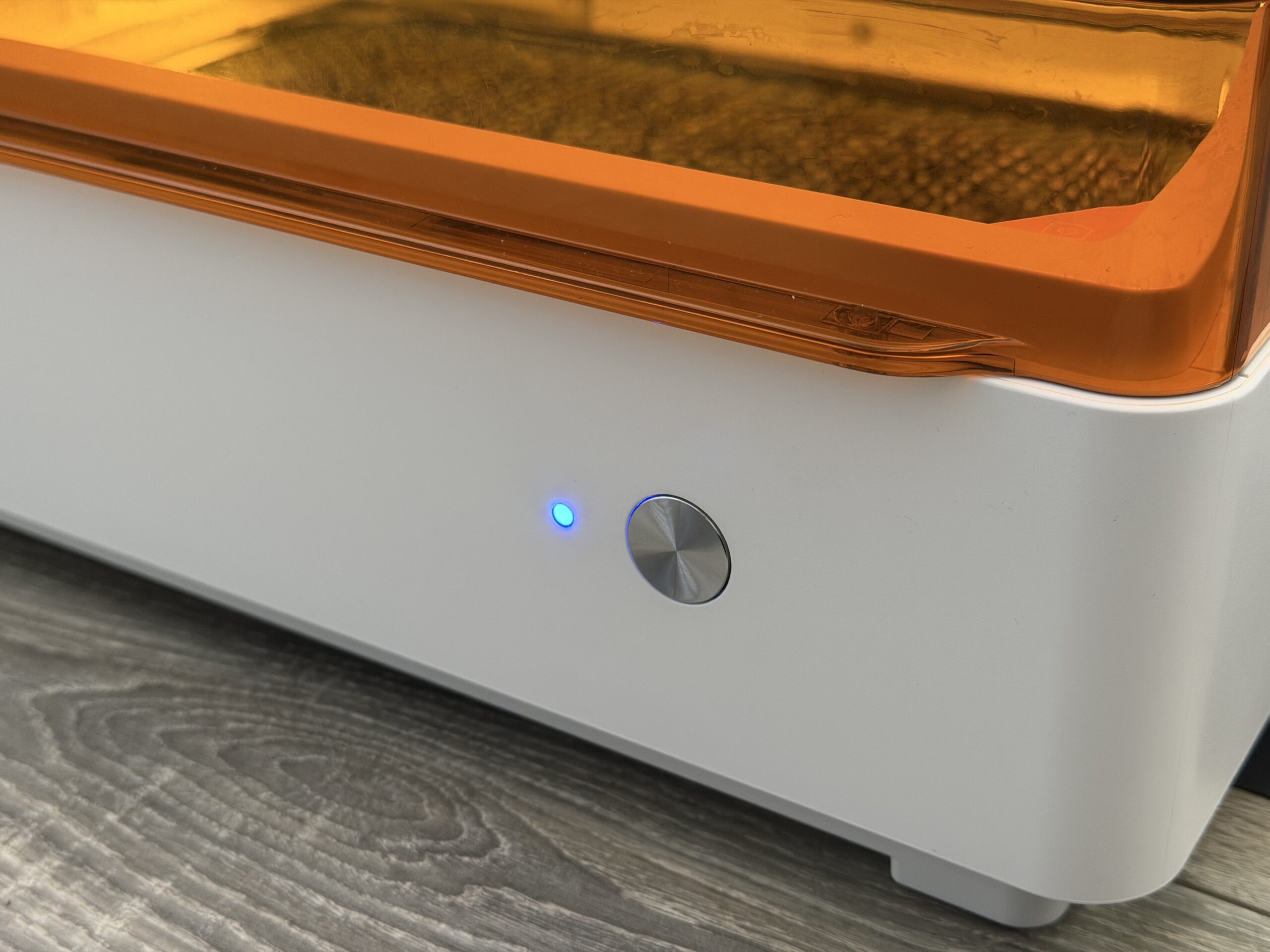
Was mir direkt aufgefallen ist: Der M2 hat kein eigenes Display und keinen SD-Karten-Slot. Am Gerät selbst gibt es nur eine Start/Stopp-Taste und eine Statusleuchte, die per Farbe grob signalisiert, ob alles bereit ist oder ob irgendwo ein Problem vorliegt. Wer schon mit Geräten gearbeitet hat, die ein Touch-Display an der Seite haben, muss sich hier also umgewöhnen: Ohne Rechner oder Smartphone/Tablet in Reichweite lässt sich der M2 praktisch nicht bedienen, offline ohne Gerät zum Steuern „nochmal starten“ funktioniert nicht. Im Alltag am Schreibtisch, wo ohnehin ein Rechner läuft, stört mich das kaum, wer den Laser aber gerne mal spontan und ohne angeschlossenen Rechner in der Werkstatt bedienen möchte, sollte das wissen. Die Verbindung per WLAN war immer stabil, da gab es keine Probleme.
Zur Dokumentation: Das mitgelieferte Handbuch ist inhaltlich vollständig, deckt Sicherheitshinweise, Aufbau und die ersten Schritte ordentlich ab. An der ein oder anderen Stelle merkt man der deutschen Übersetzung aber an, dass sie aus dem Englischen bzw. Chinesischen stammt und Formulierungen wirken teils etwas holprig. Für den reinen Ablauf reicht das Handbuch trotzdem aus. Im Internet bietet xTool auch noch sehr gute Dokumentationen bzw. Anleitungen an, falls doch mal Dinge unklar sein sollte.
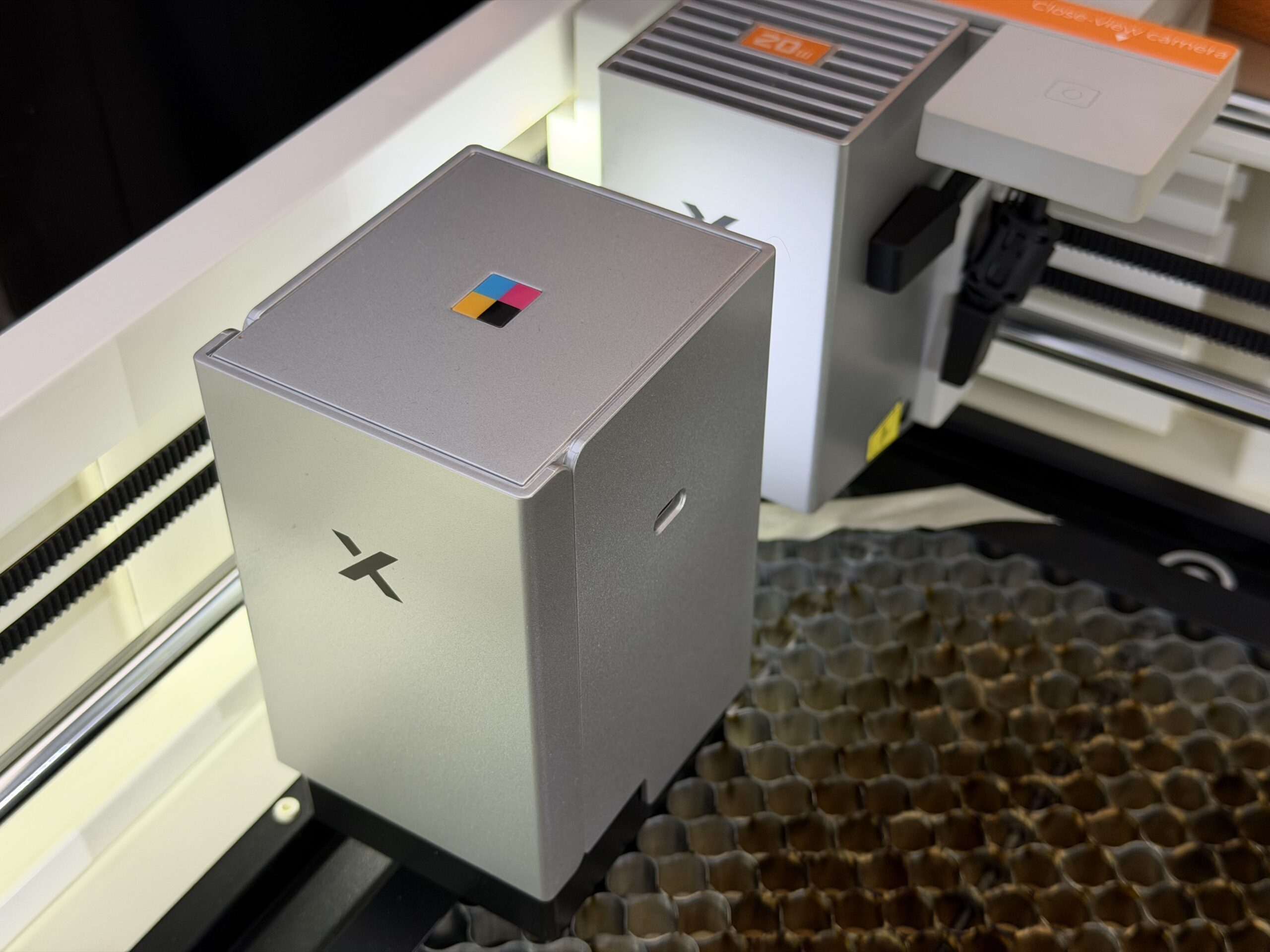
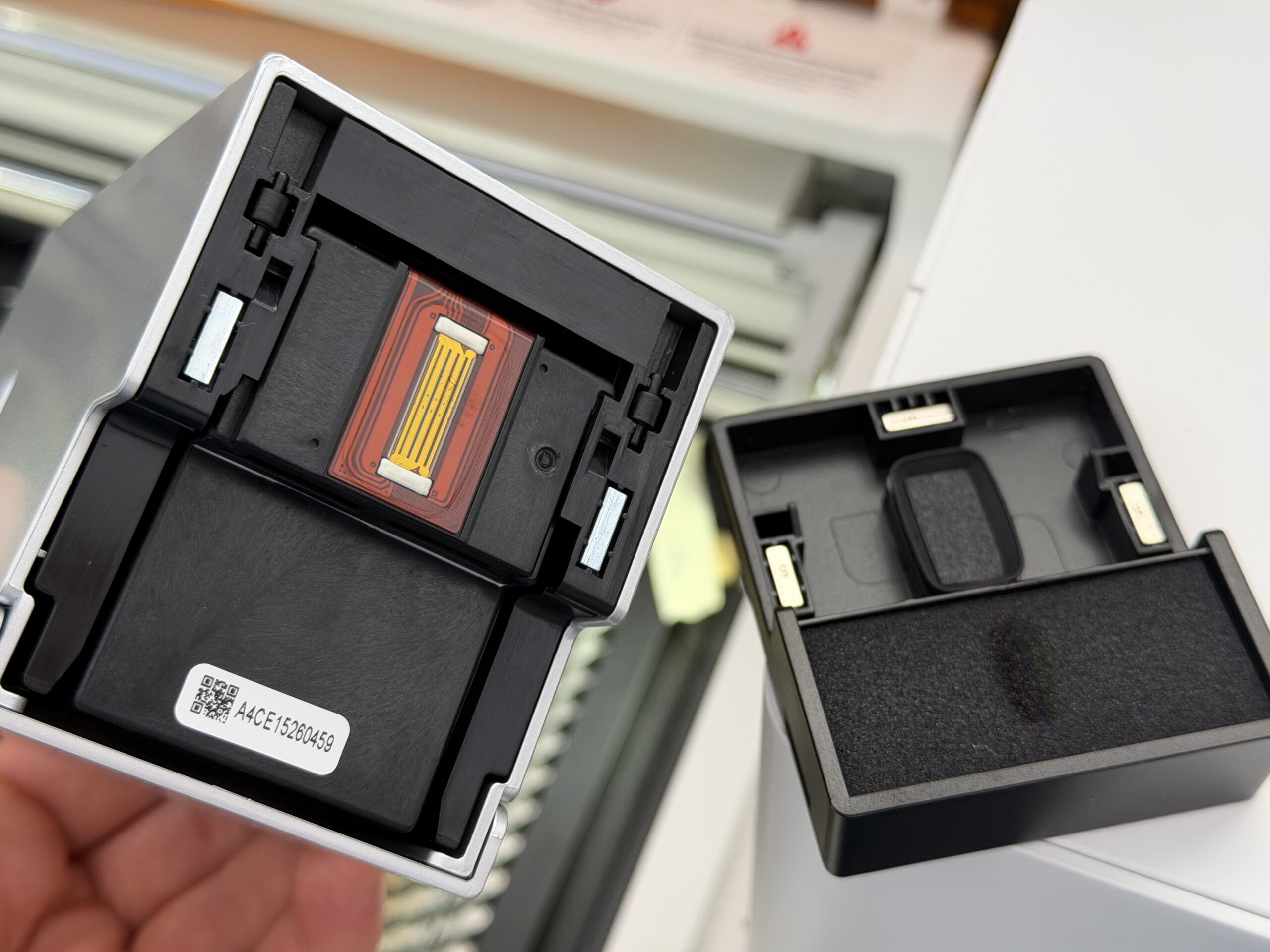
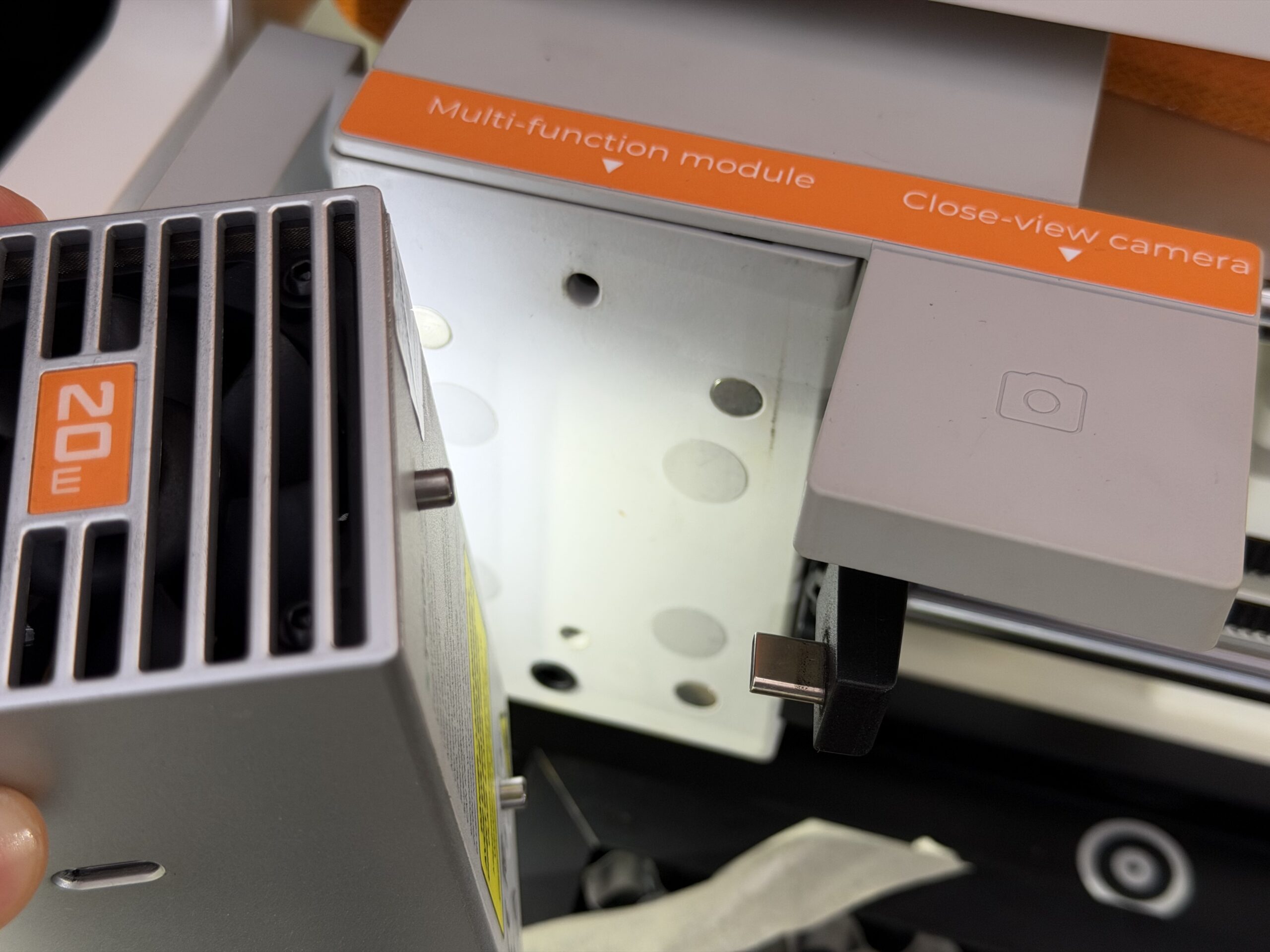
Der Wechsel zwischen Lasermodul und Tintenstrahlmodul erfolgt angenehm einfach: Beide Köpfe werden per USB-C angeschlossen und rasten magnetisch ein. Es ist also kein Werkzeug erforderlich und wenn man das ein paar Mal gemacht hat, bekommt man den Wechsel in unter 10 Sekunden hin.
Software (xTool Creative Space)
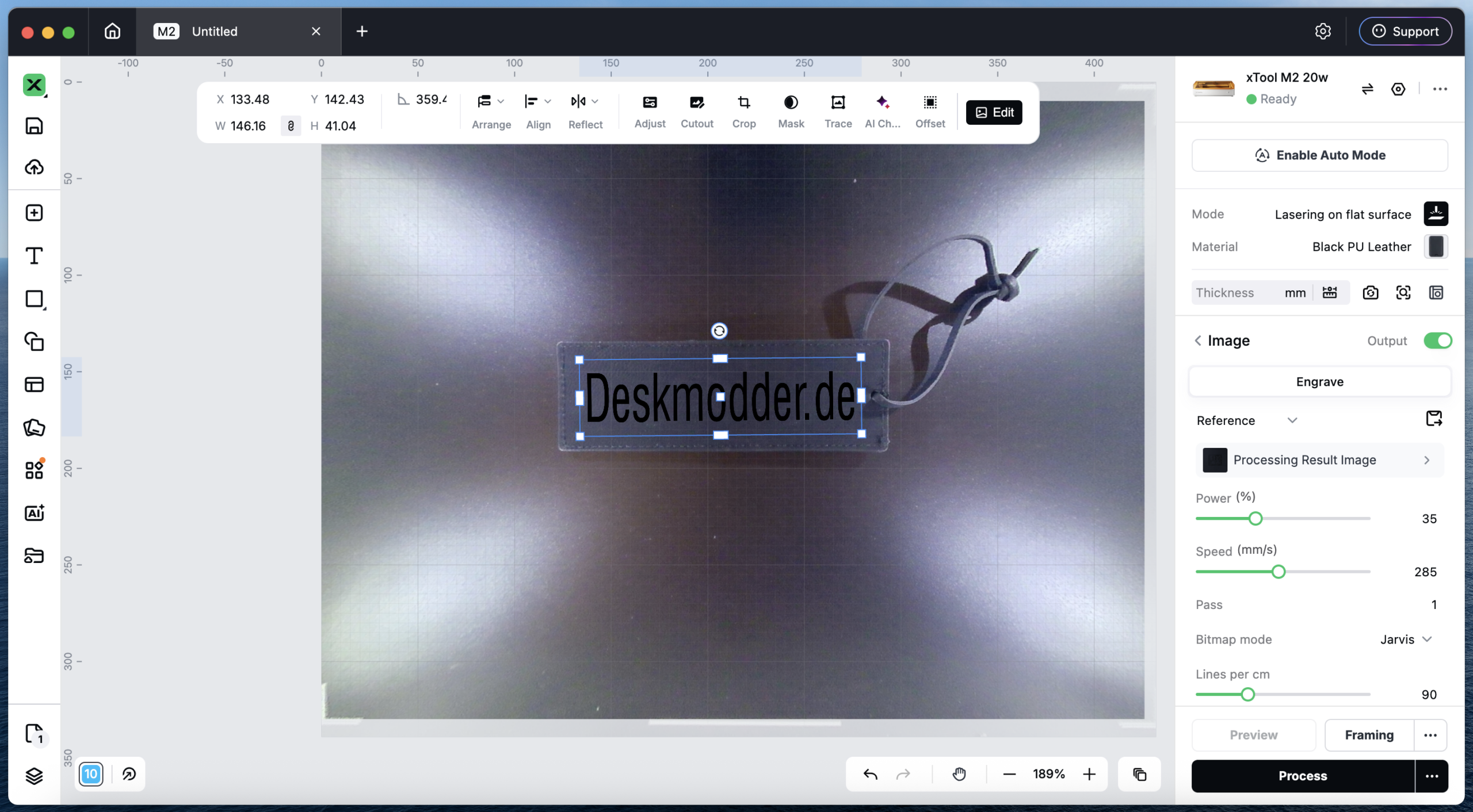
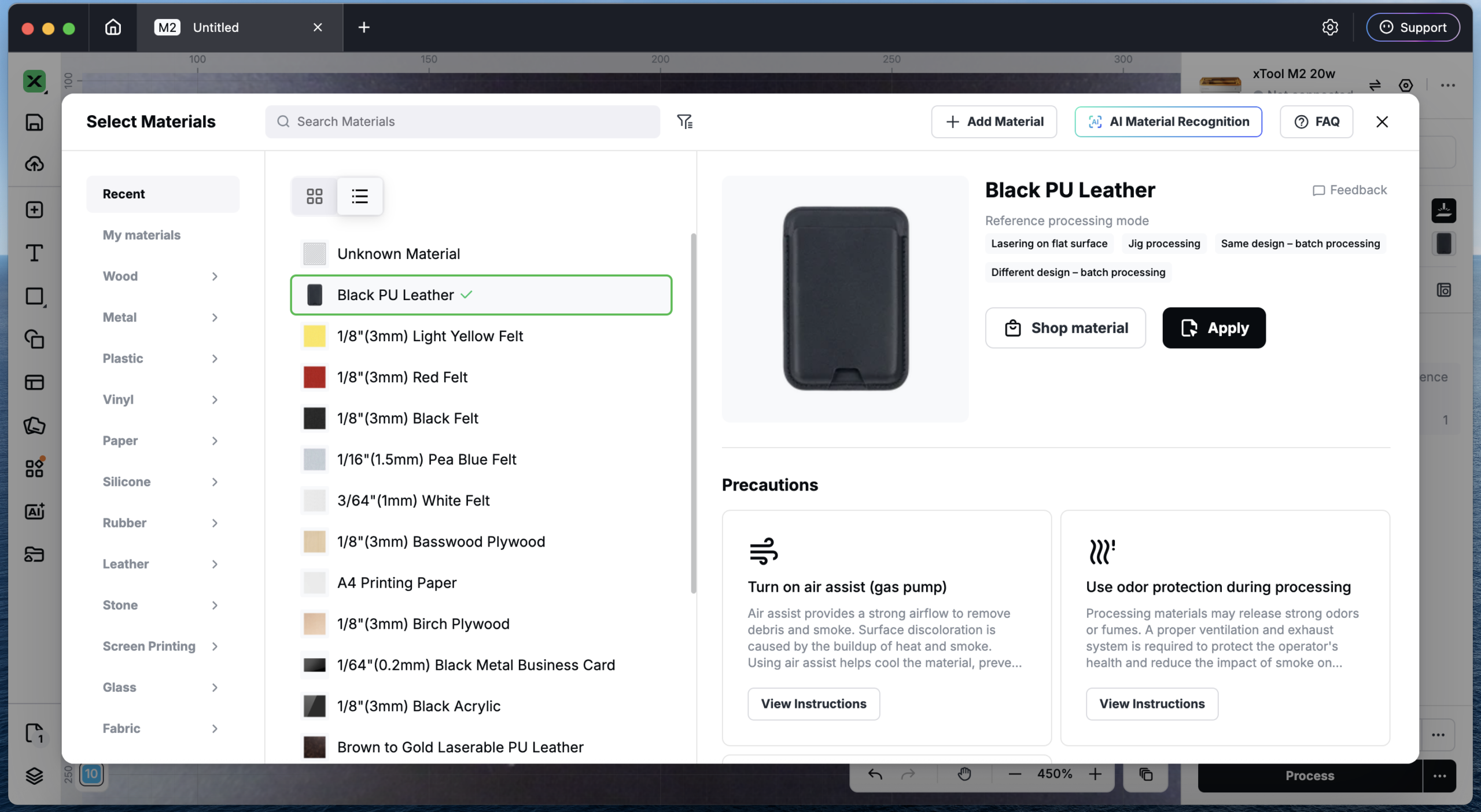
Die Steuerung läuft über xTool Creative Space, wahlweise als Desktop-Anwendung oder mobil. Hier kann ich eigentlich nur Positives berichten. Die Oberfläche ist aufgeräumt (also das Gegenteil von Lightburn), Motive lassen sich frei skalieren, drehen und gruppieren, Fotos werden per Klick in Rastergrafiken für die Gravur umgewandelt, und für die gängigsten Materialien gibt es vorgefertigte Parameter, die man bei Bedarf manuell nachjustieren kann. Auch die Vorschau-Funktion vor dem Absenden des Projekts an den Lasercutter ist toll umgesetzt.
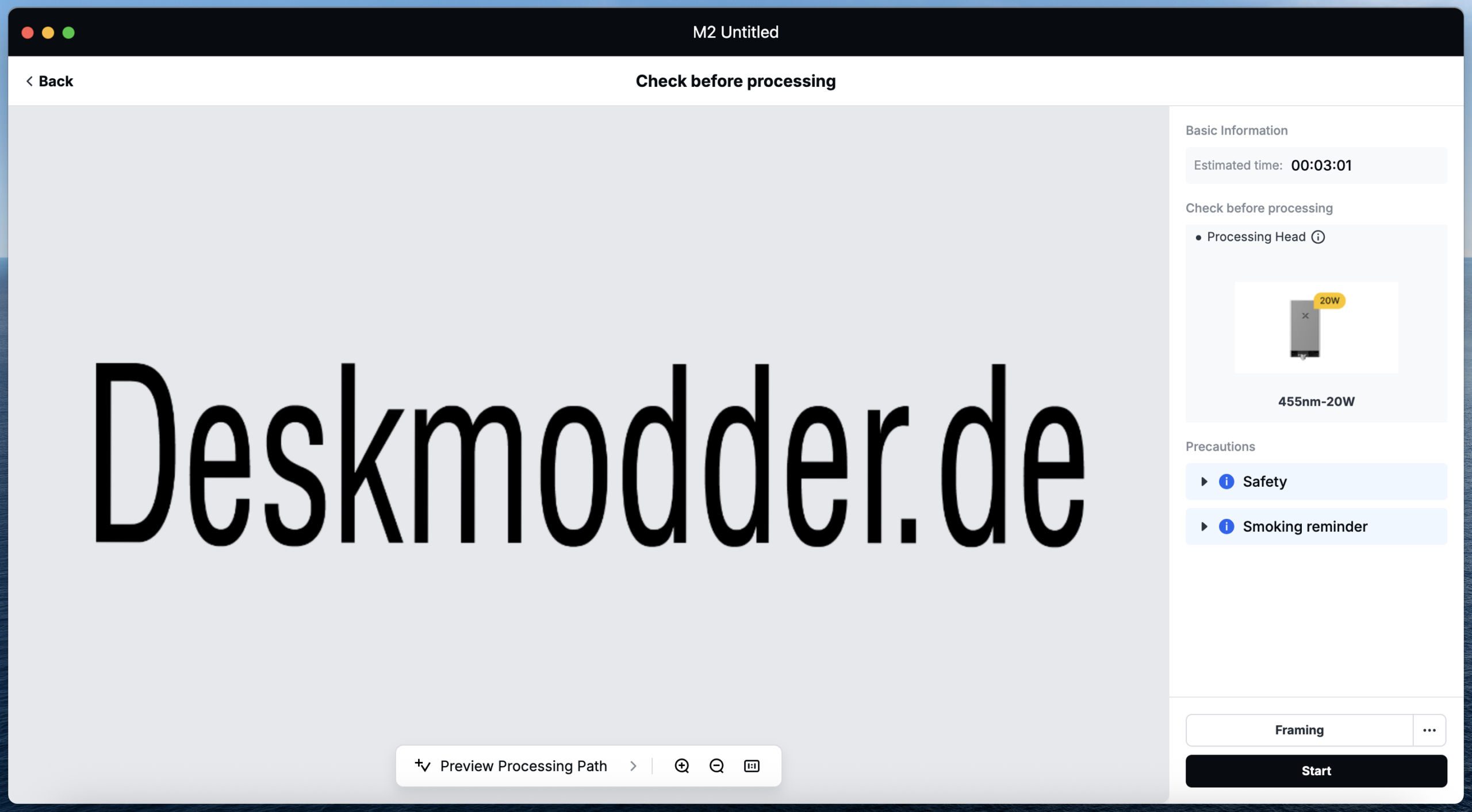
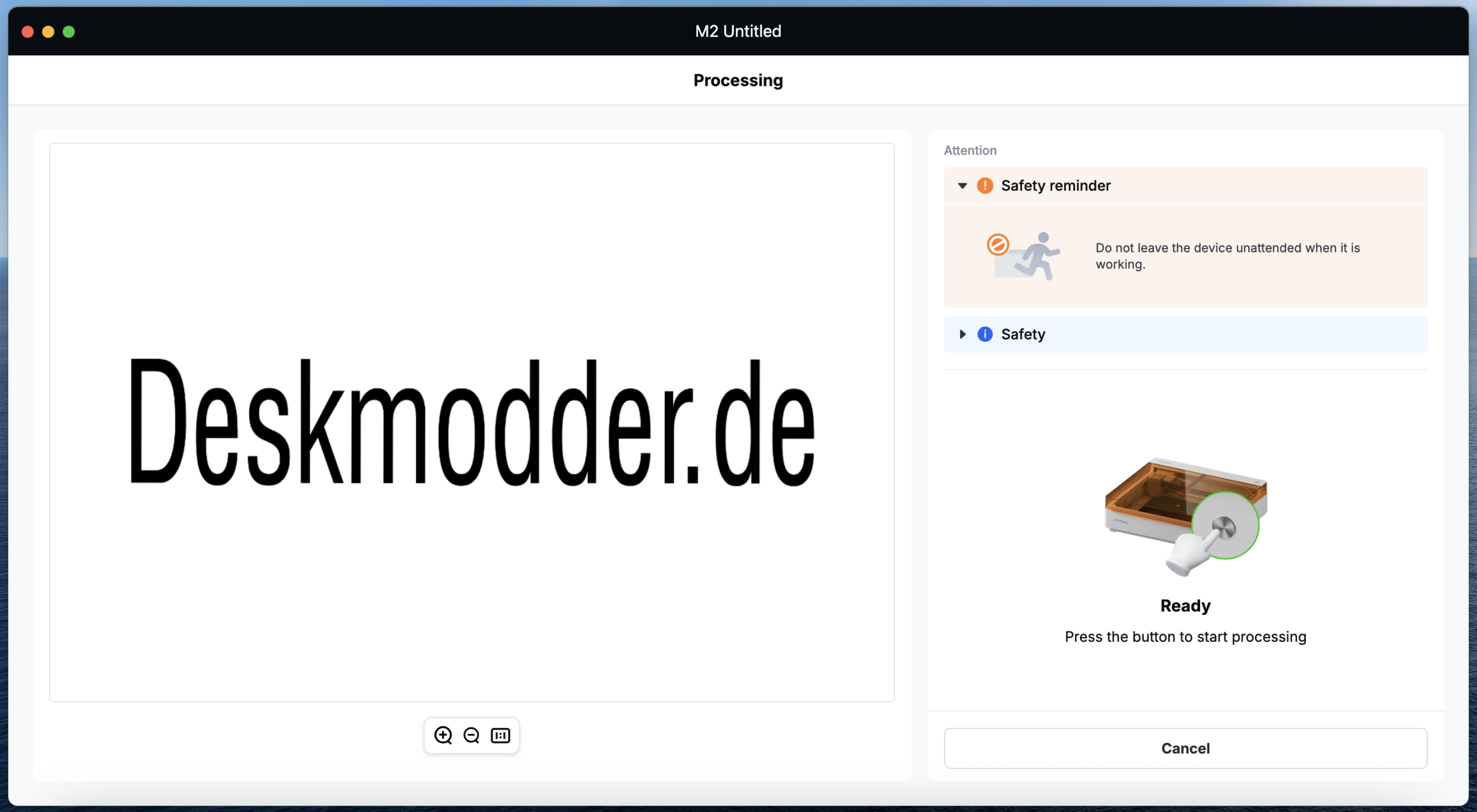
Interessant ist der Workflow, wenn man Laser und Ink-Modul innerhalb eines einzigen Projekts kombinieren will, um etwas bedrucken und anschließend ausschneiden. Legt man in der Software beide Arbeitsschritte für dieselbe Vorlage an, weist einen xTool Creative Space an der passenden Stelle darauf hin, jetzt das Modul zu wechseln, druckt zuerst mit dem Ink-Kopf und schneidet dann mit dem Lasermodul. In der Praxis funktioniert das erstaunlich zuverlässig, die Passgenauigkeit zwischen gedrucktem Motiv und Schnittkante war bei mir durchweg gut bis sehr gut. Damit lassen sich auf jeden Fall coole Kombi-Projekte umsetzen.
Insgesamt ist der xTool Creative Space für mich die benutzerfreundlichste Lasercut-Software und wirklich angenehm zu bedienen. Man findet sich gut zurecht.
Zwei Punkte habe ich dennoch: Ich habe die xTool-Software auf einem älteren Intel-MacBook mit 16 GB Arbeitsspeicher aus dem Jahr 2018 ausprobiert. Dort bringt xTool Creative Space nach einer gewissen Zeit den Lüfter zuverlässig auf Trab, gerade beim Laden größerer Dateien oder beim Rendern der Vorschau merkt man dem Gerät sein Alter deutlich an. Auf neueren Geräten dürfte alles sicherlich durchgängig flott laufen – so ein modernes Gerät habe ich hier aber nicht zum Ausprobieren.
Außerdem: Während die allermeisten Funktionen ohne Benutzerkonto bei xTool verwendet werden können, setzen bestimmte Funktionen dann doch eine Anmeldung voraus. Dabei handelt es sich um so Komfortfunktionen wie die automatische Materialerkennung oder den ganzen KI-Kram. Ansonsten kann natürlich auch alles andere ohne Internetverbindung genutzt werden.
Ergebnisse & Alltagserfahrungen
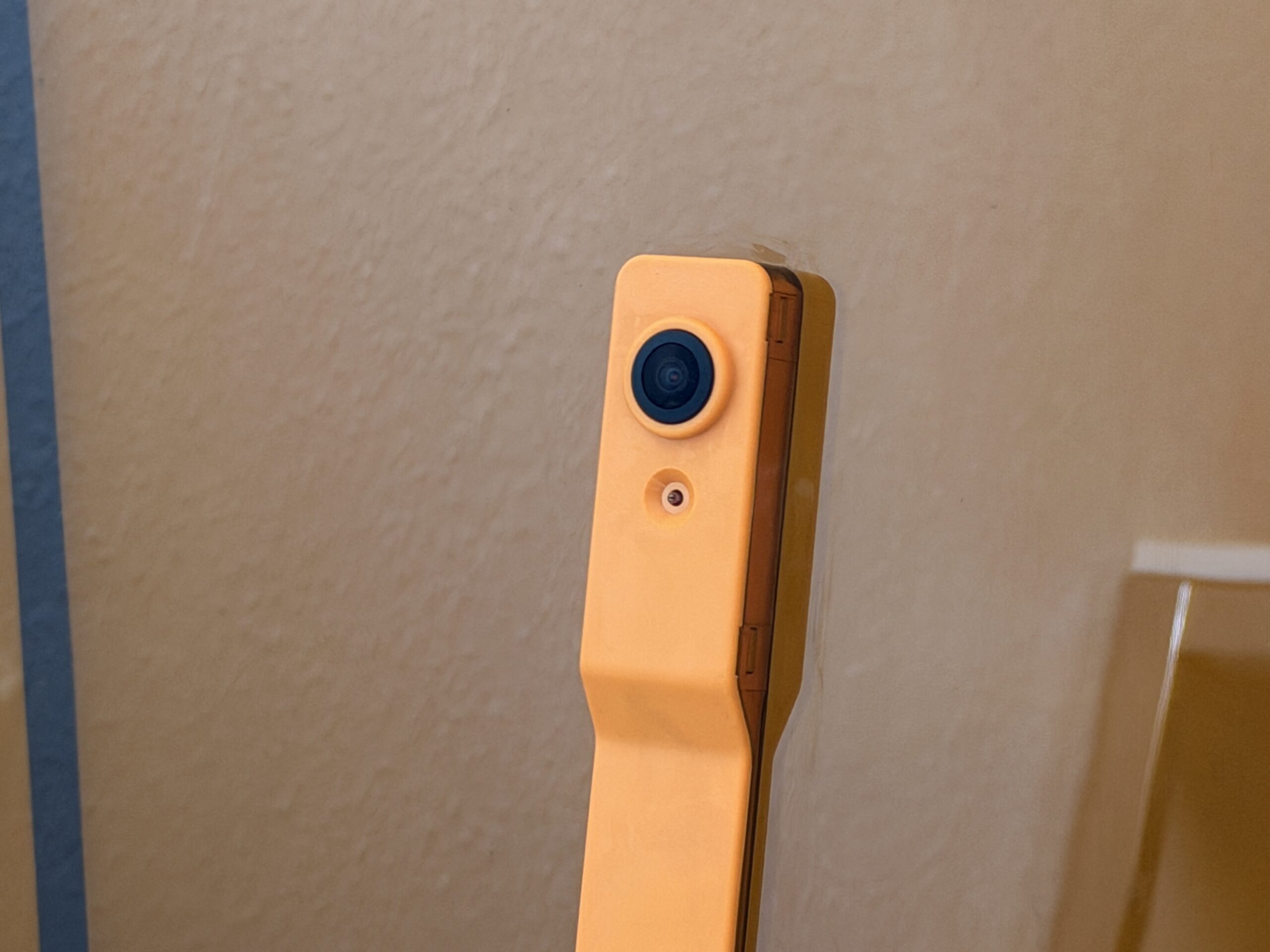
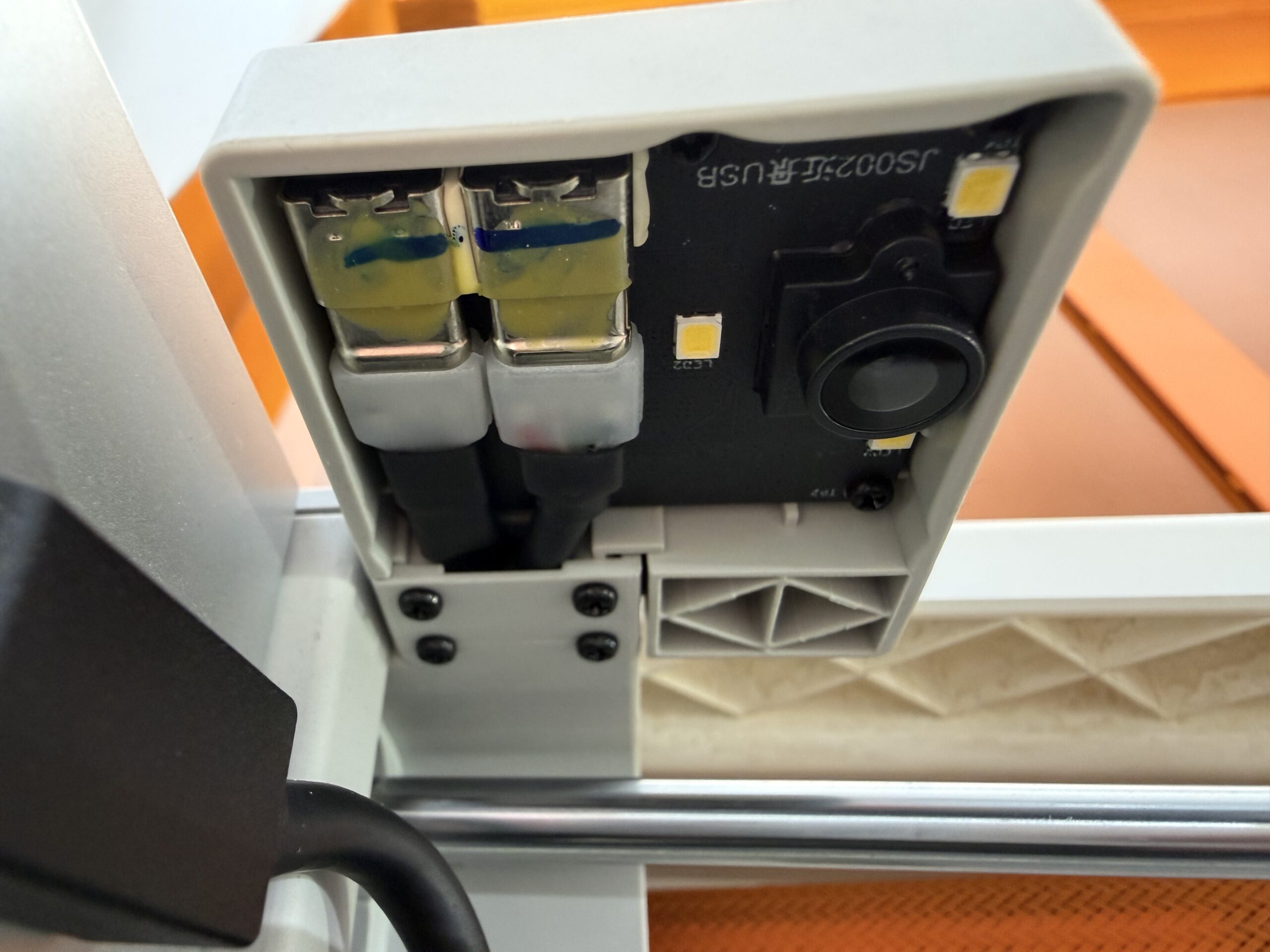
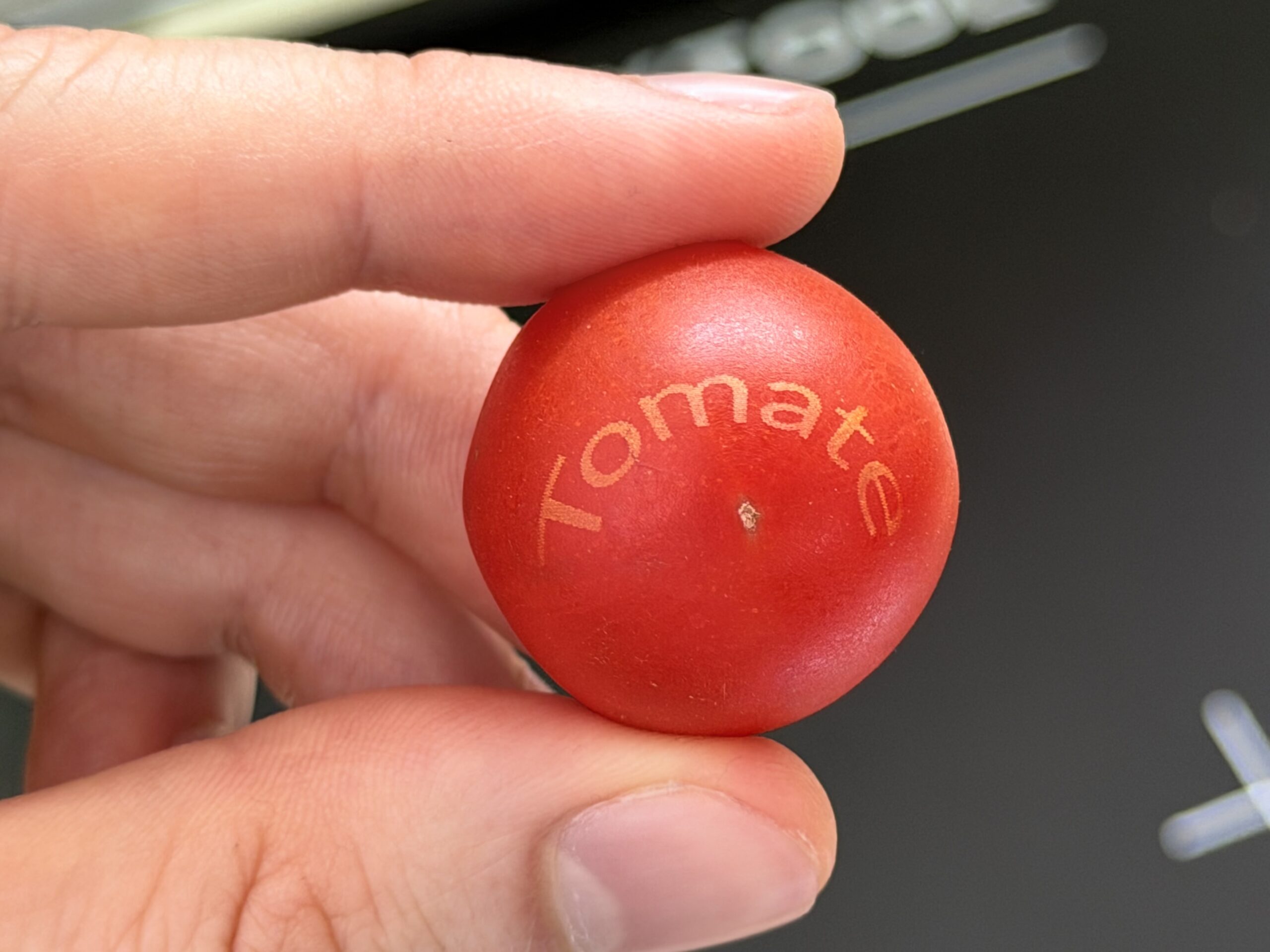
Beim reinen Lasern liefert das 20-Watt-Modul meines Erachtens hochpräzise, gute Ergebnisse. Gravuren auf Sperrholz, PU-Leder und selbst Tomaten fallen sauber aus, beim Schneiden von Sperrholz im niedrigen zweistelligen Millimeterbereich hatte ich keine Probleme mit durchgängigen Schnitten und praktisch keine Schmauchspuren. Die Kamera-Ausrichtung hat sich im Test als sehr präzise erwiesen: Ein Foto vom Arbeitsbereich machen, Motiv platzieren, und die Position auf dem Bildschirm stimmt tatsächlich mit der Realität überein, auch bei kleineren Reststücken. Apropos Kamera: Eigentlich gibt es sogar zwei Kameras. Eine oben im Deckel und dann nochmal eine bewegliche an der Aufnahme der Werkzeuge. Damit lassen sich dann bestimmte Bereiche nochmal hochauflösender fotografieren.
Der hinten links positionierte Gehäuselüfter ist kräftig genug, um auch beim Schneiden von Holz mit dem Laser das Gehäuse stets rauchfrei zu halten.
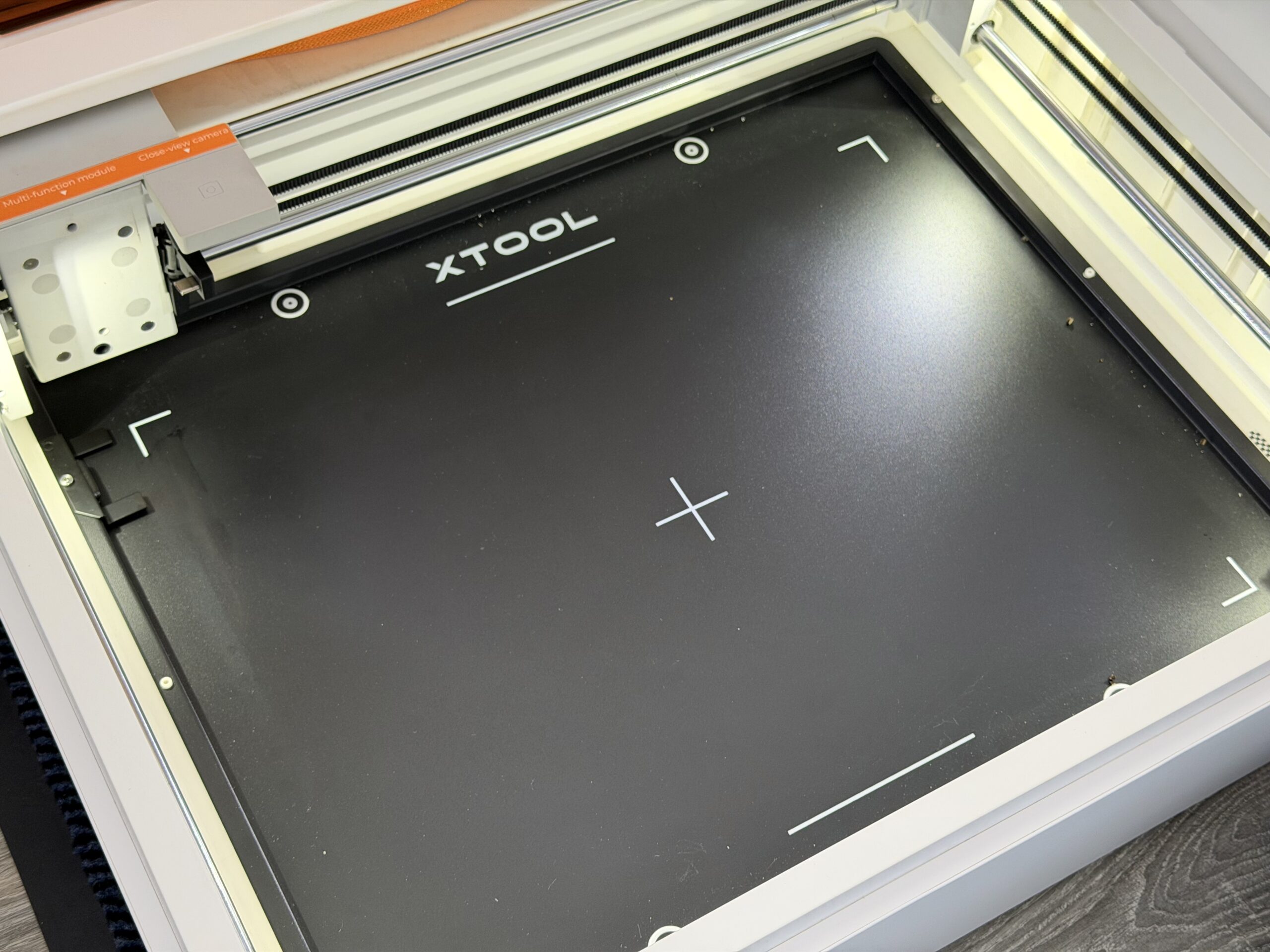
Positiv aufgefallen ist mir außerdem der Arbeitsbereich selbst: Mit 426 × 320 Millimetern bewegt man sich hier für ein geschlossenes Tischgerät für den ambitionierten Hobbynutzer in einer angenehm großzügigen Größenordnung (A3 passt mit ordentlich Luft gut rein). Für Schilder, größere Holzplatten oder mehrere kleinere Werkstücke nebeneinander reicht die Fläche aus, ohne dass man ständig umständlich neu positionieren muss. Auch die Ausleuchtung im Inneren hat mich überzeugt: Der Arbeitsbereich ist gut beleuchtet, auf dem Kamerabild und beim direkten Blick durch den Deckel erkennt man Material und Position auch bei ungünstigem Umgebungslicht gut, das erleichtert die Ausrichtung zusätzlich zur Kamera-Unterstützung.
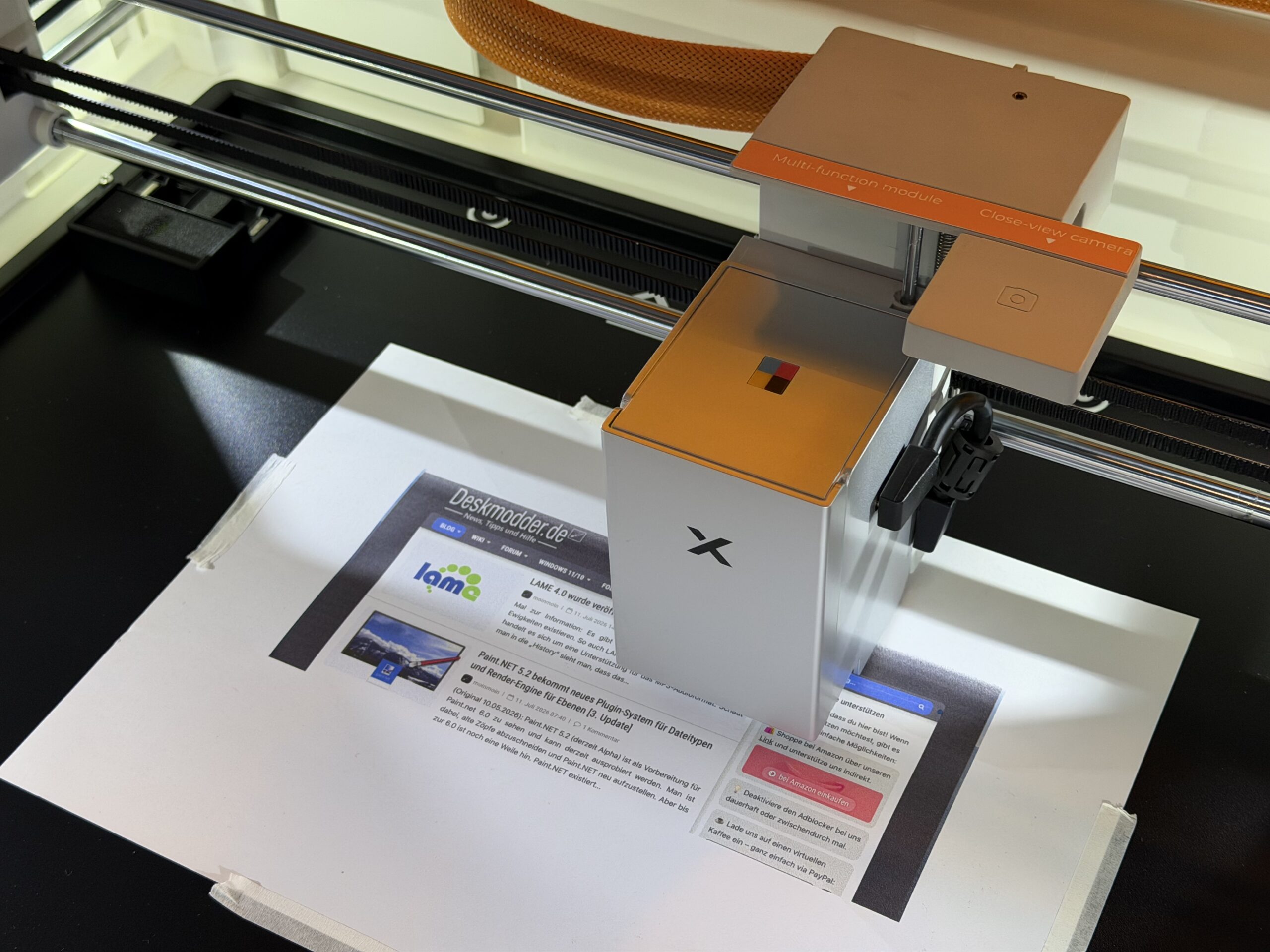
Sehr gut gelöst ist außerdem das integrierte Air Assist. Anders als bei vielen anderen Lasern, wo man sich zusätzlich um eine externe Luftpumpe und den entsprechenden Schlauch kümmern muss, ist das beim M2 direkt eingebaut. Das bedeutet: kein zusätzliches Gerät auf dem Tisch, kein weiterer Schlauch und kein zusätzliches Stromkabel. Im Alltag ist das ein echter Pluspunkt, gerade wenn der Platz ohnehin knapp ist, und die Schnittkanten profitieren sichtbar davon: Weniger bis keine Schmauchspuren als beispielsweise beim von mir vor einiger Zeit ebenfalls getesteten Creality Falcon A1 Pro, bei dem man die Luftunterstützung selbst nachrüsten musste. Die Stärke des Air Assist kann über die xTool-Software gesteuert werden, aber ich musste da von den Voreinstellungen tatsächlich gar nicht abweichen.
Beim Druck mit dem Ink-Modul zeigte sich, dass die Farbergebnisse auf hellem Sperrholz überraschend ordentlich ausfallen, auf dunkleren Untergründen gehen die Farben dann naturgemäß etwas unter. Auf jeden Fall waren auch hier die Parameter für die jeweiligen Materialien gut voreingestellt. Bei feineren Verläufen und kleineren Details zeigt sich, dass die Tinte auf porösem Holz naturgemäß etwas mehr verläuft als auf glattem Papier, für Logos, größere Flächen und einfache Motive ist das kein Thema, für sehr filigrane Details würde ich vorher testen oder eben die Oberfläche irgendwie vorbehandeln. Ich habe hier mal als Beispiel unbehandeltes Sperrholz bedruckt und anschließend ausgeschnitten. Das mehrlagige Motiv ist mit xTools-KI-Tool generiert worden und soll Paris am Abend zeigen:
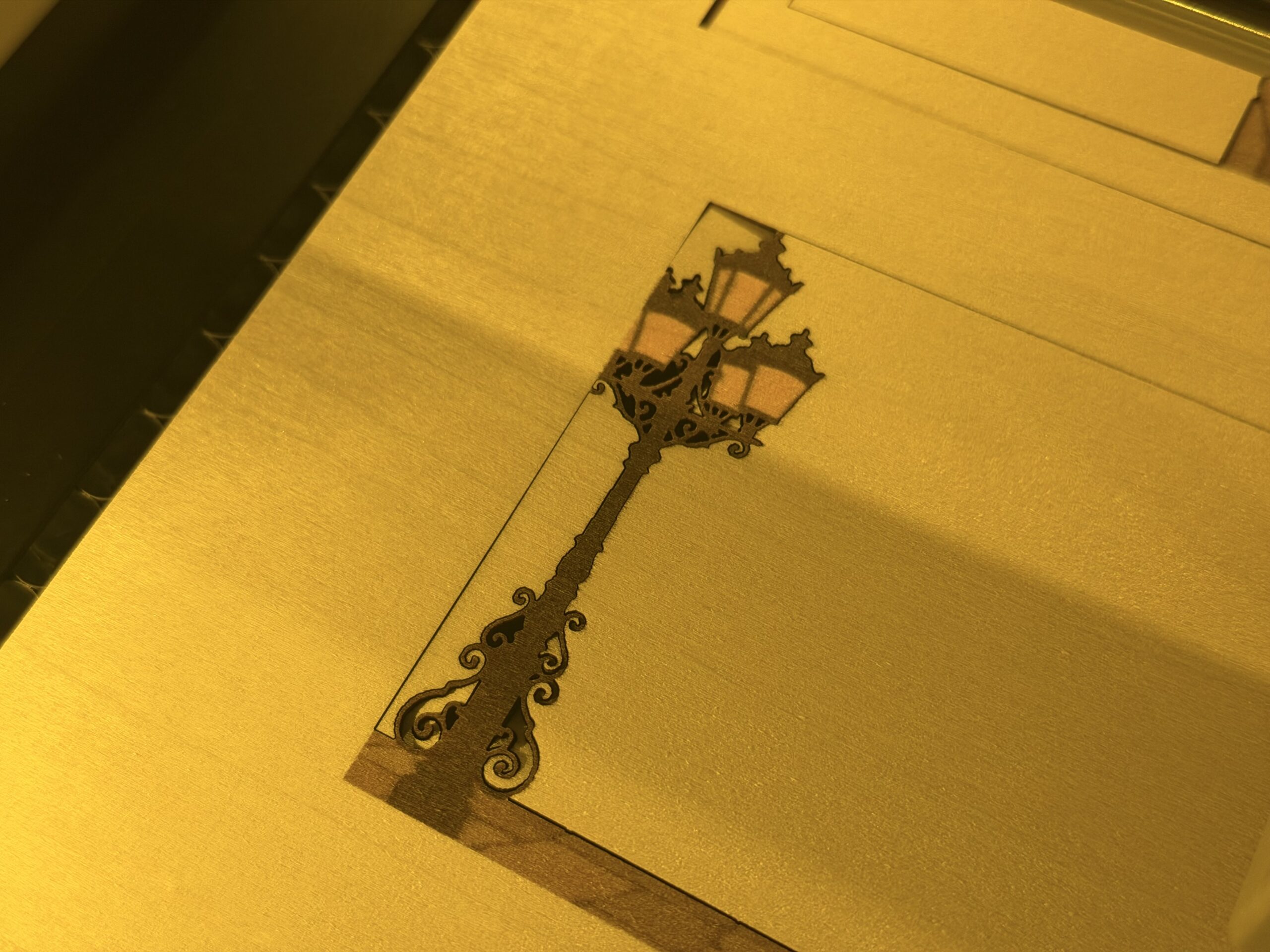
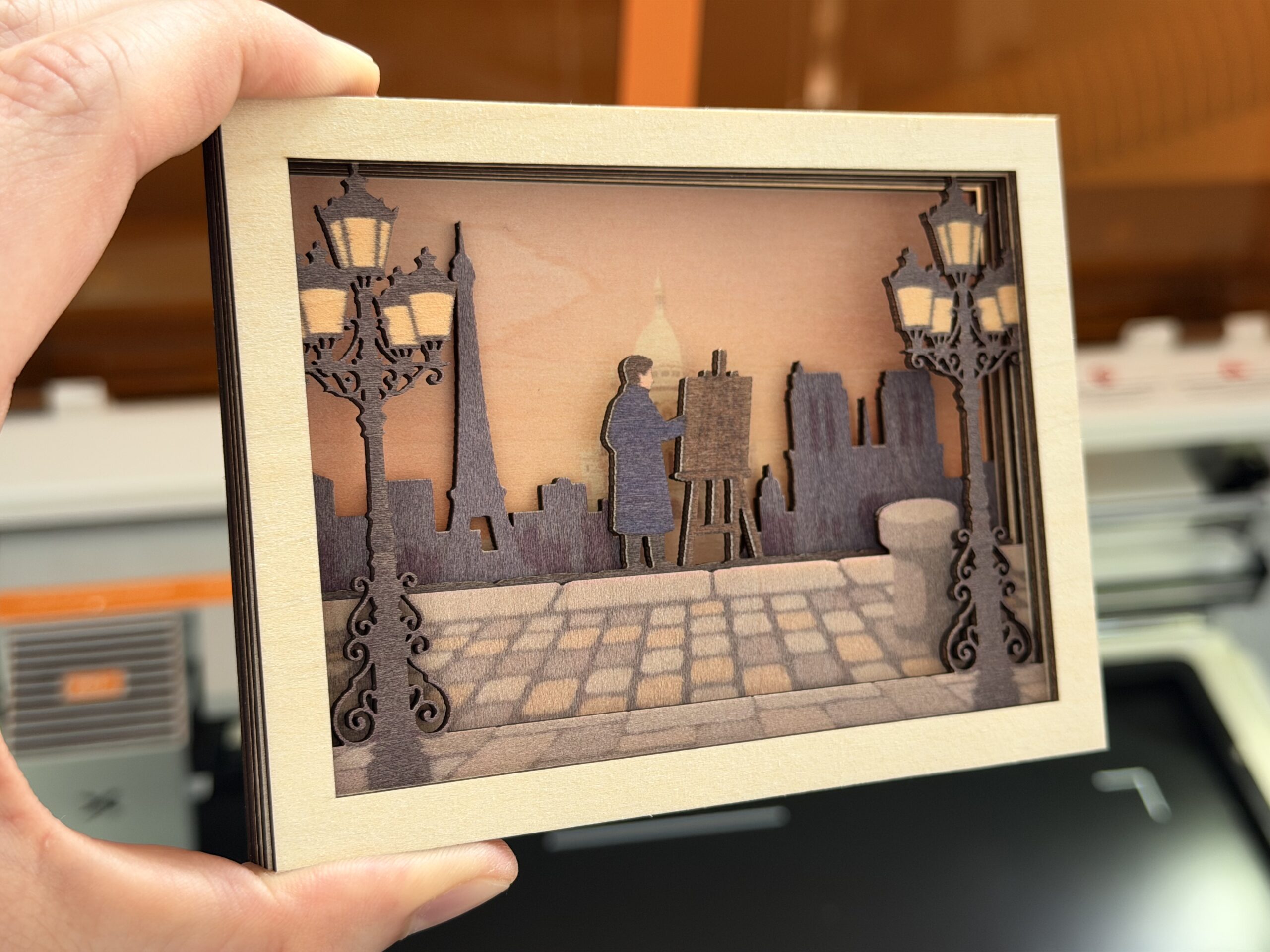
Wichtig ist auf jeden Fall, dass man die zu bedruckenden Objekte und Materialien gut fixiert (z.B. mit dem mitgelieferten Tape), weil das Ink-Modul im Gegensatz zum Laser-Modul ja (fast) direkten Kontakt mit der Oberfläche hat und sonst alles verschiebt. Eine Austausch-Patrone kostet übrigen 99 Euro (UVP) – Nachfüllen scheint nicht möglich zu sein.
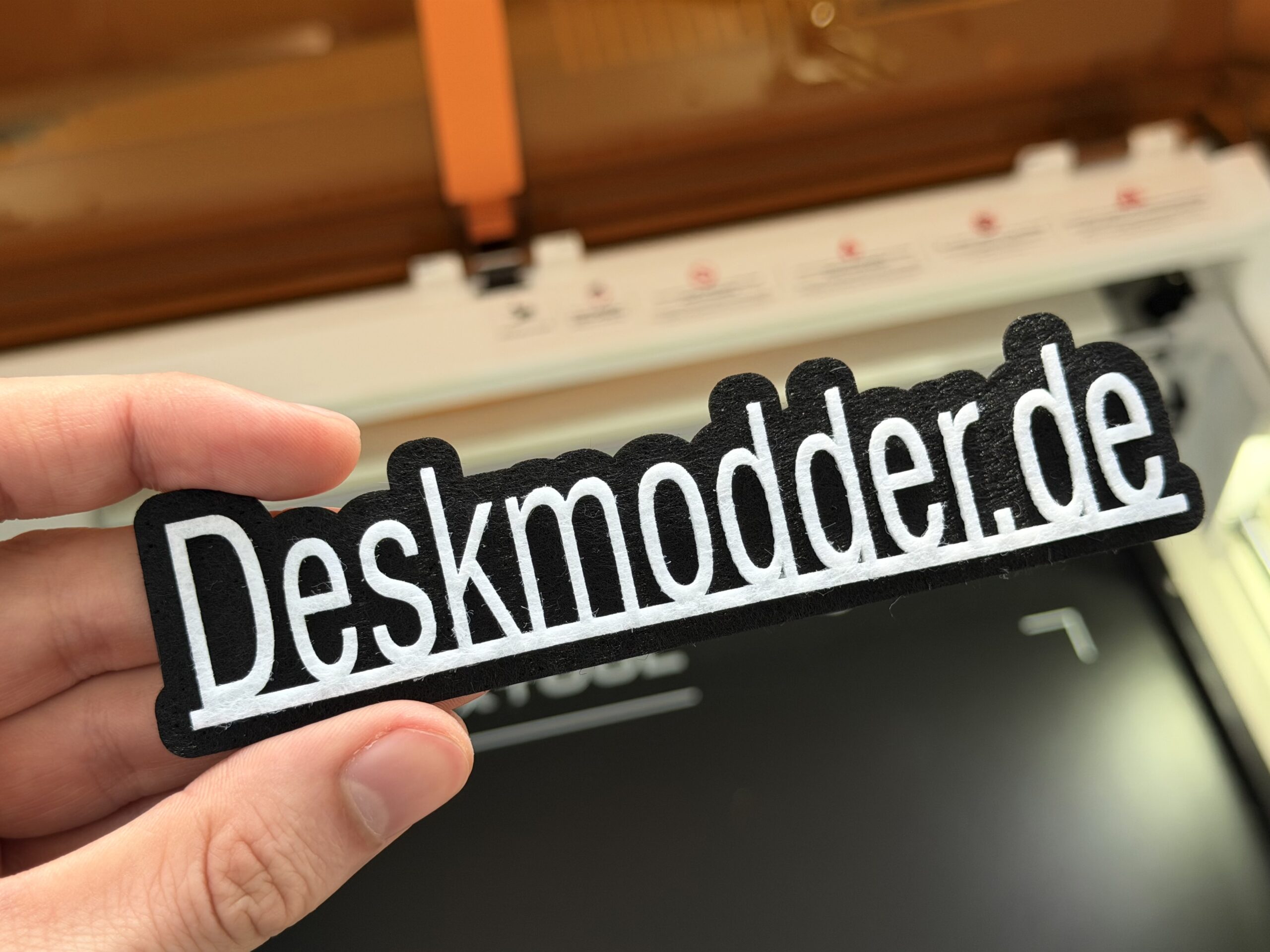
Hier habe ich noch ein paar kleine Beispiele hergestellt aus Filz (dunkle Farben funktionieren hier bei einem blauen Diodenlaser besser), Sperrholz und PU-Leder:
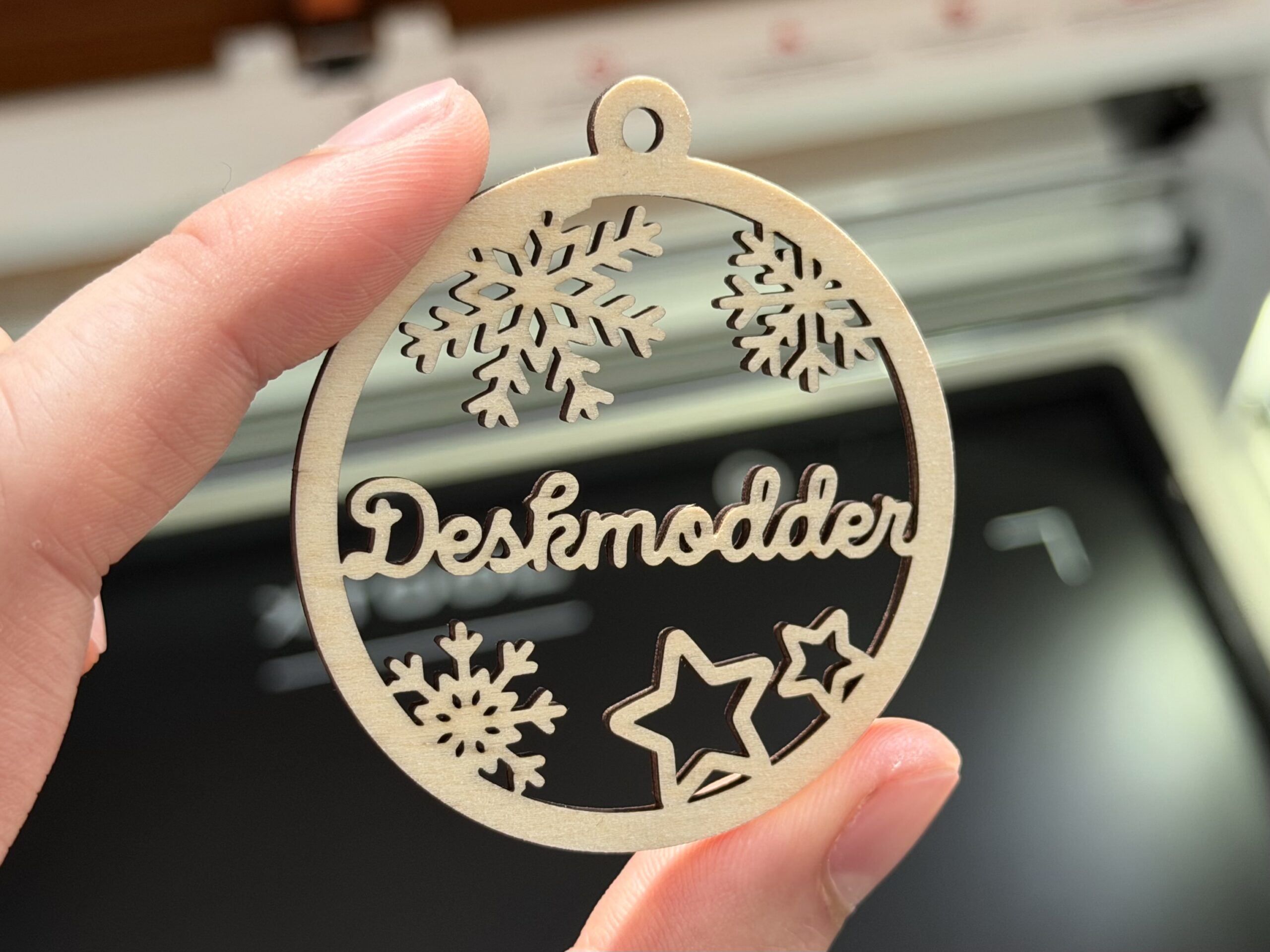
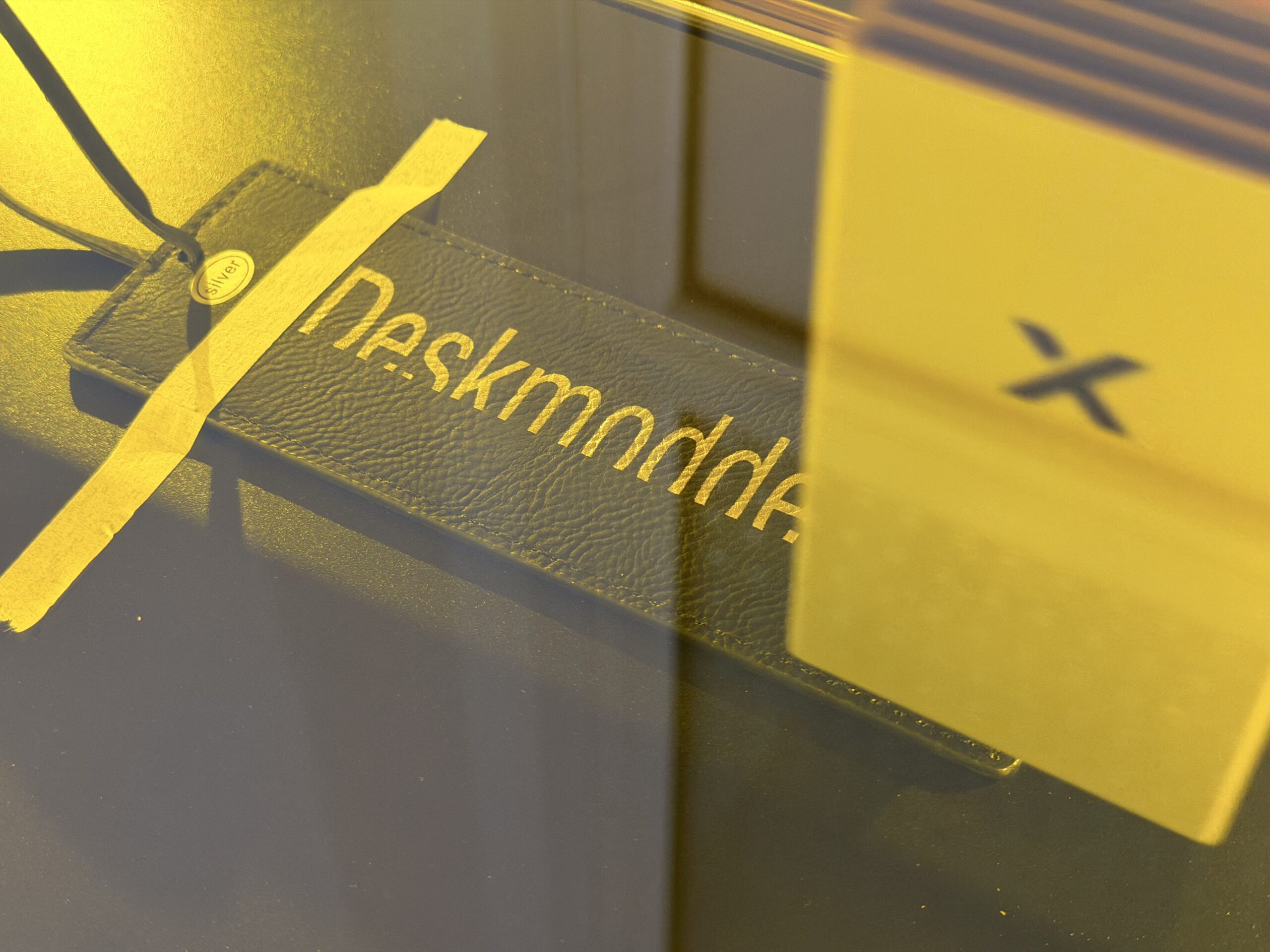
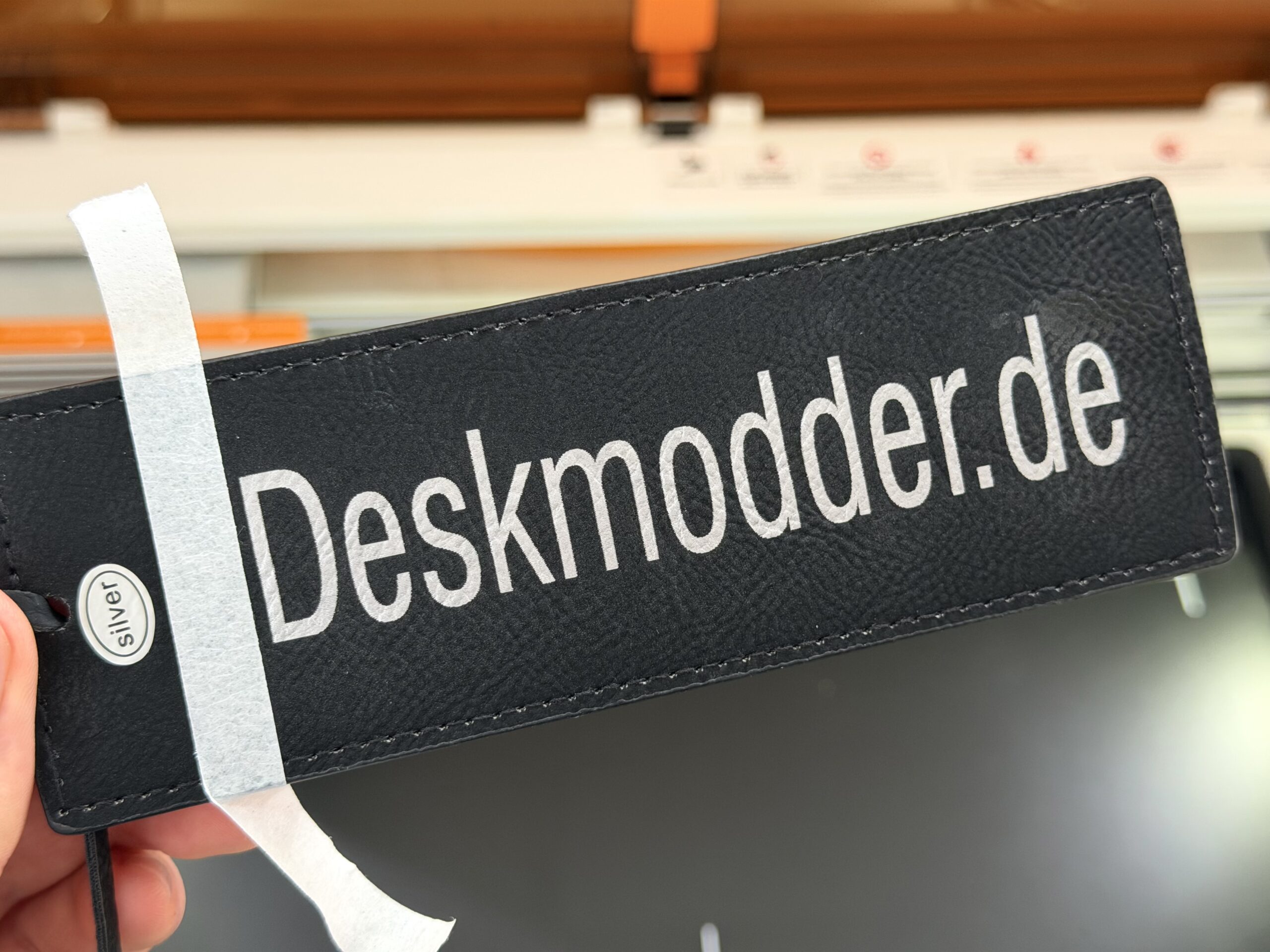
Was man aber noch wissen sollte: Im Lieferumfang des M2 ist keine herausnehmbare (Metall-)Platte und auch keine Wabenplatte zum Auflegen der Werkstücke enthalten, ich habe mir hier selbst beholfen. Bei einem Laser, der auch zum Schneiden genutzt wird, ist das eigentlich beides ein Must-Have, um Schmauchspuren und Verbrennungen an der Unterseite zu vermeiden.
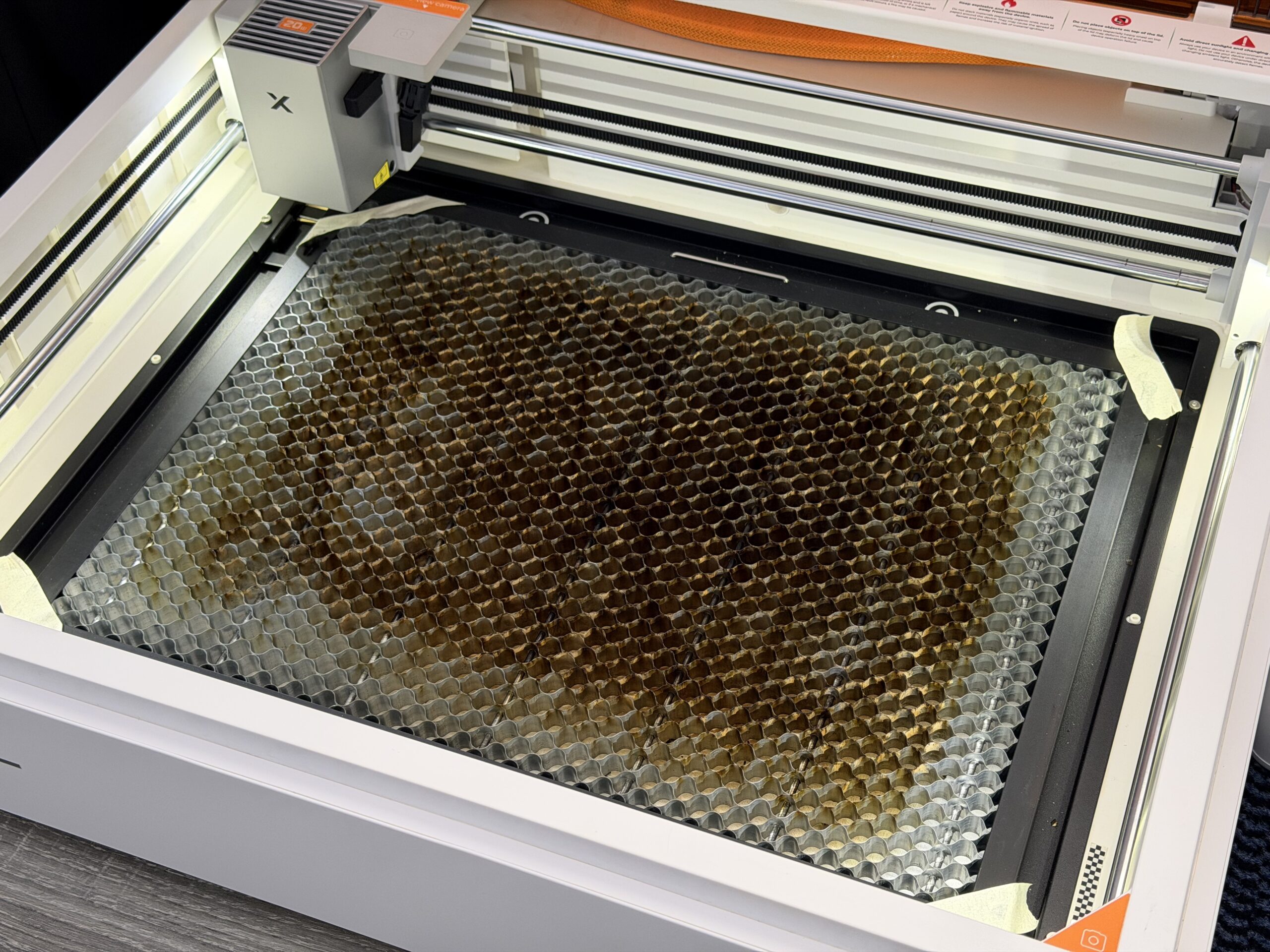
Zum anderen ist die nutzbare Werkstückhöhe recht überschaubar, es sind nur 26 Millimeter ohne zusätzlichen Boden und Wabenplatte. Für flache Materialien wie Sperrholzplatten, Leder oder Karton ist das kein Problem, für dickere oder unebene Objekte wird es schnell eng. Immerhin: Die Bodenplatte lässt sich herausschrauben, sodass technisch Raum für eine spätere Erhöhung bestünde, wie es bei anderen geschlossenen durchaus Lasern üblich ist. Aber es könnte sein, dass es dafür bald eine Lösung gibt.
Eine größere Tomate hätte aktuell auf jeden Fall nicht ohne Weiteres unter den Laserkopf gepasst…
Fazit
Unterm Strich hat mich der xTool M2 in der getesteten Kombination aus 20-Watt-Laser und Ink-Modul positiv überrascht. Die Kombination aus Laser und Farbdruck in einem (geschlossenen) Gehäuse ist bei diesem Gerät kein reines Marketing-Versprechen, sondern funktioniert im Alltag tatsächlich so, wie man es sich als Nutzer wünscht: schneller Modulwechsel, präzise Kamera-Ausrichtung, ordentliche Druckergebnisse und ein Bauraum, der für die meisten Bastelprojekte großzügig genug ausfällt. Die kleinen Kritikpunkte wie die fehlende Wabenplatte oder die begrenzte Werkstückhöhe sind ärgerlich und trüben die Freude nach dem Auspacken schon ein wenig, aber sie lassen sich lösen. Ich würde den xTool M2 dem vor einiger Zeit von mir getesteten Creality Falcon A1 Pro auf jeden Fall vorziehen. Und man muss auch mal festhalten, dass der M2 durch seine schlichte weiße Optik wirklich seriös und professionell aussieht.
Preislich bewegt sich die getestete 20-Watt-Variante mit Druckmodul bei 1.199 Euro (UVP). Infos zum Gerät, die aktuellen Preise sowie Bundles findet ihr direkt auf der Herstellerseite von xTool. Im Nachgang hat uns xTool auch noch eine Rabattcode (Code: AFFM240) geschickt, mit dem es im eigenen Shop 40 Euro Rabatt auf alle M2-Modelle gibt.
Wer sich unsicher ist, ob es gleich die große Ausbaustufe sein muss: Die 10-Watt-Variante gibt es für ziemlich attraktive 649 Euro (UVP) und für die meisten typischen Projekte aus dünnerem Holz, Leder, Filz mit kleinere Schnitten und Gravuren dürfte das erstmal völlig ausreichen. Als Einstieg spricht also einiges dafür, erst einmal mit dem 10-Watt-Modell zu starten und bei Bedarf später aufzurüsten, statt direkt zur 20-Watt-Variante zu greifen. Wer dagegen von Anfang an öfter dickere Materialien schneiden möchte, ist mit dem 20-Watt-Modul besser bedient. So oder so bekommt man für das Geld ein rundes und alltagstaugliches Gesamtpaket, das die Kombination aus Laser und Farbdruck für den ambitionierten Hobbynutzer aktuell kaum ein anderes Gerät in dieser Form bietet.
Nachtrag vom 8.9.2026: xTool hat uns mitgeteilt, dass man vom 14.9. bis 4.10. je nach Modell zwischen 100 und 160 Euro Geburtstags-Rabatt gewährt. In dieser Zeit ist der o.g. Rabattcode nicht anwendbar.



Ich brauche 50 x Deskmodder Weihnachtsbaum gebimsel aus Sperrholz😂
das mit der Tomate ist cool!
für mich wäre das heutzutage noch nichts. Irgendwie alles zu eingeschränkt.
Meinen Erwartungen in der Vergangenheit waren:
es werden sich Dienstleister (-Zentren) bilden, die so etwas für kleine und große Kunden anbieten:
3D Ganzkörperscan, Laserprinting, 3D-Druck etc. All-in-one-Place.
so nach dem Motto: ein Teil meines Laserschwerts ist abgebrochen. Bitte neu machen. Ähnlich den Replikatoren in den Science Fiktion filmen.
Ist leider so nicht gekommen.
Kann das Zauberding auch fälschungssichere farbige 3D-Hologramme als Personenbild auf Plastikkärtchen erzeugen ? Bei unserem IT-Kunden wurde seit ca. 2011 so etwas an 2 Arbeitsplätzen verwendet. Die Jahres“druck“leistung betrug dabei maximal 65 000 Druckvorgänge. Der Preis betrug damals (2011) samt der zugehörigen Software satte 500 000 Euro. Lang ist es her.