

Es ist (schon wieder) Freitag. Viele von euch haben sicherlich ein verlängertes Wochenende, und dazu passt natürlich ein neues Update aus dem Experimental-Kanal (ehem. Dev-Kanal). Heute hat Microsoft die KB 5089499 bereitgestellt und damit ändert sich die Versionsnummer auf die Windows 11 26H2 26300.8493.
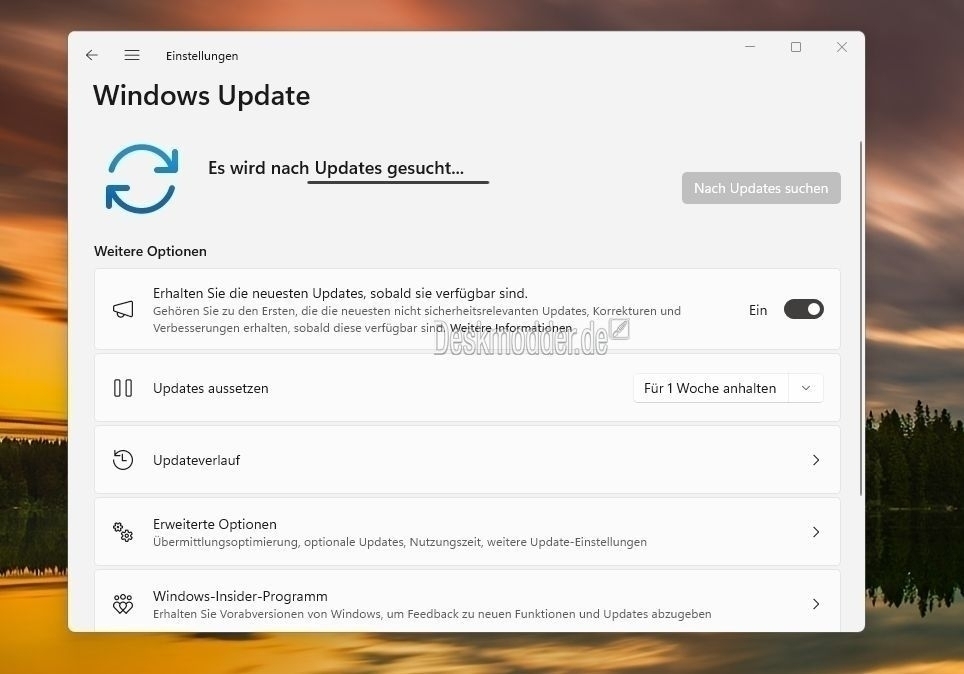
Gestern gab es ja schon die beiden optionalen Updates für Windows 11 25H2 und 26H1. Mit dabei einige Änderungen die Windows K2 (interne Bezeichnung), also den angekündigten Verbesserungen von Windows 11. Mal sehen, was heute bei den Insidern wieder Neues kommt.
Bekannte Probleme durch die KB5089499
- PC zurücksetzen
- Das Zurücksetzen Ihres PCs kann bei Verwendung der Option „Diesen PC zurücksetzen“ ins Stocken geraten. Um das Zurücksetzen erfolgreich abzuschließen, wählen Sie statt der lokalen Option die Cloud-Download-Option (Cloud PBR).
Korrekturen und Verbesserungen durch die KB5089499
- Taskleiste Alternative Position der Taskleiste
- Sie können nun die Position der Taskleiste auf Ihrem Bildschirm ändern. Unter „Einstellungen“ > „Personalisierung“ > „Taskleiste“ > „Taskleistenverhalten“ können Sie auswählen, an welcher Seite des Bildschirms die Taskleiste angezeigt werden soll: unten, oben, links oder rechts. Auch an diesen anderen Positionen werden Tooltips, Flyouts und Animationen weiterhin von der Taskleiste angezeigt, und die meisten Anpassungsoptionen wie „Kleine Taskleiste“ und „Taskleisten-Symbole niemals zusammenfassen“ funktionieren an allen Positionen.
- Die Unterstützung für Touch-Gesten, das Suchfeld und „Ask Copilot“ an alternativen Positionen wird derzeit entwickelt. Die automatisch ausgeblendete Taskleiste und die für Touch-Bedienung optimierte Taskleiste werden noch nicht unterstützt.
- Kleinere Taskleiste
- Wir führen eine kleinere Taskleiste für Benutzer ein, die den Platz auf dem Bildschirm maximieren möchten, insbesondere auf kleineren Geräten. Während die Standard-Taskleiste unverändert bleibt, bietet diese Einstellung ein kompakteres Erscheinungsbild mit kleineren Symbolen und einer reduzierten Taskleistenhöhe, wodurch Sie mehr Platz für Ihre Apps erhalten. Kernelemente wie „Start“, „Suchen“ und die Taskleiste werden entsprechend skaliert, um ein einheitliches Erscheinungsbild zu gewährleisten.
- Um die Größe Ihrer Taskleiste zu ändern, gehen Sie zu „Einstellungen > Personalisierung > Taskleiste > Taskleistenverhalten > Kleinere Taskleisten-Schaltflächen anzeigen“. Wenn die Option auf „Immer“ gesetzt ist, werden sowohl die Symbole als auch die Höhe der Taskleiste kleiner.
- Wir arbeiten außerdem daran, die Einstellungen der Taskleiste zu verbessern, um die Größenanpassung zu vereinfachen. Diese Verbesserungen befinden sich derzeit in der Entwicklung.
- Solltet ihr die Funktion noch nicht haben: .\vivetool /enable /id:59213768,61090762
- Widgets
- Im Rahmen unserer Bemühungen, Widgets weniger ablenkend zu gestalten, haben wir eine kleine, aber wirkungsvolle optische Änderung an den Taskleisten-Badges vorgenommen. Bei Nutzern, die Taskleisten-Badges aktiviert haben, passt sich die Farbe des Badges nun an die Windows-Akzentfarbe an, anstatt immer rot zu erscheinen. Dadurch wird der Eindruck gemildert, dass etwas Ihre sofortige Aufmerksamkeit erfordert.
- Wir testen derzeit auch, ob wir die Benutzererfahrung je nach dem Grad der Interaktion des Nutzers etwas zurücknehmen können. Ein Nutzer, der Widgets intensiv nutzt, hat seine Einstellungen wahrscheinlich bereits so gewählt, dass sie für ihn optimal funktionieren. Im Gegensatz dazu würde ein Nutzer, der Widgets kaum nutzt, davon profitieren, wenn die Benutzererfahrung etwas zurückgenommen würde – beispielsweise durch das Deaktivieren der Taskleisten-Benachrichtigungen, so wie es bei neuen Nutzern der Fall ist, für die die Standardkonfiguration bereits unauffällig ist.
- Windows-Suchfeld Wir haben damit begonnen, Änderungen vorzunehmen, um das Windows-Suchfeld relevanter zu gestalten. Den Anfang macht die vereinfachte Suche nach Ihren Dateien und Apps:
- Dateien und Apps werden nun zuverlässiger vor Web-Vorschlägen angezeigt, wenn Ihre Inhalte besser passen.
In kommenden Versionen werden weitere Verbesserungen der Relevanz folgen. - Sprachzugriff und Sprach-Eingabe Fluid Dictation ist jetzt für Windows Insider auf Spanisch und Französisch verfügbar! Es macht die sprachbasierte Diktatfunktion flüssiger und intelligenter, indem es Grammatik, Zeichensetzung und Füllwörter während des Sprechens automatisch korrigiert und so den Bedarf an manuellen Korrekturen reduziert. Diese Funktion wird durch kleine Sprachmodelle (SLMs) auf dem Gerät unterstützt, um eine schnelle und vertrauliche Verarbeitung zu gewährleisten. Sie können Fluid Dictation über den Windows-Sprachzugriff oder die Spracheingabe (Win + H) ausprobieren.
- Windows-Design Wir führen einheitliche, ausgefüllte (Donut-)Ladekreise in wichtigen Windows-Szenarien ein, darunter Systemstart, Anmeldung, Neustart, Herunterfahren und Updates. Dieses Update ersetzt die bisherigen Ladekreis-Darstellungen und sorgt so für ein einheitlicheres und moderneres Erlebnis, das den Windows-Designstandards entspricht. Benutzer sehen nun in all diesen Abläufen ein einheitliches Spinner-Verhalten mit entsprechendem Statustext (z. B. „Neustart“, „Updates werden installiert“, „Willkommen“), was die wahrgenommene Zuverlässigkeit und visuelle Konsistenz verbessert.
- Datei-Explorer Ein Problem in der vorherigen Version wurde behoben, bei dem die Eigenschaften für den Papierkorb und in einigen anderen Szenarien nicht korrekt aufgerufen wurden.
- Ausführen Es wurde ein Problem behoben, bei dem der aktualisierte Dialog „Ausführen“ beim ersten Start nicht durch den Verlauf navigierte, wenn Sie die Aufwärts-/Abwärts-Pfeiltasten drückten.
- Sonstiges
- Dieser Build enthält die erste einer Reihe von Optimierungen zur Verbesserung der Anmeldeleistung, die wir voraussichtlich in den nächsten Monaten im Windows Insider-Programm veröffentlichen werden. Beachten Sie, dass dies Teil einer laufenden Initiative ist – wir planen, weitere Anmeldeoptimierungen im WIP zu veröffentlichen, die tatsächlichen Auswirkungen zu messen und diese Daten für die nächste Runde von Verbesserungen zu nutzen.
- Verbesserte Zuverlässigkeit beim Wechseln zwischen mehreren Desktops.
- Dieses Update verbessert die Zuverlässigkeit von SSDP-Benachrichtigungen (Simple Service Discovery Protocol), um zu verhindern, dass der Dienst nicht mehr reagiert.
- Verbesserte Zuverlässigkeit bei der Ausführung des Befehls „dism /online /cleanup-image /restorehealth“.
- Verbesserte Zuverlässigkeit, dass der PC im Ruhezustand bleibt, wenn er vor einem Update im Ruhezustand war
- learn.microsoft.com
Manueller Download der KB5089499
Manueller Download der KB5073032 als Enablement Packages für die 26300
Windows 11 Tutorials und Hilfe
- In unserem Windows 11 Wiki findet ihr sehr viele hilfreiche Tipps und Tricks.
- Falls ihr Fragen habt, dann stellt diese ganz einfach bei uns im Forum.
- Installationsmedien: Aktuelle Windows 11 ISOs findet ihr hier: 25H2 26200. Ansonsten immer in der rechten Sidebar.
- Windows 11 neu clean installieren Tipps und Tricks.
- Windows 11 auch ohne TPM und Secure Boot installieren.
- Windows 11 mit lokalem Konto auch Offline installieren.
- Windows 11 Inplace Upgrade Reparatur oder Feature Update.
- Automatisch anmelden Pin entfernen Windows 11.
- Alle Beiträge zu Windows 11 im Blog findet ihr über diese Seite. Wobei auch alle anderen Artikel interessant sein können.
KB5089499 Windows 11 26H2 [Manueller Download] mit Taskleiste an den Seiten und mehr



Das Update ging an meinem Surface 9 schief. Das Tablet startet normal, erkennt mich, dann erscheint der normale Bildschirm ohne Taskleiste. Das Display geht an und aus und an und ….
Bluetooth und Wlan funktionieren und sonst nix.
In den Reparaturmodus komme ich zwar, aber da komme ich momentan nicht weiter.
Der Tag begann so schön.
Nach diesem Update funktioniert die native NVME Treiberunterstützung nicht mehr so wie sie soll.
Bis zum Anmelde Bildschirm geht es schnell, aber der Desktop Aufbau dauert ca. 2-3 Minuten, danach brauchen Apps oder der Firefox ein paar Sekunden bis sie Startbereit sind und dann geht alles flott weiter wie gewohnt, auch im Gerätemanager wird meine NVME unter Speichermedien korrekt angezeigt.
Wenn ich in der Registry die NVME Unterstützung deaktiviere geht alles schnell wie immer bzw. reagiert alles sofort.
Habe das Gefühl das man evtl. einen neuen Regeintrag braucht.
Bei mir alles wie vorher
gepostet mit der Deskmodder.de-App für Android
„…Wir führen eine kleinere Taskleiste für Benutzer ein,…“
Wenn ich mich richtig erinnere, war das schon immer so. Und die Taskleiste wird nicht kleiner, nur die Symbole.
Nein
gepostet mit der Deskmodder.de-App für Android
Also ich habe die Einstellungen für die TB nicht.
Aber wird bestimmt wieder einmal irgendwann für alle aktiviert.
Update geladen gestern, das funktioniert doch mit der Taskleiste, die Symbole werden kleiner wenn man will und es passen dadurch mehr hin , natürlich wie oben einer schreibt , etwas komisch in den Neuheiten beschrieben, ich dachte auch die komplette Leiste wird kleiner . Was mir aber egal ist, ich halte die immer schlank und pflastere nicht alles da unten rein . Der Balken ist von der Höhe geblieben, wer keine will , kann sie ja ausblenden – geht ja schon ewig, ansonsten sehe ich groß keine Veränderungen, läuft stabil wie es soll , bin zufrieden .
Vielleicht links, rechts?
Wie im2. Bild siehst du, dass auch die Taskleiste schmal wird.
https://www.deskmodder.de/blog/2026/05/16/windows-11-taskleiste-jetzt-auf-allen-positionen-und-auch-kleine-taskleiste-wurde-integriert/