

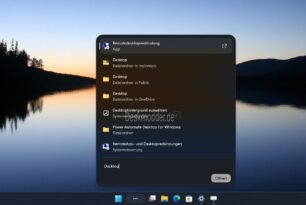
(Original 2.05.2026): Microsoft hat sich einen der ältesten Dialoge vorgenommen, um ihn zu modernisieren. Es geht um „Ausführen“ über Windows-Taste + R. In einigen Insidern ist es schon vorhanden. Auf jeden Fall soll es für alle kommen.
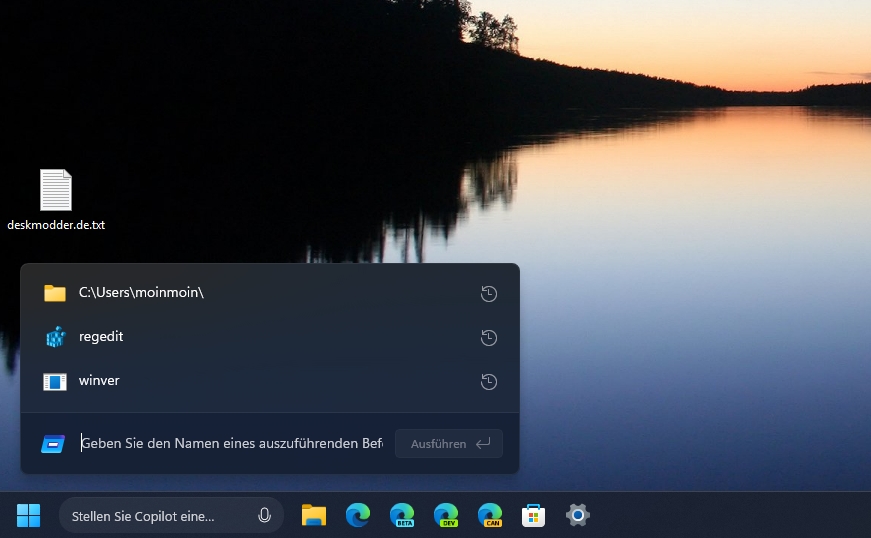
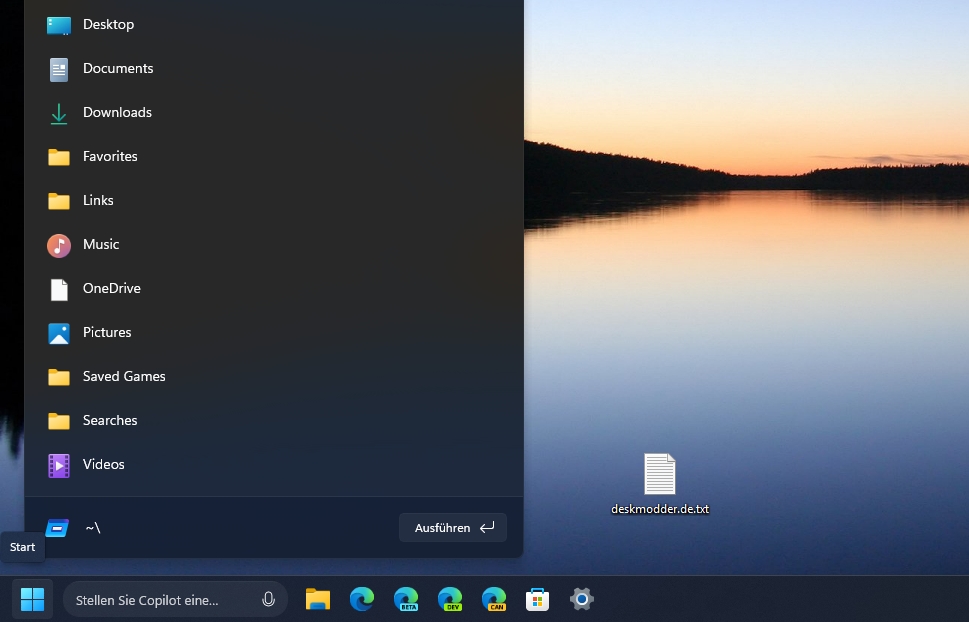
In den Insidern kann diese Funktion unter Einstellungen – > System – > Erweitert aktiviert werden. Gestern Abend hat Microsoft einen Beitrag dazu veröffentlicht, der doch ganz interessant ist. Denn der neue moderne Ausführen-Dialog kommt vom Team Windows Terminal und PowerToys. Denn der Code von Ausführen stammt vom CmdPal, seit April 2025 in den PowerToys vorhanden und hat PowerToys Run ersetzt.
Der neue Ausführdialog ist eine C#/WinUI 3-Anwendung und nativ. Dadurch konnte auch die Geschwindigkeit verbessert werden. Dabei reden wir von Zeiten im Millisekunden-Bereich. Ausführen selber ist sehr praktisch, wenn man die Befehle kennt. Und der „Neue“ kommt auch gleich mit einem zusätzlichen Befehl. Mit ~\ wird das Benutzerverzeichnis angezeigt, bzw. geöffnet. Da ist es wünschenswert, wenn noch weitere (nicht alle) Befehle, die CmdPal kann integriert werden. Mal sehen, was da noch kommt.
(Update 4.05.2026): Ich habe mir das neue „Ausführen“ (Win+R) einmal genauer angeschaut. Als App wird es jetzt über die SystemApp MicrosoftWindows.Client.CBS gesteuert und als TextInputHost.exe aufgerufen. Das ist für jeden, der keine Änderung vorgenommen hat, kein Unterschied zum alten „Ausführen“.
Wer allerdings seit Jahren die Autovervollständigung (hier für Windows 8.1 und Windows 10/11 beschrieben) nutzt, wird darauf vorerst verzichten müssen.
Denn diese Änderung in der Registry ist für die explorer.exe, die mit dem neuen „Ausführen“ nichts mehr zu tun hat. Wurde also abgekoppelt. Ein Aufruf über den Ordner %appdata%\Microsoft\Windows\Start Menu\Programs\System Tools oder die Windows-Tools im Startmenü wurde schon umgestellt und öffnet das moderne „Run“. Aber vielleicht gibt es da bald Abhilfe. Denn es ist schon praktisch, wenn man in Ausführen bspw. das r tippt und regedit steht, dann und man muss nur nach dem r Enter drücken. So, wie man es auch vom Startmenü gewohnt ist, wenn man die jeweilie Anwendung öfter aufruft.
Windows 11 Tutorials und Hilfe
- In unserem Windows 11 Wiki findet ihr sehr viele hilfreiche Tipps und Tricks.
- Falls ihr Fragen habt, dann stellt diese ganz einfach bei uns im Forum.
- Installationsmedien: Aktuelle Windows 11 ISOs findet ihr hier: 25H2 26200. Ansonsten immer in der rechten Sidebar.
- Windows 11 neu clean installieren Tipps und Tricks.
- Windows 11 auch ohne TPM und Secure Boot installieren.
- Windows 11 mit lokalem Konto auch Offline installieren.
- Windows 11 Inplace Upgrade Reparatur oder Feature Update.
- Automatisch anmelden Pin entfernen Windows 11.
- Alle Beiträge zu Windows 11 im Blog findet ihr über diese Seite. Wobei auch alle anderen Artikel interessant sein können.


den win + r so pro jahr einmal.
ich mach 99,9% mit maus.
Im ehemaligen Dev Insider, derzeit aktuellste Build 26300.8346, kann man diese Option zwar aktivieren, aber dann fehlt im Gegensatz zur alten Ansicht die Historie der zuletzt eingegebenen Befehle. Ergo, wieder mal nur eine halbe Sache.
Scheint aber ein Problem bei dir zu sein. Siehe Bild oben.
Du musst auch den vorgegebenen Befehl entfernen. Dann wird der Verlauf angezeigt
Found some other guy commenting yesterday, who put it straight:
Progress at Microsoft: Something will „have Fluent Design, and support dark mode“…
There was this fellow John Sherman from Ohio who made a law in 1890.. God I hope , one day I will see that Micrsoft gets hit with that, and hit hard, when there is a reasonably alternative…
Ich weiß nicht, ob mein Anliegen hierher passt (wenn nötig, bitte an die richtige Stelle verschieben):
Ich werde mir in den nächsten Tagen einen neuen PC zulegen – gibt es irgendwo eine Sammlung der aktuell verfügbaren vivetool-Befehle?
Verschieben kann man hier nichts, das ist nicht das Forum.
Die meisten IDs sind eh nur für die Insider. Da bringen die IDs nichts.
Ich werde wieder die aktuelle 26300er installieren – demgemäß wäre es sehr fein, wenn es irgendwo so eine Sammlung gäbe…
Nicht bei uns. Und Phantom hat auf X (Twitter) auch nur die jeweils aktuellen in den verschiedenen Tweets. 🤔
Neues Startmenü
vivetool /enable /id:56328729
Neues Akku-Icon
vivetool /enable /id:56328729
Emoji-Knopf auf der Taskleiste
vivetool /enable /id:57048231
KI Aktionen im Windows Explorer (nur Copilot+PCs)
vivetool /enable /id:54792954,55345819
Nach der Aktivierung (aller) benötigten Funktionen ist ein Neustart eures Computers Pflicht. Erst danach werden die neuen Funktionen bei euch erscheinen
https://pureinfotech.com/vivetool-codes-enable-features-windows-11/
Wozu sich auch mit den primären Baustellen in Windows befassen… und natürlich auch wieder nur halbfertig. Muss die neue „Qualitätsoffensive“ sein.
Microsoft hat nicht nur einen Entwickler, der sich um Änderungen kümmert. Und was ist daran halb fertig?
Mal noch als Edit: Nach deiner Beschreibung wird jede Software halbfertig ausgeliefert. Ansonsten bräuchte jede noch so kleine Software keine Updates.
Du schreibst es doch selber:
„Wer allerdings seit Jahren die Autovervollständigung (hier für Windows 8.1 und Windows 10/11 beschrieben) nutzt, wird darauf vorerst verzichten müssen.“
Man kann es auch anders formulieren. Wieder an was völlig unwichtigem rumentwickelt und mit weniger Funktionen als vorher rausgehauen. Genau wie zum Beispiel das Systray, wo es nach über 4,5 Jahren Windows 11 immer noch nicht möglich ist, dass standardmäßig immer alle Icons angezeigt werden und man nicht erst jedes einzelne aktivieren muss. Witzigerweise ging das mit einem Trick eine zeit lang bis zum nächsten Neustart, was so viel bedeutet wie, dass die Funktion grundsätzlich vorhanden wäre. Man müsste sie nur so umschreiben, dass die Einstellung von Dauer wäre. Stattdessen: Komplett rausgepatcht.
Im übrigen: Ja, Microsoft hat nicht nur einen Programmierer, aber jeden, wirklich jeden sollte man mit Aufgaben betrauen, die wirklich Priorität haben. Ich würde die Umstellung Systemsteuerung -> Einstellungen vorschlagen. Damit ist man nämlich schon seit 13,5 Jahren beschäftigt und selbst wenn daran schon genug rumfrickeln, sollten Dinge wie Qualitätskontrolle, Bugtesting, Code-Review und so weiter ganz oben auf der Prioritätenliste stehen. Jeden Monat kann man nach dm Patchday den gleichen Mist lesen, was wieder alles kaputt gepatcht wurde.
Edit: Mit was habe ich das System getriggert, dass mein Kommentar geprüft werden muss :D?
Entwickelt hat es das Team von PowerToys. Das Windows Team hat es nur integriert.
Die Umstellung der Systemsteuerung wird bestimmt noch weitere 13,5 Jahre dauern. Denn genau die ist für Microsoft unwichtig zu entfernen.
Ganz ehrlich, deine beiden Kommentare sind Standard-„Blabla“, der mindestens nach jedem neuen Update überall zu lesen ist. Ohne grundlegenden Sinn dahinter.
Im Übrigen, hättest du es richtig gelesen, wüsstest du, dass die Autovervollständigung gar nicht per Standard dazu gehört.
Hab dich auch lieb.
PowerToys sind echt top! Mal abwarten was das Team für „die nächste Win-Version“ noch bringt, würde es gerne auf meiner neuen Win-Hardware testen. https://ibb.co/BH7dkjfG – Thx für deine Top-Info’s! -für mich hier der beste Blog ever.
Ich würde das nicht unterschreiben, dass die Umstellung der Systemsteuerung auf Einstellungen unwichtig wäre. Microsoft hat einfach große Probleme damit die Umstellung zu vollziehen. Ganz einfach weil es in der Systemeinstellung tief verschachtelt Unmengen an Optionen gibt, die für den einen oder anderen immer noch wichtig sind, welche sich aber mit so einer flachen Struktur der Einstellungen kaum noch sinnvoll abbilden lassen.
Wieso tust du das als Standard-Blabla ab? Es ist unbestreitbar, dass es bei MS gerne zwei Schritte voraus und einen zurück geht. Dazu gibt es unzählige Beispiele. Und es dauert nach einer Umstellung leider oft viele Jahre bis die gewohnt Funktionalität wieder hergestellt wurde. Und in Zwischenzeit müssen sich die User rumärgern. Ist leider so, würde ich mir auch anders wünschen. Alleine bei der Taskleiste wurden 4 Features (Größe, Position, Beschriftung, TrayIcons), über Jahre wieder hergestellt, welche den Usern gefehlt hatten. Am Ende landet man dann dort wo man eh schon immer war und fragt sich warum es diese permanenten Einschnitte braucht.
Es ist ganz einfach müßig, bei jedem Update oder jeder neuen Funktion/Änderung denselben „blabla“ zu lesen und darauf zu antworten. Alleine bei der neuen Taskleiste hatte MS die Funktionen übernommen, die laut Telemetrie am meisten genutzt wurden. Das hatte Microsoft damals auch so in den Blogbeiträgen so beschrieben. Der Rest wurde dann dank des Feedback Hubs wieder integriert. Das hat auch nichts mit gewohnter Funktionalität zu tun. Denn die ist bei jedem anders.
Als ob du auf jeden Kommentar antworten würdest (oder sogar müsstest)… aber gut, wenn du meinst.
Vorschlag: Kommentarfunktion abschalten, wenn eh immer nur „blabla“, der dich nervt.
Wie wäre es mit konstruktiven Kommentaren? Dann muss man nichts abschalten.
Meine Frage hierzu wäre eine ganze andere:
Gibt es mit dem neuen „Run“ jetzt auch die Möglichkeit die Anwendung als Admin bzw. User mit höheren Rechten auszuführen?
Das geht eigentlich jetzt schon. Kannst du mit cmd testen.
Einmal eingeben und starten
Und einmal eingeben, Strg+Umschalt gedrückt halten und starten
Alles „Nippes“ geht schon immer und das viel einfacher!
https://ibb.co/CsTHRcnW