

(Update 1.05.2026): Microsoft hat das optionale Update April noch einmal ordentlich überarbeitet. Denn die Versionsnummer ist jetzt 26200.8328 und 26100.8328. Das Update KB 5083631 wurde jetzt für alle freigegeben.
(Original 17.04.2026): Nach dem Patchday ist vor dem optionalen Update. Und in diesem Monat wird von Microsoft für Windows 11 25H2 und Windows 11 24H2 die KB 5083631 bereitgestellt. Dadurch erhöht sich die Versionsnummer auf die 26200.8313 bzw. 26100.8313.
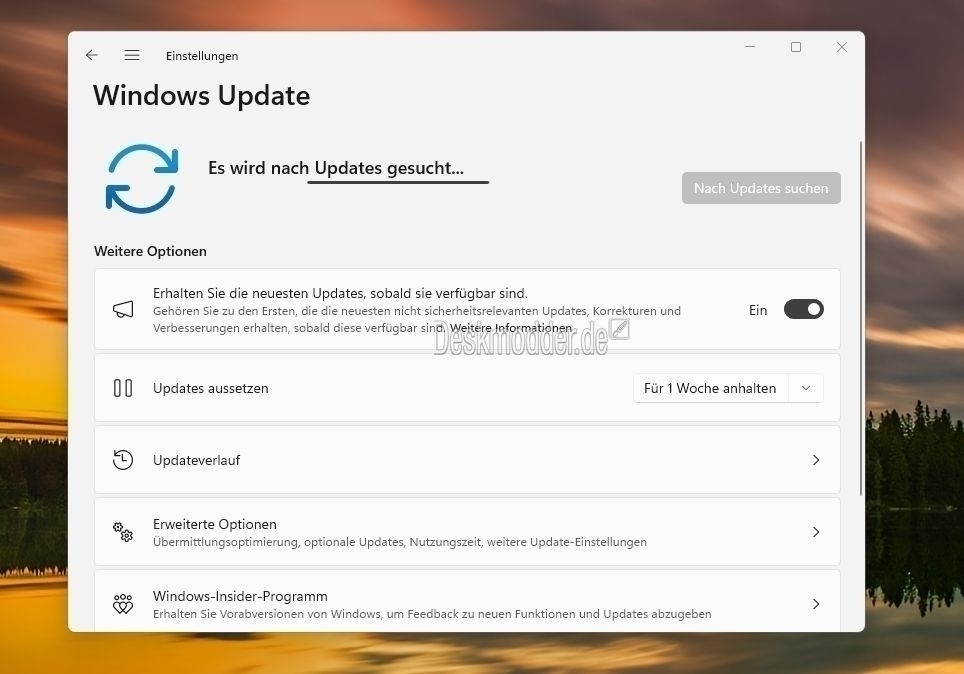
Die Änderungen von diesem Update werden dann wie immer im Sicherheitspatch Mai integriert, falls man die optionalen Updates nicht installieren möchte. Das Update selber wird derzeit im RP-Kanal über Windows Update verteilt. Für alle steht es dann um den vierten Dienstag im Monat bereit. Wer neugierig sein sollte, kann es natürlich auch schon manuell installieren.
Hinweis: Aufgrund der jüngsten und in den nächsten Monaten anstehenden Windows-Updates kann es bei einer begrenzten Anzahl von Geräten für Privatanwender und Unternehmen während der Installation zu einem zusätzlichen Neustart kommen. Dieser einmalige Neustart erfolgt, nachdem im Rahmen des Secure-Boot-Updateprozesses eine Aktualisierung des Secure-Boot-Zertifikats durchgeführt wurde.
Bekannte Probleme durch die KB5083631
- Bei einigen Geräten mit einer nicht empfohlenen BitLocker-Gruppenrichtlinienkonfiguration muss möglicherweise beim ersten Neustart nach der Installation dieses Updates der BitLocker-Wiederherstellungsschlüssel eingegeben werden.
- Nach der Installation dieses Updates wird die Sicherheitswarnung, die beim Öffnen von Remote-Desktop-Dateien (RDP) angezeigt wird, in einigen Fällen möglicherweise nicht korrekt dargestellt. Dieses Problem kann auftreten, wenn Sie mehrere Monitore mit unterschiedlichen Skalierungseinstellungen verwenden (z. B. einen Bildschirm mit 100 % und einen anderen mit 125 %). In diesem Fall kann es vorkommen, dass sich Text im Warnfenster überlappt oder Schaltflächen teilweise verdeckt sind, wodurch die Meldung schwer lesbar ist oder die Bedienung erschwert wird.
- In der Ereignisanzeige erscheint im „Sekundentakt“ die Ereignis-ID 4 mit APISet Function:…..
Korrekturen und Verbesserungen durch die KB5083631
- Gaming Neu! Der Xbox-Modus ist jetzt auf Windows 11-PCs verfügbar, darunter Laptops, Desktops und Tablets. Inspiriert vom Erlebnis auf der Xbox-Konsole bietet der Xbox-Modus eine optimierte Vollbild-Oberfläche, die Ihre Spiele in den Mittelpunkt rückt und Ablenkungen im Hintergrund minimiert. Der Xbox-Modus ist für jene Momente gedacht, in denen Sie sich zurücklehnen, einen Controller in die Hand nehmen und sich ganz auf das Spiel konzentrieren möchten. Rufen Sie den Xbox-Modus über die Xbox-App, die Einstellungen der Spielleiste oder durch Drücken von Win + F11 auf.
- Datei-Explorer
- Verbessert die Konsistenz der Ordneransicht, sodass benutzerdefinierte Einstellungen (wie das Sortieren von Dateien nach Namen oder das Anpassen der Symbolgröße) nun für alle Arten des Öffnens eines Ordners gelten. Wenn Sie denselben Ordner über eine andere App, z. B. einen Webbrowser, öffnen, bleiben Ihre Einstellungen automatisch erhalten. Diese Verbesserung ist besonders im Ordner „Downloads“ hilfreich, wenn die Option „Nach Datum gruppieren“ deaktiviert ist.
- Verbessert die Geschwindigkeit und Leistung beim Starten des Datei-Explorers.1
- Beseitigt den weißen Blitzeffekt beim Starten des Datei-Explorers im Dunkelmodus, wenn der Datei-Explorer so eingestellt war, dass er „Dieser PC“ öffnet, oder beim Ändern der Größe des Detailbereichs.
- Neu! Fügt im Vorschaufenster des Datei-Explorers die Schaltfläche „Trotzdem Vorschau anzeigen“ hinzu, um Dateien aus dem Internet nach Anzeige der Warnung in der Vorschau anzuzeigen.
- Neu! Erweitert die Liste der im Datei-Explorer verwendbaren Archivformate um uu, cpio, xar und NuGet-Pakete (nupkg).
- Verbessert die Zuverlässigkeit beim Beenden relevanter explorer.exe-Prozesse nach dem Schließen von Datei-Explorer-Fenstern.
- Eingabe
- Neu! Bei bestimmten Aktionen, wie dem Ausrichten von Objekten in PowerPoint, dem Einrasten von Fenstern oder dem Ändern ihrer Größe, spüren Sie haptische Rückmeldungen auf kompatiblen Eingabegeräten. Diese haptischen Signale können unter „Einstellungen“ > „Bluetooth & Geräte“ > „Maus, Touchpad oder Stift“ > „Haptische Signale“ ein- oder ausgeschaltet werden. Diese Funktion wird vom Surface Slim Pen 2, dem ASUS Pen 3.0 und dem MSI Pen 2 mit haptischem Feedback unterstützt. Die Unterstützung für weitere kompatible Geräte, darunter ausgewählte Mäuse wie die Logitech MX Master 4, wird möglicherweise verfügbar, sobald Hardware-Partner entsprechende Updates veröffentlichen.
- Neu! Die Spracheingabe auf der Touch-Tastatur sieht jetzt einfacher und intuitiver aus. Das aktualisierte Design entfernt die Vollbild-Einblendung und zeigt Animationen zur Spracheingabe direkt auf der Diktat-Taste an, sodass Sie sich ohne zusätzliche visuelle Ablenkungen besser konzentrieren können.
- Neu! Fügt ein neues arabisches 101-Legacy-Tastaturlayout hinzu, das bei der Auswahl einer Tastatur für die arabische Sprache unter „Zeit & Sprache > Sprache & Region“ hinzugefügt werden kann – für diejenigen, die das Tastaturdesign vor den jüngsten Änderungen mit AltGr bevorzugen.
- Verbessert die Zuverlässigkeit der Einstellung benutzerdefinierter Tools unter „Einstellungen > Bluetooth & Geräte > Rad“.
- Verbessert die Beibehaltung der Einstellung für „Fluid Dictation“ bei der Spracheingabe.
- Verbessert die Zuverlässigkeit der Tastaturnavigation für das Emoji-Fenster (Windows-Taste + Punkt).
- Verbessert die Zuverlässigkeit der Eingabe bei Verwendung der ADLaM-Tastatur.
- Freigabe Neu! „Drag Tray“ heißt jetzt „Drop Tray“, und die entsprechenden Einstellungen wurden von „Freigabe in der Nähe“ unter „Einstellungen > System > Multitasking“ verschoben. „Drop Tray“ verwendet nun eine kleinere Vorschau, wodurch ein versehentliches Öffnen verhindert wird und es einfacher ist, das Fenster zu schließen, wenn Sie im oberen Bereich des Bildschirms arbeiten.
- Einführung von Agenten in der Taskleiste Neu! Windows bietet eine neue Möglichkeit, Ihre Agenten über die Taskleiste zu überwachen. Diese Funktion unterstützt Agenten in Apps von Microsoft und Drittanbietern, wobei Researcher in der Microsoft 365 Copilot-App als erster Anbieter zum Einsatz kommt. Wenn Researcher an einem Bericht arbeitet, zeigt Windows den Fortschritt in der Taskleiste an, sodass Sie Aktualisierungen auf einen Blick überprüfen können. Bewegen Sie den Mauszeiger über das Microsoft 365 Copilot-Symbol, um den Fortschritt in Echtzeit anzuzeigen. Sobald der Bericht fertig ist, benachrichtigt Windows Sie. Wählen Sie die Benachrichtigung oder das Symbol aus, um zur App zurückzukehren und die Ergebnisse zu überprüfen und zu verwenden.
- Enterprise State Roaming (ESR) Neu! ESR kann nun über Richtlinien von Windows Backup for Organizations verwaltet werden. Dies erleichtert IT-Administratoren die Einrichtung. Weitere Informationen finden Sie unter Enterprise State Roaming
- Richtlinienbasiertes Entfernen vorinstallierter Microsoft-Apps Neu! Dieses Update erweitert die Richtlinie „Standard-Microsoft-Store-Pakete entfernen“ für Windows Enterprise und Education um die Unterstützung einer dynamischen Liste zum Entfernen von Apps. Administratoren können zusätzliche MSIX-/APPX-gepackte Apps entfernen, indem sie deren App-Paketfamiliennamen über Gruppenrichtlinien angeben. Die dynamische Liste ist derzeit nicht im Intune-Einstellungskatalog verfügbar. Die Validierung muss über Gruppenrichtlinien oder benutzerdefinierte OMA-URIs erfolgen.
- Aktualisierung der Windows-Treiberrichtlinie Neu! Diese Aktualisierung verbessert die Windows-Sicherheit, indem sie die Art und Weise ändert, wie der Windows-Kernel Treibern von Drittanbietern vertraut. Das standardmäßige Vertrauen in kreuzsignierte Treiber wird aufgehoben, während Treiber aus dem Windows Hardware Compatibility Program (WHCP) und einer Zulassungsliste vertrauenswürdiger Legacy-Treiber weiterhin zugelassen bleiben. Windows überprüft die Treiberkompatibilität mindestens 100 Stunden lang und über drei Neustarts hinweg, bevor die Durchsetzung aktiviert wird. Nach der Durchsetzung kann es vorkommen, dass eine kleine Anzahl von treiberübergreifend signierten Treibern blockiert wird.
- Verbesserte Sicherheit und Leistung für Batch-Dateien Neu! Administratoren und Autoren von „Application Control for Business“-Richtlinien haben nun zusätzliche Kontrolle darüber, wie das System Batch-Dateien und Eingabeaufforderungsskripte (CMD) verarbeitet. Ab dieser Version können Administratoren einen sichereren Verarbeitungsmodus für Batch-Dateien aktivieren. Dieser Modus verhindert, dass sich Batch-Dateien während der Ausführung ändern. Um diese Einstellung zu aktivieren, fügen Sie den folgenden Wert zur Registrierung hinzu:
- HKEY_LOCAL_MACHINE\Software\Microsoft\Command Processor
- Name des Werts: LockBatchFilesWhenInUse
- Typ: DWORD
- Einzustellender Wert: 0 (deaktiviert) oder 1 (aktiviert)
- Microsoft Store Reduziert unerwartete Fehler beim Herunterladen und Installieren von Apps aus dem Store, insbesondere die Fehler 0x80070057, 0x80240008 und 0x80073d28.
- Schriftarten Dieses Update enthält Verbesserungen an der Leelawadee-UI-Schriftartfamilie für die Schriftzeichen von Thai, Laotisch, Khmer und Lontara, um die Glyphenreihenfolge, -positionierung und -darstellung zu verbessern.
- Audio Verbessert die Kompatibilität von Treibern von Drittanbietern mit midisrv.exe.
- Taskleiste Verbessert die Zuverlässigkeit beim Laden des Infobereichs der Taskleiste.
- Windows Hello
- Verbessert die Zuverlässigkeit von Windows Hello Face.
- Verbessert die Persistenz von Windows Hello Fingerabdruck über Upgrades hinweg.
- Speicher
- Verbessert die Leistung beim Aufrufen der Speicheranzeige für große Volumes über „Einstellungen > System > Speicher > Erweiterte Speichereinstellungen > Festplatten und Volumes“.
- Erhöht die Größenbeschränkung für die Formatierung von FAT32-Volumes über die Befehlszeile von 32 GB auf 2 TB.
- Speicheroptimierung Verbessert die Speichernutzung und verringert die Wahrscheinlichkeit, dass unerwartet viel Speicher belegt wird.
- Anzeige und Grafik Verbessert die Beständigkeit und Verfügbarkeit von Farbprofiloptionen für unterstützte Monitore.
- Kioskmodus Vereinfacht die Konfiguration für zulässige gepackte Apps in Kiosken, wenn Microsoft Edge zu den zulässigen Apps gehört.
- Allgemeine Leistung Verbessert die Leistung beim Starten von Start-Apps nach dem Hochfahren (Apps, die unter „Einstellungen > Apps > Start“ angezeigt werden).
- Allgemeine Zuverlässigkeit Dieses Update enthält grundlegende Änderungen zur Verbesserung der Zuverlässigkeit von explorer.exe, unter anderem bei der Anmeldung, bei der Interaktion mit Taskleisten-Flyouts und der Aufgabenansicht sowie beim Lösen von Elementen aus dem Schnellzugriff des Datei-Explorers und mehr.
- Secure Boot Mit diesem Update enthalten die Windows-Qualitätsupdates zusätzliche, besonders zuverlässige Daten zur Gerätezielauswahl, wodurch die Abdeckung der Geräte erweitert wird, die automatisch neue Secure-Boot-Zertifikate erhalten können. Die Geräte erhalten die neuen Zertifikate erst, nachdem sie ausreichend erfolgreiche Update-Signale gesendet haben, wodurch eine kontrollierte und schrittweise Einführung gewährleistet wird.
- Windows-Sicherheit Dieses Update verbessert die Ereignisprotokollierung im Zusammenhang mit CVE-2024-30098, indem der Name der betroffenen Anwendung angegeben wird. Diese Änderung erleichtert die Identifizierung von Anwendungen, die auf Smartcard-Zertifikate angewiesen sind und nach den jüngsten Sicherheitsänderungen möglicherweise aktualisiert werden müssen.
- support.microsoft
Manueller Download der KB5083631 aktualisiert 1.05.2026
Windows 11 Tutorials und Hilfe
- In unserem Windows 11 Wiki findet ihr sehr viele hilfreiche Tipps und Tricks.
- Falls ihr Fragen habt, dann stellt diese ganz einfach bei uns im Forum.
- Installationsmedien: Aktuelle Windows 11 ISOs findet ihr hier: 25H2 26200. Ansonsten immer in der rechten Sidebar.
- Windows 11 neu clean installieren Tipps und Tricks.
- Windows 11 auch ohne TPM und Secure Boot installieren.
- Windows 11 mit lokalem Konto auch Offline installieren.
- Windows 11 Inplace Upgrade Reparatur oder Feature Update.
- Automatisch anmelden Pin entfernen Windows 11.
- Alle Beiträge zu Windows 11 im Blog findet ihr über diese Seite. Wobei auch alle anderen Artikel interessant sein können.


Frage eines Neulings:
Ich bin einfacher Windows 11 25H2 Nutzer. kann ich das Update einfach manuell installieren ohne Windows Insider zu sein? Welche Nachteile ergeben sich?
Würde ich es jetzt nicht installieren, erhalte ich das Update mit dem Mai Update automatisch im nächsten Monat?
Du kannst es installieren.
Ansonsten bist du um den 4. Dienstag an der Reihe, wenn du den Schalter unter WIndows Update auf Ein hast.
Ansonsten zum Patchday Mai
Danke für deine Erklärung!
Sind die optionalen Updates quasi immer als Vorschau auf das kommende/folgende monatliche Update (regulärer Patchday) zu sehen?
Wieso ist Build 26200.8313 plötzlich wieder dem RP-Kanal zugeordnet?
Zumindest kommt das Windows-Update dafür nur dort …
Ist die Vorabversion des optionalen Updates. Das kommt immer erst im RP, bis es dann in der 4. Woche als endgültige Version im Retail erschient. Das Update jetzt kann sich noch mehrmals ändern.
OK – aber wieso dann nicht auch die 26100.8313 ??? Kriegt die doch die gleiche KB5083631 …
Seltsam, sehr seltsam!
Mal sehen, wie’s bei der 26200.8313 Enterprise IoT LTSC abläuft (und ob überhaupt) …
Keine Ahnung. KB5083631 ist für 24H2 und 25H2 derzeit Release Preview. Da ich die 24H2 nicht mehr habe, keine Ahnung, was da passiert.
Bei den Enterprise-Varianten war/ist es gerade umgekehrt: Die 26100 benötigt den RP-Kanal zwecks Update und die 26200 nicht …
Seltsam, sehr seltsam! Überaus seltsam !!! Aber wie auch immer: Alle sind aktualisiert! Mal abwarten, ob dann jeweils beim nächsten Update wieder rumgemotzt wird …
„Nach der Durchsetzung kann es vorkommen, dass eine kleine Anzahl von treiberübergreifend signierten Treibern blockiert wird.“
„Audio Verbessert die Kompatibilität von Treibern von Drittanbietern mit midisrv.exe.“
Nur mal so aus Interesse… hat irgendeiner von Euch um all diese tollen „Verbesserungen“ und „Updates“ gebeten?
Das Problem mit den blanken Icons bleibt auch hier. Wie ich ich ja bereits beschrieben hatte.
https://www.deskmodder.de/blog/2026/04/14/kb5083769-windows-11-25h2-24h2-manueller-download-sicherheitsupdate-april-2026/
unter den Kommentaren weiter unten.
Da werde ich wohl einen Großteil der Verknüpfungen neu erstellen müssen.
Tolle Wurst!
Und das für alle Computer? Na Super…
Da das Problem nur bei Dir auftritt, scheint es eher mit Deiner Konfiguration zu tun haben.
So
Jetzt bin ich ein Stück weiter mit meinen Nachforschungen bezüglich
blanker Icons nach dem Update vom 14.04.2026 bzw. vom 17.04.2026.
Nehmen wir an ich erstelle auf Rechner A eine Verknüpfung zu:
„C:/Program Files/Microsoft Office/root/Office16/WINWORD.EXE“,
also zu „Microsoft Word 2024“ (Name der Verknüpfung).
Dann steht in der Verknüpfung (nachgeprüft mit einem HEX-Editor)
an zwei Stellen in der 2 KB großen Datei der Name des Computers
(beispielsweise „JOJO2020“),
auf dem die Verknüpfung erstellt wurde mit drin.
Kopiere ich die Verknüpfung auf den Computer B auf das Desktop,
wird zwar noch die Verknüpfung funktionieren
(wenn der Pfad zur Winword.exe der selbe ist, versteht sich),
aber das Icon wird blank bleiben, da die Zuordnung zum lokalen
Computer nicht mehr vorhanden ist bzw. falsch ist.
Das war bisher nicht so.
Da war es egal, wenn man eine Verknüpfung von einem auf den
anderen Computer kopiert hatte!
Watt nu?
Achso… und der Witz ist, dass das nur bei .exe-Dateien so ist.
Bei Verknüpfungen z.B. zu einer CMD-Datei
oder Batch-Datei ist das nicht der Fall.
Auch im Desktopkontextmenü funktionieren die Icons alle!
Wenn da z.B. MS Word verankert ist funktioniert sowohl das Icon,
als auch die Verknüpfung dahin.
Warum bin ich nur so blöde, da hätte ich auch schon eher drauf kommen können!
Einfach ein Powershellskript und Ruhe ist… Alle Icons sind wieder da! Hammerhart.
Der Kleini wird noch erschossen, weil er sich zu blöde angestellt hat!!!!!!
# _________
clear-host
# Pfad zu dem Ordner mit den .lnk-Dateien
$folderPath = „C:/Pfad/Zu/Deinem/Ordner“ # Schrägstriche durch Backslashes ersetzen!
# Alle .lnk-Dateien im angegebenen Ordner und seiner Unterordner abrufen
$shortcutFiles = Get-ChildItem -Path $folderPath -Filter *.lnk -Recurse
foreach ($shortcut in $shortcutFiles) {
# Sicherheitshinweis entfernen
Unblock-File -Path $shortcut.FullName
}
pause
Einfach den Pfad zu den Links (.lnk Dateien editieren bzw. anpassen)
Nach der Neustart-Orgie beim Sicherheitsupdate vor 3 Tagen, lief dieses Update nun zügig und mit nur 1 Neustart durch.
• Neu! Fügt im Vorschaufenster des Datei-Explorers die Schaltfläche „Trotzdem Vorschau anzeigen“ hinzu, um Dateien aus dem Internet nach Anzeige der Warnung in der Vorschau anzuzeigen.
Bei mir taucht diese Schaltfläche nicht auf. Wäre aber gerne dieses blöde „Durch die Datei, für die Sie die Vorschau…“ dauerhaft los.
Achtung:
Ersetze die Schrägsstriche durch Backslashes
Schau mal nach ob du davon was gebrauchen kannst
:showdetail
cls
Reg.exe add „HKCU/SOFTWARE/Microsoft/Windows/CurrentVersion/Explorer/Modules/GlobalSettings/DetailsContainer“ /v „DetailsContainer“ /t REG_BINARY /d „0100000002000000“ /f
Reg.exe add „HKCU/Software/Microsoft/Windows/CurrentVersion/Explorer/Modules/GlobalSettings/Sizer“ /v „ReadingPaneSizer“ /t REG_BINARY /d „a2000000010000000000000018030000“ /f
exit
:shownodetail
cls
Reg.exe add „HKCU/SOFTWARE/Microsoft/Windows/CurrentVersion/Explorer/Modules/GlobalSettings/DetailsContainer“ /v „DetailsContainer“ /t REG_BINARY /d „0200000002000000“ /f
Reg.exe add „HKCU/Software/Microsoft/Windows/CurrentVersion/Explorer/Modules/GlobalSettings/Sizer“ /v „ReadingPaneSizer“ /t REG_BINARY /d „01010000000000000000000018030000“ /f
exit
:showpreview
cls
Reg.exe add „HKCU/SOFTWARE/Microsoft/Windows/CurrentVersion/Explorer/Modules/GlobalSettings/DetailsContainer“ /v „DetailsContainer“ /t REG_BINARY /d „0200000001000000“ /f
Reg.exe add „HKCU/Software/Microsoft/Windows/CurrentVersion/Explorer/Modules/GlobalSettings/Sizer“ /v „ReadingPaneSizer“ /t REG_BINARY /d „a2000000010000000000000018030000“ /f
exit
:shownopreview
cls
Reg.exe add „HKCU/SOFTWARE/Microsoft/Windows/CurrentVersion/Explorer/Modules/GlobalSettings/DetailsContainer“ /v „DetailsContainer“ /t REG_BINARY /d „0200000002000000“ /f
Reg.exe add „HKCU/Software/Microsoft/Windows/CurrentVersion/Explorer/Modules/GlobalSettings/Sizer“ /v „ReadingPaneSizer“ /t REG_BINARY /d „01010000000000000000000018030000“ /f
exit
Es sind Registry-Einträge zum Windows Explorer (Datei-Explorer)
Garantien gibt es aber nur auf Waschmaschinen von mir!
Waschmaschinen? Dann sag ich: „Miele grazie!“
Aua der war stark. Den muss ich mir unbedingt merken……LOL LOL LOL
erzählst du auch für was das ist ?
oder einfach nur hin geklatscht für dich Logisch.
Was soll normalo damit anstellen oder was bewirkt es.
@thomas62
Wenn Du mal die Meldung darüber von micha57 gelesen hättest, dann wüsstest Du worum es geht.
Es geht um den Datei Explorer und seine Vorschauansicht bzw. seine Detailansicht
in der rechten Hälfte des Windows Explorers.
Mit den Batch bzw. CMD-Dateien kann man diese Einstellungen ändern.
So
Und wenn man dann noch nur ein klein wenig Englisch kann,
dann sieht man wofür jeder Abschnitt ist.
Show oder Shownodetail____ Zeige Datei-Details an (wenn verfügbar) oder nicht
Showpreview oder Shownopreview_____ Zeige eine Vorschau an (z.B. Beispiel von Bildern)
bzw. zeige keine Vorschau an.
Die einzelnen Abschnitte je in eine Textdatei packen. Die Text-Dateien
in .bat oder .cmd umbenennen.
Administrative Rechte zum Ausführen der Dateien werden benötigt.
Um aber auch hier den Forenregeln ein wenig genüge zu tun, extra eine Warnung:
Veränderungen in der Registrierdatenbank von Windows können Ihr Betriebssystem unbrauchbar machen! Sichern Sie vorher die entsprechenden Einträge.
Die Nutzung solcher Dateien geschieht stets auf eigene Gefahr hin.
das macht was ???
Seltsame Meldung von Kaspersky:
Ereignis: Schädliches Objekt gefunden
Benutzer: NT-AUTORITÄT\SYSTEM
Benutzertyp: Systembenutzer
Programmname: TiWorker.exe
Programmpfad: C:\Windows\WinSxS\amd64_microsoft-windows-servicingstack_31bf3856ad364e35_10.0.26100.8247_none_a53a4f5b773e04f9
Komponente: Datei-Anti-Virus
Ergebnisbeschreibung: Gefunden
Typ: Trojaner
Name: Packed.Win32.Krap.ae
Genauigkeit: Genau
Bedrohungsstufe: Hoch
Objekttyp: Datei
Objektname: MshtmlDac.dll
Objektpfad: C:\Windows\SoftwareDistribution\Download\78e381a7eeff353c8745ec25815a80d7\Package_for_RollupFix~~amd64~~26100.8313.1.17\x86_microsoft-windows-ie-mshtmldac_31bf3856ad364e35_11.0.26100.8313_none_5ba493741832e718
MD5 eines Objekts: 495FC65A3890BDA9985060247CD276A6
Grund: Experten-Analyse
Erscheinungsdatum der Datenbanken: Heute, 18.04.2026 02:26:00
Irgendein „Experte“ hält halt die „Trident‑DOM (Internet Explorer / MSHTML‑Engine)“ für gefährlich. Kann sein, dass sie es ist. Keine Ahnung. Benötigt wird die eigentlich nur noch für dem Internet Explorer Mode vom Edge und für andere Anwendungen, die darauf aufbauen. Da sich die Datei direkt im kumulativen Update befindet, würde ich mal sagen, das ist nur ein Fehlmeldung.
Das gleiche hat mein viren programm auch angezeigt
Danke für die Rücjmeldung. Windows 11 braucht dieses Paket anscheinend nicht den das update lief ganz normal durch obwohl Kaspersky mitten im update die datei gelöscht hat. Dachte schon das wars jetzt Gott sei DANK habe ich sicherheitshalber vorher eine Sicherung gemacht.
EXPERTEN WISSEN GEFRAGT
————————————
————————————
————————————-
du kannst die datei an kaspersky als false porsitiv senden wir warten mal ab was die experten hier zu sagen obs nur kaspersky ist oder auch andere av programme
Das hat er einmal gemacht, der Norton, er hat einen Virus gefunden im Windows.org in einer Windows Datei.
Hab den /windows,org aus der Suche ausgeschlossen ^^ Dann war Ruhe.
RAM-Verbrauch (keine Anwendung gestartet):
vorher > 6 GB
jetzt 4,7 GB
Anwendungen starten etwas flotter
-> MacBook Neo beginnt zu wirken
SecureBoot leider noch nicht aktualisiert (liegt evtl. an Acer)
Hört sich ja schonmal gut an.
Performance allgemein besser wird, ist immer gut.
Sieht man ja auch an den Release Notes.
Ich warte lieber bis mir das über Update angeboten wird.
Gaming Neu! Der Xbox-Modus ist jetzt auf Windows 11-PCs verfügbar, darunter Laptops, Desktops und Tablets. Inspiriert vom Erlebnis auf der Xbox-Konsole bietet der Xbox-Modus eine optimierte Vollbild-Oberfläche, die Ihre Spiele in den Mittelpunkt rückt und Ablenkungen im Hintergrund minimiert. Der Xbox-Modus ist für jene Momente gedacht, in denen Sie sich zurücklehnen, einen Controller in die Hand nehmen und sich ganz auf das Spiel konzentrieren möchten. Rufen Sie den Xbox-Modus über die Xbox-App, die Einstellungen der Spielleiste oder durch Drücken von Win + F11 auf.
I try win + F11 but nothing happened.
Typischer A/B-Test. Ist noch nicht bei allen aktiviert.
vivetool /enable /id:59765208
Danke dir.
Also bei mir schreibt zwar vivetool, dass er es erfolgreich aktiviert hat, aber taucht bei mir in den Einstellungen nicht auf.
Auf C: habe ich einen Ordner mit dem Namen „Boot“ entdeckt. Weis aber nicht genau ob der vor diesem RP Update auch schon vorhanden war. Ich kenne diesen Ordner nur in der Efi Partition.
Enthalten sind diese beiden Dateien:
BC70A0C3-FF30-4264-9A6C-C353D9F4FDBF.WIM
BC70A0C3-FF30-4264-9A6C-C353D9F4FDBF.SDI
Ist das wichtig oder kann das wech?
Irgendein Tool hat da eine WinPE Umgebung vermutlich in das Bootmenü eingetragen. Bei mir ist das Hasleo Backup. Die Dateien haben da auch genau diese Namen im Ordner „Boot“ auf C: Also wird es wohl auch bei Dier Hasleo Backup sein.
Danke Dir. Man bin ich Doof. Ich habe auch Hasleo Backup. Hatte gestern das Hasleo Bootmenü erstellen lassen und dabei wird ja irgendwie PE zusammengerödelt. Jetzt weis ich was das ist. Ich lasse das mal so.
Nun für alle verfügbar.
Wer wie ich in den Einstellungen zum neuen Xbox-Modus über den Schalter „Xbox-Modus in der Vorgangsansicht anzeigen“ stolpert:
Damit sind die virtuellen Desktops, oder wie es in Windows heißt „Aktive Anwendungen“ gemeint. Hier kann der Xbox-Modus als eigener Desktop angezeigt werden.
Die „maschinellen Übersetzungen“ von Microsoft eben.
Windows SmartScreen meldet Warnung und führt Update nicht aus…
Kann man doch trotzdem installieren.
Die meisten Features stehen unter „Gradual rollout“
https://support.microsoft.com/en-us/topic/april-30-2026-kb5083631-os-builds-26200-8328-and-26100-8328-preview-db6b5d64-ff7e-4fea-8f47-bde66c97d759#id0ebdl=gradual_rollout
Ich verstehe es so, dass nicht alle die das Update installiert habe, bekommen alle diese Features.
Gibt es eine einfache Möglichkeit es zu überprüfen?
Und wenn man ein Feature findet, sind die anderen garantiert auch aktiv?
Wenn man ein Feature findet, bedeutet es nicht, dass man auch andere hat. Das ist ein blödes „Entweder, oder“ Spiel.
Wird ja demnächst in der Beta beginnend geändert.
Hallo
sorry vielleicht habe ich was übersehen, aber die Versionsnummer hat sich nicht auf .8313 sondern auf 8328 geändert. Oder, bitte um Response.
gepostet mit der Deskmodder.de-App
Ersten Satz lesen?
Sorry, in der Tat den ersten Satz habe ich glatt übersehen blinde wie mich muss es auch geben
gepostet mit der Deskmodder.de-App
Hallo, bei mir ( 26200.8313 ) kommt die Meldung: „Das Update ist für den Computer nicht anwendbar“ ???
Nach 2 Negativversuchen hat dann Windows dieses Update über die Updatefunktion installiert.
Danke für deine Erklärung!
Bei unserem Funkrechner ist alles durchgelaufen.
Neue Startmenü immer noch nicht da
Ich bezweifele, dass du es je zu sehen bekommst.
Erst nach einer Neuinstallation mit der Version 26100.1742 und allen Updates wurde es bei mir installiert.
Nach der Installation der 26100.1742 wurden keine Blocker oder Tweaks angewandt.
Eventuell hilft auch schon eine Neuinstallation mit der Version 26200.8246 oder 26200.8328.
Warum das?
Wäre ja blöd.
Bekannte hatte es auch irgendwann. Auch keine Neuinstall.
Bei mir kam das vor einer ganzen Weile automatisch. Neuinstallation war nicht nötig. Installiert ist es ja, musste nur serverseitig uber das CFR aktiviert werden.
admin cmd und
vivetool /enable /id:47205210,49221331,49381526,49402389,49820095,55495322
und Menü ist das neue
https://github.com/thebookisclosed/ViVe/releases
Bloß nicht installieren. Bekomme seit dem installieren alle paar Minuten Hypervisor-Error Abstürze.
Ist zwar ärgerlich für dich, aber kein Grund für eine allgemeinen Aufruf zum Verzicht auf das Update, da ja andere kein Problem mit der Version haben (mich eingeschlossen)
Hast du mal zur Not ein Inplace Update versucht ?
Grad durchgelaufen und seither nix mehr.
Keine Ahnung was da wieder schiefgelaufen ist.
Hier ist das Update auf 3 verschiedenen PC ohne Probleme durchgelaufen, allerdings haben alle 3 mehrfach Bootvorgänge durchgeführt (den zweiten nach 30%, den dritten nach 100%). Probleme kann ich bisher keine bemerken, allerdings ist hier auf den Geräten außer WIN11 kaum etwas drauf. Auf dem PC29 ist es vor allem einiges von Adobe und dann noch Silverfast und sonstiges für den DIA-Scanner.
Ich hab’s zwar erst auf einem Rechner installiert, aber außer der SmartScreen-Meldung lief das Update ohne Probleme durch und forderte nur 1x zum Booten auf.
Bootvorgänge sollten unabhängig von installierter (Fremd-) Software sein.
Moin,
seit dem Update von heute auf die aktuelle Version 26200.8328 (vorher die RP-Version gehabt) sind bei mir in der Ereignisanzeige die Einträge mit Ereignis-ID 4 mit „App-Mode-State“ APISet Function:….. verschwunden.
ConfidenceLevel hier nun auf High Confidence, doch noch immer Fail3 ?!
Sonst aber alles i.O. nach dem Update.
Vielleicht gibt es bei Dir auch so einen Schalter im UEFI, welcher einen Schutz aktiviert, so wie es hier beschrieben hat:
https://www.deskmodder.de/phpBB3/viewtopic.php?p=457448#p457448
Ansonsten schwer zu sagen, warum das nicht klappt.
Windows 11 Pro – 25H2
Update KB 5083631 installiert mit aktivierten
StartAllBack Vers. 3.9.22 und O&O ShutUp10++ Vers. 2.2.1024, so gut wie alles geändert bzw. geblockt.
2 Neustarts – Installation erfolgreich:
Das folgende Update wurde installiert. 2026-04 Vorschauupdate (KB5083631) (26200.8328).
Xbox-Modus ist bei mir noch nciht aktivierbar, mal gucken wann das kommt!