

In den vergangenen Versionen von Windows 10 hatten wir ja schon die Einstellungen (teilweise) in dunkel oder auch den Taschenrechner.
In der geleakten Windows 10 10134 lässt sich der neue Browser Edge (Spartan) auf ein dunkles Theme umstellen. Ist zwar noch nicht alles perfekt, aber immerhin schon mal ein Anfang. Kein Wunder, dass Microsoft hier noch keine direkten Einstellungen dafür freigegeben hat. Aber hier einmal der Registry-Tweak:

„Win + R“ drücken, „regedit“ eingeben und starten.
Zum Pfad: HKEY_CURRENT_USER\SOFTWARE\Microsoft\Windows\CurrentVersion\Themes\Personalize gehen.
Rechtsklick im rechten Fenster „Neu“ –> „DWORD (32bit)“ mit dem Namen „AppsUseLightTheme“.
Der Wert kann bei 0 bleiben.
Rechtsklick in die Taskleiste / Task Manager öffnen und die „explorer.exe“ neu starten. Das war es auch schon.
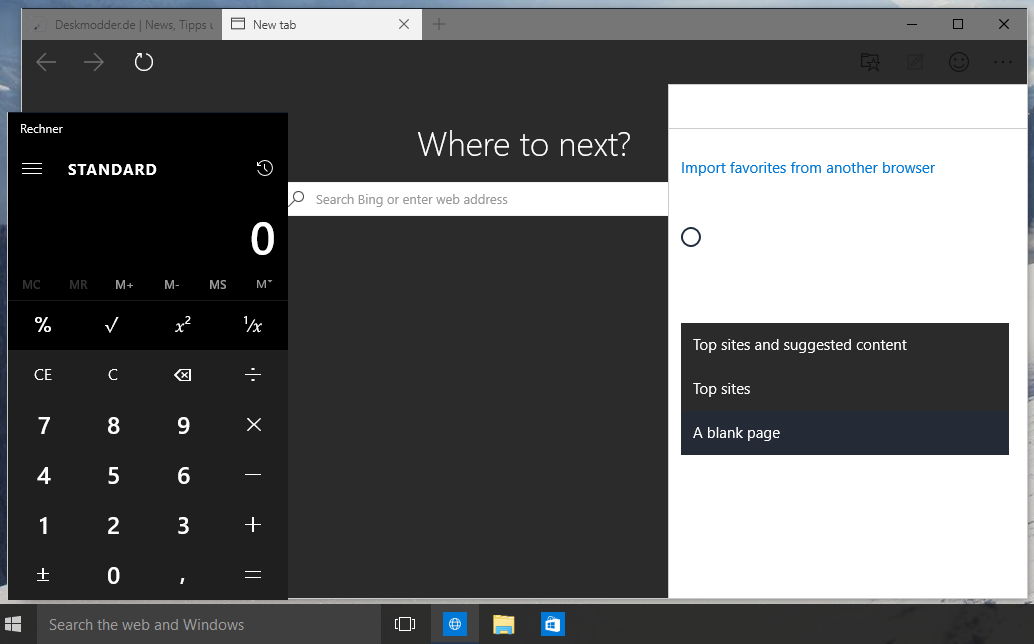
Wie man sehen kann, sind alleine die Einstellungen noch nicht alle an das dunkle Theme angepasst. Aber als Spielerei kann man es durchaus einmal probieren.
Auch interessant:
Ihr sucht weitere Tipps, Tricks und Tutorials für Windows 10? Dann schaut in unserem Wiki vorbei bzw. speichert folgende Seite in den Favoriten:
▪ Portal Windows 10 Deskmodder-Wiki
Ihr habt Fragen zu Windows 10? Dann ab in unser Forum. Auch Gäste dürfen Fragen stellen und natürlich auch beantworten:
▪ Windows 10 Deskmodder-Forum





[…] […]
Auch das Uhr Flyout ist endlich dunkel. Das Design passt aber immer noch nicht zu den anderen Flyouts weil es nicht transparent ist
[…] […]