

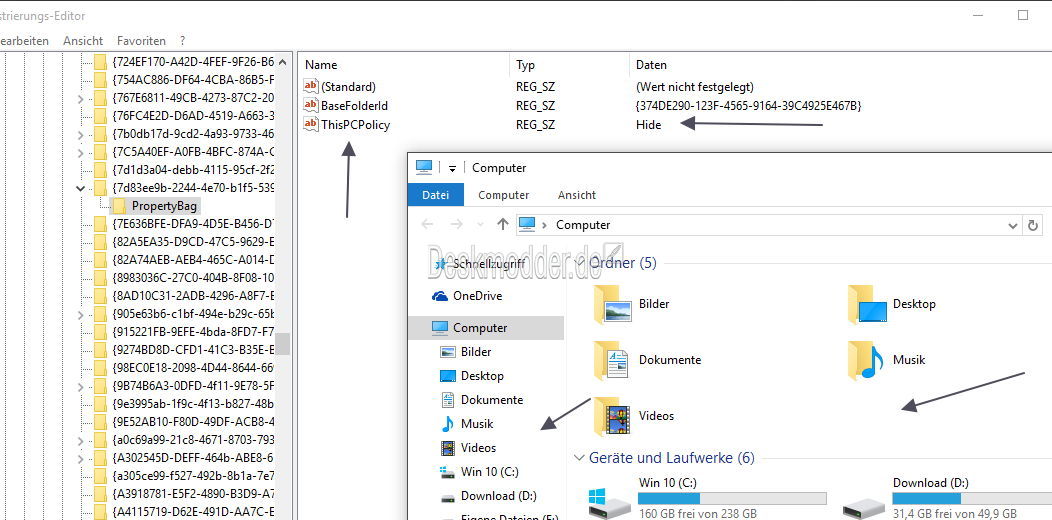
Im Ordner „Dieser PC“ werden die Ordner Bilder, Desktop, Dokumente, Musik, Videos und Download angezeigt.
Manchen gefällts, manchen nicht. Einigen reicht es aus, die Ordnergruppe am Pfeil einfach auszublenden, andere wollen sie ganz weg haben.
Die Pfade, die wir in der Registry von Windows 8.x her kennen sind nicht mehr anwendbar. Microsoft hat die Schlüssel in der Registry geändert.
Aber Microsoft hat noch etwas geändert, was das entfernen der Ordner nun etwas einfacher macht, auch wenn man trotzdem in die Registry muss. Denn so wie es aussieht, werden dadurch bei Systemupdates diese Ordner nicht wieder eingeblendet, wie es bisher der Fall war.
Und so geht es:
▪ Win + R drücken regedit eingeben und starten.
▪ Zum Pfad: HKEY_LOCAL_MACHINE\SOFTWARE\Microsoft\Windows\CurrentVersion\Explorer\FolderDescriptions\ gehen.
Genau hier befinden sich die neuen Einstellungen für die einzelnen Ordner unter Dieser PC.
▪ Bilder: {0ddd015d-b06c-45d5-8c4c-f59713854639}\PropertyBag
▪ Video: {35286a68-3c57-41a1-bbb1-0eae73d76c95}\PropertyBag
▪ Desktop: {B4BFCC3A-DB2C-424C-B029-7FE99A87C641}\PropertyBag
▪ Musik: {a0c69a99-21c8-4671-8703-7934162fcf1d}\PropertyBag
▪ Downloads: {7d83ee9b-2244-4e70-b1f5-5393042af1e4}\PropertyBag
▪ Dokumente: {f42ee2d3-909f-4907-8871-4c22fc0bf756}\PropertyBag
Im Ordner PropertyBag findet ihr dann den Eintrag ThisPCPolicy Den doppelt anklicken und den Wert von Show auf Hide stellen.
Beim Ordner Desktop muss allerdings erst per Rechtsklick / Neue Zeichenfolge der Ordner ThisPCPolicy erstellt werden. Hier wird dann auch der Wert Hide eingetragen.
Öffnet man nun mit Win + E den Datei Explorer sind die Einträge (Ordner) einmal unter Dieser PC und im linken Verzeichnisbaum unter Dieser PC entfernt.
Alles weitere und auch der Pfad für x32 Programme, die beim „Speichern unter“ trotzdem die Ordner anzeigen findet ihr im Wiki unter:
Ordner unter Dieser PC entfernen Neue Variante unter Windows 10
Sicherlich wird es auch bald ein Tool dafür geben. Auch das werden wir dann im Wiki eintragen und das Tutorial aktualisiseren.
Auch interessant:
Ihr sucht weitere Tipps, Tricks und Tutorials für Windows 10? Dann schaut in unserem Wiki vorbei bzw. speichert folgende Seite in den Favoriten:
▪ Portal Windows 10 Deskmodder-Wiki
▪ Alle Windows 10 Tutorials im Überblick Deskmodder-Wiki
Ihr habt Fragen zu Windows 10? Dann ab in unser Forum. Auch Gäste dürfen Fragen stellen und natürlich auch beantworten:
▪ Windows 10 Deskmodder-Forum



und „Dokumente“? „{7b0db17d-9cd2-4a93-9733-46cc89022e7c}“?
ansonsten: schöner Tip.
Dein Schlüsselname bringt bei mir kein Ergebnis, mir half nur dieser zum Ziel:
▪ Dokumente: {f42ee2d3-909f-4907-8871-4c22fc0bf756}\PropertyBag
So, Dokumente nachgetragen. Konnte ich nicht mal mehr bis 6 zählen.
Was macht ihr das denn so umständlich?
HKEY_LOCAL_MACHINE\SOFTWARE\Microsoft\Windows\CurrentVersion\Explorer\MyComputer\NameSpace\
Da sind jetzt 10 Schlüssel drin anstatt 6/7 bei 8.1 – alle 10 löschen, die (alle 6) Ordner sind weg. Und gut ist – bis MS sie mal wieder hinmacht, dann werden sie eben wieder gelöscht.
Habe ich schon ein paar mal in 10 so gemacht, klappte bis jetzt immer.
Oder man nimmt This PC Tweaker v1.3 für Windows 10 von Winaero. Gibts hier:
http://winaero.com/comment.php?comment.news.213
Download:
http://winaero.com/download.php?view.61
Tja – sooo ist das hier: 2 Links – 2 Kommentare, dann schlägt der Wachhund nicht an! Weil ja nur einer pro Kommentar…
Aber im Ernst: So´n Tweaker braucht keiner, der keine Angst vor der Registry hat. Das Löschen ist fix gemacht. Glaube, 10 brauch ich nicht mal ab/anmelden, damit die Dödel-Ordner weg sind.
DANKE! Guter Hugo!
Ich glaube gar, ich habe gelogen, grins! Es könnten 11 Schlüssel sein – macht aber nix, wichtig ist „alle“ weg = alle 6 Ordner weg.