

Der DriverStore Explorer ist ein kleines portables Tool, um die installierten Treiber aufzulisten und bei Bedarf zum Beispiel alte Treiber zu löschen. Mit der neuen Version 1.0.28 vom DriverStore Explorer ist eine neue Funktion „Nicht verwendete Treiber auswählen“ integriert worden.
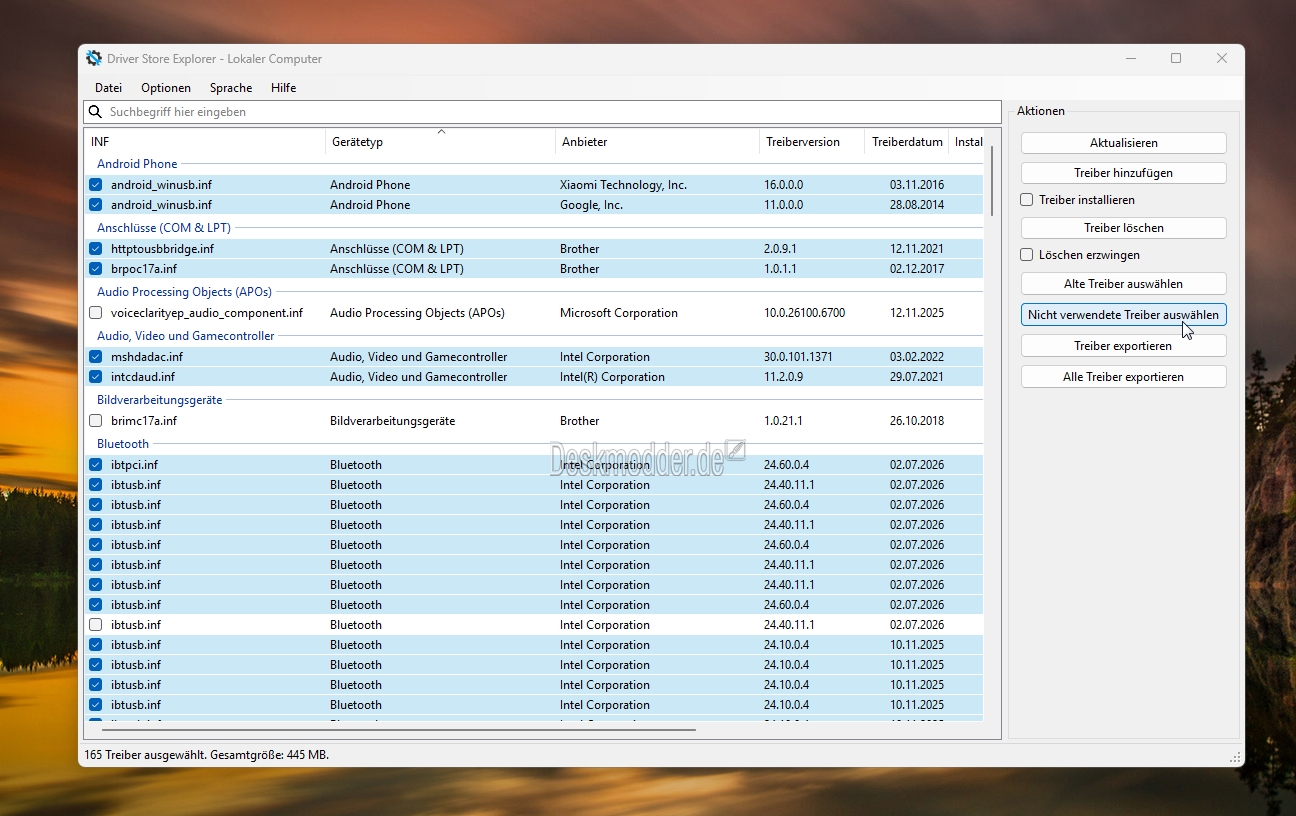
Als Auswahl ganz interessant. Aber dann sollte man sich die Zeit nehmen und die Treiber, die dort markiert sind, genauer unter die Lupe zu nehmen. Aber das war natürlich noch nicht alles, was in diesem Update geändert wurde. Hier die anderen Korrekturen, bei denen die Community fleißig mitgeholfen hat (Auswhl):
- VerschachtelteTreiberpakete — Rekursive Suche in Unterverzeichnissen beim Hinzufügen von Treibern aus Paketordnern.
- Gerätezuweisung — Korrektur der nativen Geräteeigenschaften und Zuweisung aktiver Erweiterungs-Treiber ohne Paket-GUIDs.
- Sicherheitsvorkehrungen bei der Geräteerkennung — Sicherer Abbruch ohne Gerätesnapshots und Schutz zugeordneter Treiber mit unvollständigen Metadaten.
- Auswahl alter Treiber — Ausschluss ungelöster INF-Identitäten aus der Auswahl alter Treiber.
- Bereinigungsauswahl – Ersetzt Bereinigungsauswahlen auch dann, wenn keine Treiber übereinstimmen.
- Bedienungssteuerung – Hält UI-Aktionen während der Treibervorgänge gesperrt.
- Portable Einstellungen – Einstellungen werden beibehalten, vorhandene portable Einstellungen werden geladen und gespeicherte Backend-Auswahlen erkannt.
Info und Download:
- Starten sollte man die RAPR.exe immer als Administrator
- github.com/DriverStoreExplorer
- github.com/DriverStoreExplorer/releases
- Man sollte aber wissen, was man macht, wenn man Treiber löscht. Also geht mit Vorsicht ans Werk
Danke an Davito für den Hinweis.
Windows 11 Tutorials und Hilfe
- In unserem Windows 11 Wiki findet ihr sehr viele hilfreiche Tipps und Tricks.
- Falls ihr Fragen habt, dann stellt diese ganz einfach bei uns im Forum.
- Installationsmedien: Aktuelle Windows 11 ISOs findet ihr hier: 26H2 26300 und hier 25H2 26200. Ansonsten immer in der rechten Sidebar.
- Windows 11 neu clean installieren Tipps und Tricks.
- Windows 11 auch ohne TPM und Secure Boot installieren.
- Windows 11 mit lokalem Konto auch Offline installieren.
- Windows 11 Inplace Upgrade Reparatur oder Feature Update.
- Automatisch anmelden Pin entfernen Windows 11.
- Alle Beiträge zu Windows 11 im Blog findet ihr über diese Seite. Wobei auch alle anderen Artikel interessant sein können.
DriverStore Explorer 1.0.28 jetzt auch mit Auswahl unbenutzter Treiber und mehr




Super Tool! Aber mit Vorsicht zu behandeln.