

Unter macOS gibt es einen „grünen Button“, der ein Fenster auf einen neuen virtuellen Desktop maximieren kann. Scott Hanselman hat diese Funktion jetzt für Windows 11 x64 und auch ARM64 erstellt. Das kleine Tool wird ins Systray gestartet und bietet so diese Funktionen.
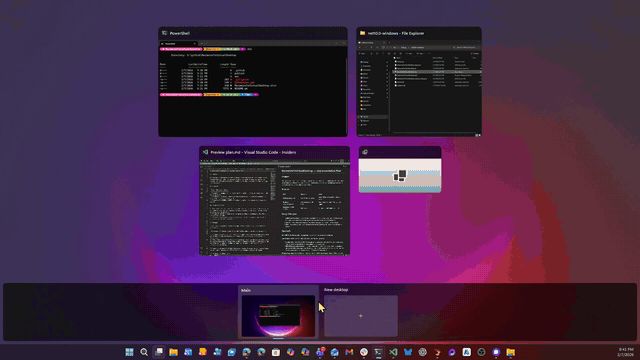
Über Strg + Alt + Umschalt + X – wechselt das Vordergrundfenster und über Umschalt + Klick kann auf „Maximieren“ geklickt werden, um die Funktion auszulösen. Neu ab Version 0.0.4 Strg+Alt+Umschalt+P – An alle Desktops anheften/lösen. Funktionen, die derzeit vorhanden sind:
- Alle wiederherstellen – Bringt alle Fenster zurück und entfernt temporäre Desktops.
- Bedienung – Zeigt die Bedienungsanleitung an.
- Auf Updates prüfen – Sucht auf GitHub nach neuen Versionen.
- Beenden – stellt alle Fenster wieder her und beendet die Anwendung
Hier einmal eine Animation von Scott.
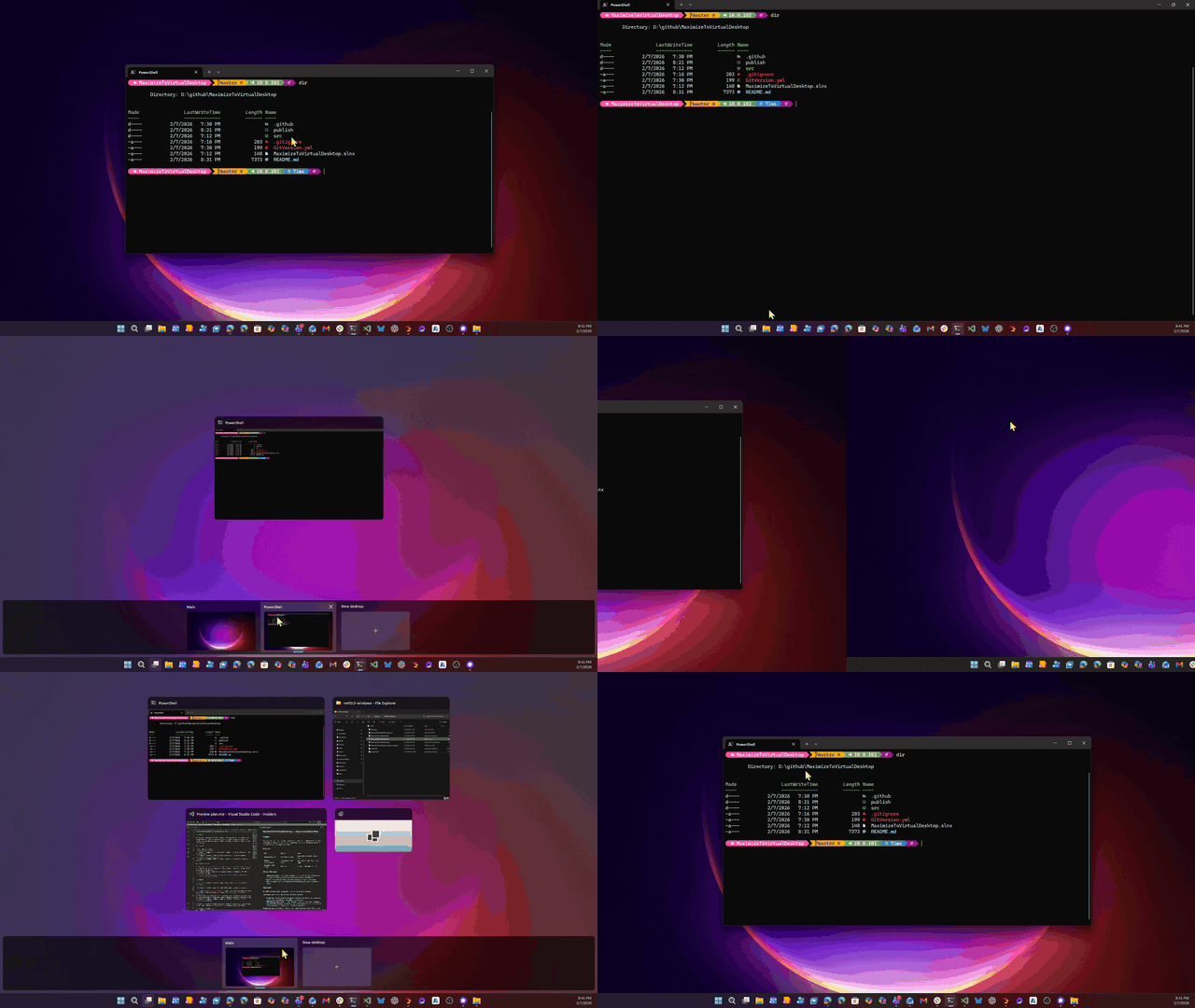
Derzeit gibt es ein Update nach dem anderen. Denn das kleine Tool ist noch sehr „frisch“. Wer gerne mit virtuellen Desktops arbeitet, sollte es im Auge behalten.
Neu in der Version 0.0.4:
- Ersetzt Ballon-Tipps durch eine moderne, dunkle, durchscheinende Overlay-Benachrichtigung
- Erscheint zentriert im oberen Viertel des aktiven Monitors.
- Verwendet Segoe UI Variable Display (native Schriftart von Win11) mit Fallback auf Segoe UI.
- Abgerundete Ecken von Win11 und Mica Alt-Hintergrund.
- Passt die Breite automatisch an den Inhalt an (300–520 px), mit Auslassungspunkten für sehr lange Fenstertitel
- Durchklickbar, nicht aktivierbar, blendet nach 1,5 Sekunden aus
- Zeigt Aktionsfeedback an: → Virtueller Desktop, ← Wiederhergestellt, 📌 Angeheftet, ⚠ Erweiterte Fensteransicht
Info und Download:
Windows 11 Tutorials und Hilfe
- In unserem Windows 11 Wiki findet ihr sehr viele hilfreiche Tipps und Tricks.
- Falls ihr Fragen habt, dann stellt diese ganz einfach bei uns im Forum.
- Installationsmedien: Aktuelle Windows 11 ISOs findet ihr hier: 25H2 26200, oder 24H2 26100. Ansonsten immer in der rechten Sidebar.
- Windows 11 neu clean installieren Tipps und Tricks.
- Windows 11 auch ohne TPM und Secure Boot installieren.
- Windows 11 mit lokalem Konto auch Offline installieren.
- Windows 11 Inplace Upgrade Reparatur oder Feature Update.
- Automatisch anmelden Pin entfernen Windows 11.
- Alle Beiträge zu Windows 11 im Blog findet ihr über diese Seite. Wobei auch alle anderen Artikel interessant sein können.
MaximizeToVirtualDesktop – Ein Fenster auf einem neuen virtuellen Desktop öffnen und maximieren unter Windows 11


Microsoft behandelt die virtuellen Desktops seit ihrer Einführung (WIndows 8) leider immer nur stiefmütterlich und hat nie neue Funktionen hinzugefügt. (vielmehr ändert sich mit quasi jedem Windows-Update die „Telefonnummer“ (GUID) aller APIs, so dass die Stiefmutter nicht mehr anrufen kann)
Da die Windows Funktionalität weit hinter sämtlichen unter Linux verfügbaren Desktoumgebungen zurücksteht, kann man auch 15 Jahr später immer noch keine wirklichen Nutzen aus den virtuellen Desktops ziehen. Dazu kommt dann noch einige Microsoft- oder Drittanbietersoftware, die nur auf einem einzigen Desktop angezeigt werden kann und daher mit mehreren Desktops nicht korrekt funktioniert.
Nunja ich nutze Linux ja auch nun seit einigen Jahren, aber „virtuelle Desktops“ nutze ich dennoch auch da nicht, auch auf Desktops Environments wo das besser umgesetzt bzw auch überhaupt vorhanden ist.
Man braucht das halt einfach nicht, Windows hat aktuell eh ganz andere Probleme die es schlecht machen und eigentlich schon länger.
Aber ja ich würde es befürworten wenn man den ganzen KI-Kram rausnimmt und das zu verbessern unter anderem, für diejenigen die das gerne nutzen und in ihren Workflows dann tatsächlich gebrauchen können.
Ich hab einen zweiten Monitor auch nicht immer laufen, den schalte ich halt „mal dazu“
mfG
Microsoft hat diese erst 2013 mit Windows 10 eingeführt…
Windows 10 (erschienen 2015) hat eine GUI für virtuelle Desktops eingeführt.
Die API gibt es schon seit Windows 8. Diese wurde z.B. vom „Desktops“ Programm aus der Sysinternals Suite unterstützt.
Wer braucht so was
also man hat 2-3 monitor oder ein 34 zoll 4k wo man ein paar seiten daneben setzen kannm und hat alles im griff auf einer desktop seite. umschalten ist doch doof wenn ich mit maus alles auf einem desktop verfteilt hab?
Das brauchen Jugendliche, um ihre Schmuddelfilme zu verstecken, wenn Mama plötzlich ins Zimmer kommt. Blöd nur, wenn dann aus dem Headset lautes Gestöne tönt.
Es geht nicht darum, möglichst viel auf einer Bildschirmseite anzuzeigen, sondern darum, mehrere unabhängige Arbeitsbereiche sauber voneinder zu trennen.
Es gibt auch Leute, die haben 50 Tabs im gleichen Webbrowserfesnter offen. Andere haben zwar 10 Fenster offen, aber jeweils nur 5 Tabs. Wer hat wohl mehr Ordnung?
Nennt sich zwar Virtueller Desktop auf Windows 11, erzeugt aber keine unabhängig verwendbare Desktops.
Ich verwende unter Windows 11 Dexpot, um echte unabhängige zu erzeugen.