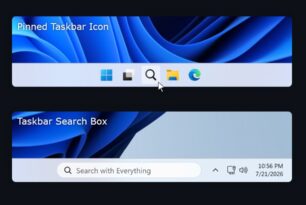

EverythingToolbar ist eine Verbindung der Everything-Suche und einem Suchfeld in der Windows 10 oder auch Windows 11 Taskleiste. Seit August kann das Suchfeld auch dort genutzt werden. Jetzt gab es ein Update auf die Version 3.5.1 mit einigen Verbesserungen.
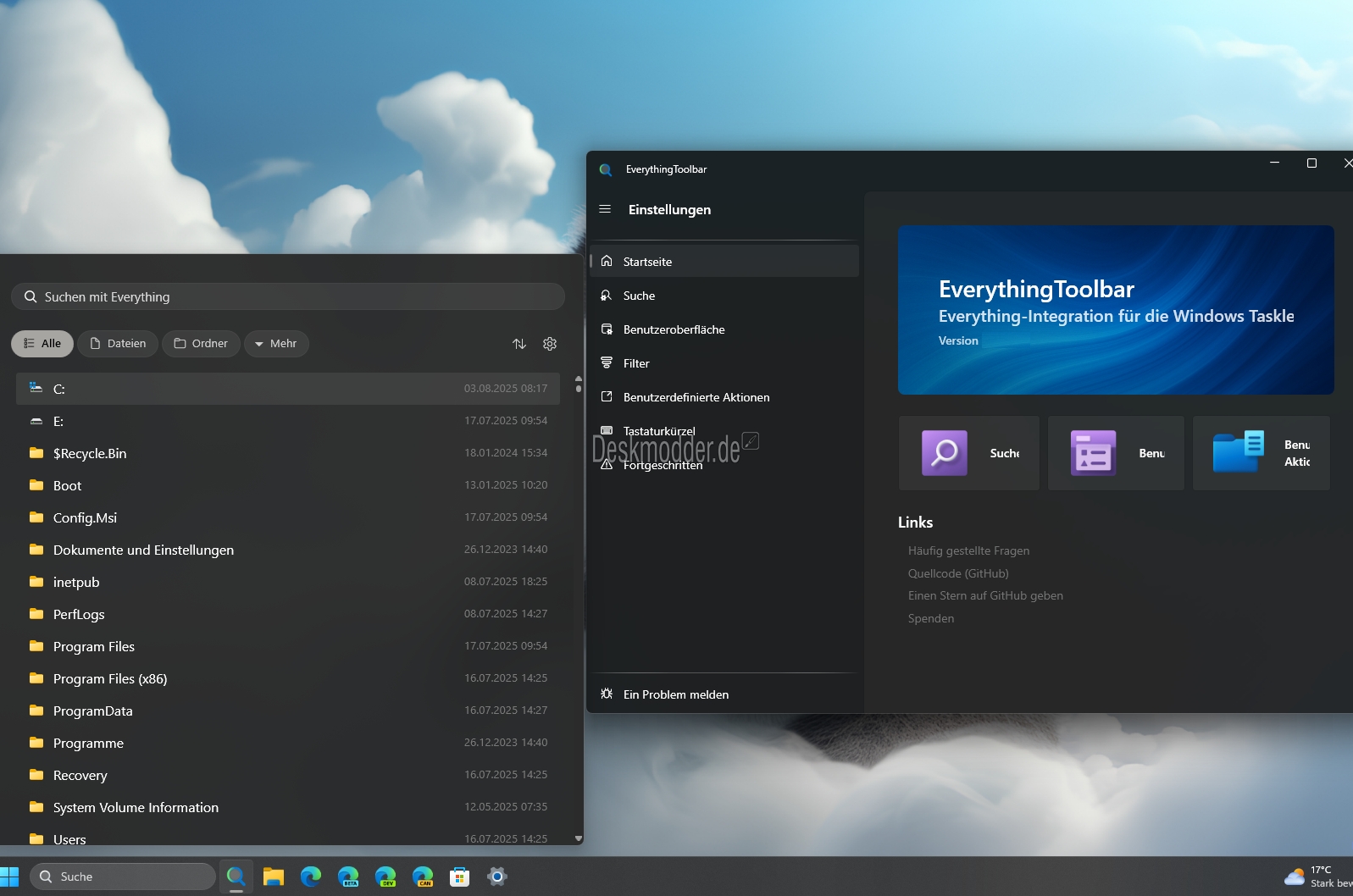
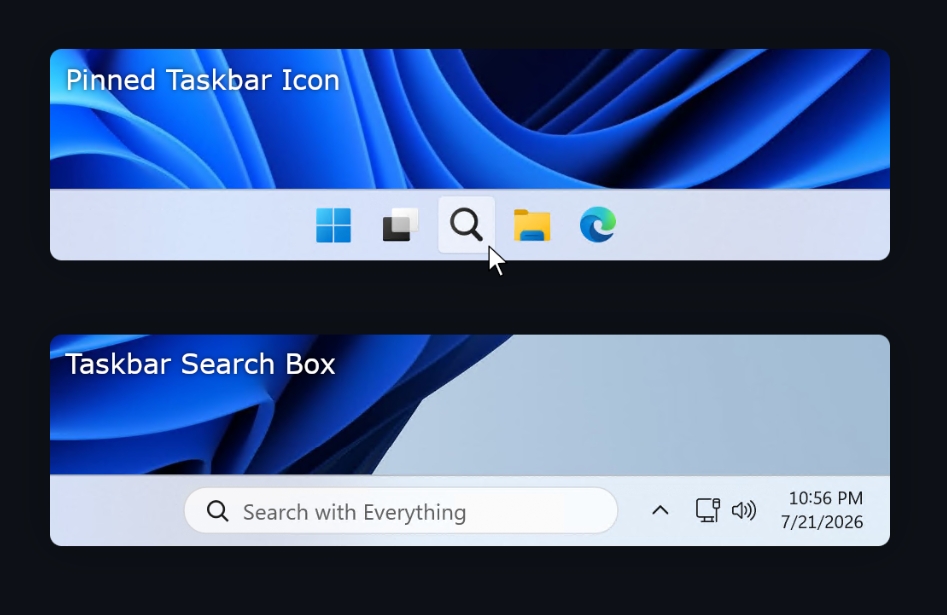
Die neue Suche in Windows 11 ist zwar um einiges besser, als bisher. Aber viele werden bestimmt weiterhin auf Everything setzen. Vielleicht auch schon aus Gewohnheit. Ist ja oft so. Hier aber mal die Release Notes:
- Verhindert, dass das Suchfeld in der Taskleiste beim Klicken einfriert
- Verhindert, dass das Suchfeld in der Taskleiste den System-Tray überlappt
- Behebt ein Problem mit der Hintergrundfarbe des Suchfensters, wenn die Transparenz-Effekte von Windows deaktiviert sind
- Behebt das Scrollen an den Anfang, wenn „Erstes Element auswählen“ und „Leere Suche ausblenden“ aktiviert sind
- Speichert die Größe des Popups nur nach manueller Größenanpassung
- Behebt den Absturz, der durch ungültige Änderungsdatumswerte in den Suchergebnissen verursacht wird
- Es werden keine leeren Suchergebnisse mehr angezeigt, wenn das Programm mit erhöhten Rechten ausgeführt wird, während Everything dies nicht tut
- Der Filterpfad wird nicht mehr aktualisiert, wenn die Datei „Filters.csv“ verschoben wird
- Meldungsfelder des Installationsprogramms werden bei unauffälligen Installationen unterdrückt und das Programm wird nach der Installation als ursprünglicher Benutzer gestartet
In der vorherigen Version 3.5.0 gab es auch noch einige Änderungen, falls ihr diese nicht mitbekommen haben solltet.
- Unterstützung für die Funktion zum Ausblenden von Ergebnissen in Everything hinzugefügt
- Die Logik zur Ausrichtung des Suchfensters wurde aktualisiert, um besser mit zusätzlichen Bildschirmfenstern zusammenzuarbeiten.
- Der Stil der Windows-10-Suchschaltfläche, der bei einem kürzlich durchgeführten Update verloren gegangen war, wurde wiederhergestellt
Die Anleitung, um EverythingToolbar zu nutzen:
- Everything herunterladen. (Nicht die Lite-Version) und starten
- EverythingToolbar herunterladen, installieren und starten
- Das Icon von EverythingToolbar an die Taskleiste anheften
- Optional das Windows-Such-Icon in den Einstellungen -> Personalisierung -> Taskleiste auf „Aus“ stellen
- Jetzt kann auch schon die Suche gestartet werden über ein „Klick“ auf das Icon oder die voreingestellte Tastenkombination Win + Alt + S (lässt sich ändern).
- Everything und EverythingToolbar müssen in den Autostart.
Info und Download:
Windows 11 Tutorials und Hilfe
- In unserem Windows 11 Wiki findet ihr sehr viele hilfreiche Tipps und Tricks.
- Falls ihr Fragen habt, dann stellt diese ganz einfach bei uns im Forum.
- Installationsmedien: Aktuelle Windows 11 ISOs findet ihr hier: 26H2 26300 und hier 25H2 26200. Ansonsten immer in der rechten Sidebar.
- Windows 11 neu clean installieren Tipps und Tricks.
- Windows 11 auch ohne TPM und Secure Boot installieren.
- Windows 11 mit lokalem Konto auch Offline installieren.
- Windows 11 Inplace Upgrade Reparatur oder Feature Update.
- Automatisch anmelden Pin entfernen Windows 11.
- Alle Beiträge zu Windows 11 im Blog findet ihr über diese Seite. Wobei auch alle anderen Artikel interessant sein können.
EverythingToolbar 3.5.1 wurde veröffentlicht