

WinGet ist schon alleine eine tolle Sache, um Software zu installieren, oder auch alle installierte Software auf dem aktuellen Stand zu halten. Scott hat dafür eine Terminal-Benutzeroberfläche für den Windows Package Manager erstellt, mit der man das Terminal nicht verlassen muss.
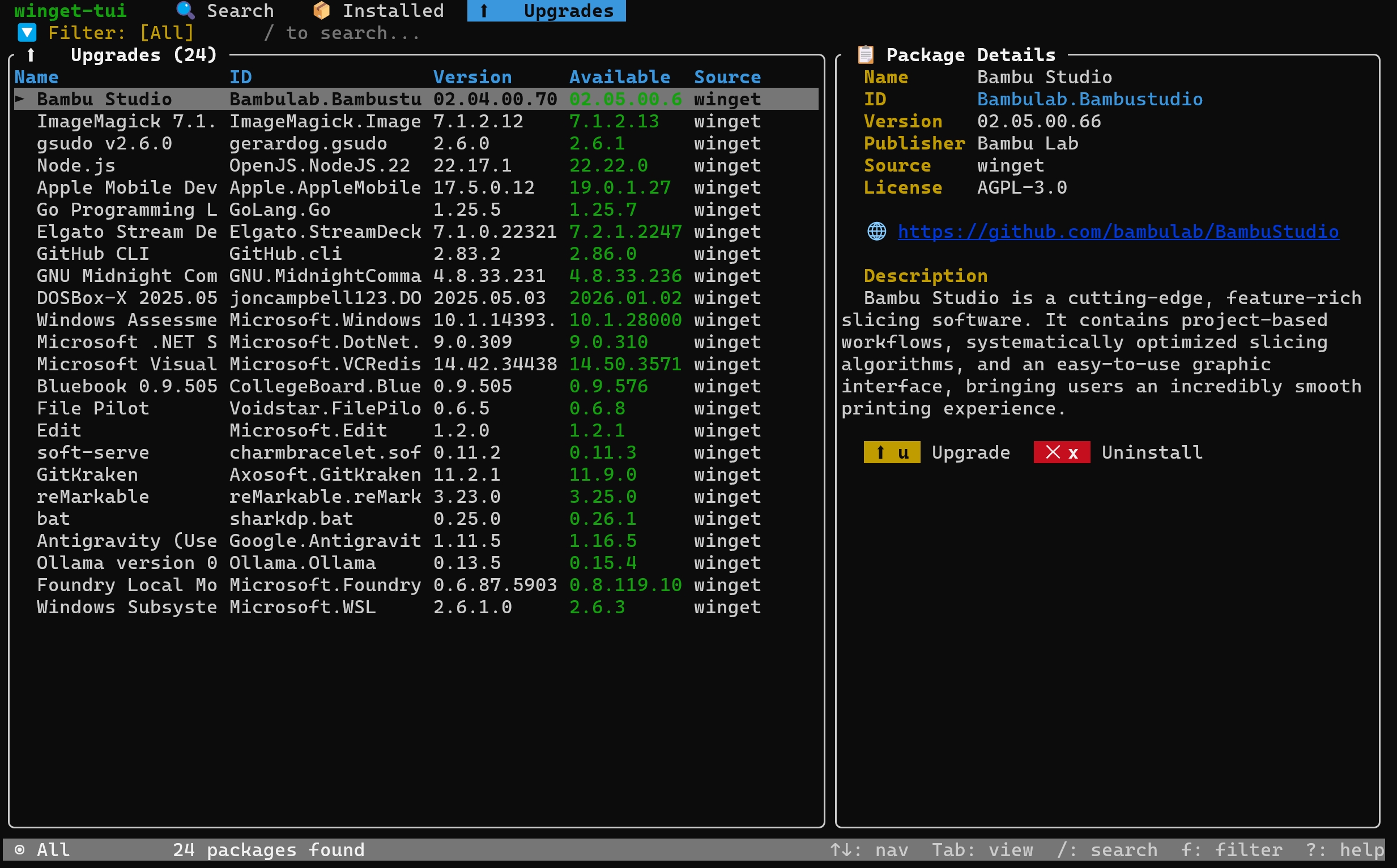
Man kann also über die Oberfläche die Windows-Pakete suchen, installieren oder aktualisieren. Dies funktioniert mit der Maus, oder auch ohne. Also nur mit der Tastatur. Dafür sind die einzelnen Befehle auf der GitHub-Seite. Die Quelle kann zum Beispiel mit einem Klick auf Filter zwischen WinGet, MSStore oder alle ausgewählt werden. Alles Weitere wird dann im Terminal-Fenster angezeigt.
Die winget-tui-x64.exe bzw. winget-tui-arm64.exe für ARM muss nur heruntergeladen und gestartet werden. Eine Installation ist nicht notwendig. Derzeit ist die initiale Version von winget-tui erschienen. Also nicht gleich aufgeben, falls etwas nicht funktioniert, sondern Scott informieren und auf ein Update warten.
Info und Download:
- github.com/winget-tui
- github.com/winget-tui/releases
- Notwendig ist WinGet 1.4. Wir sind aber schon bei der 1.12 bzw. 1.28.
Windows 11 Tutorials und Hilfe
- In unserem Windows 11 Wiki findet ihr sehr viele hilfreiche Tipps und Tricks.
- Falls ihr Fragen habt, dann stellt diese ganz einfach bei uns im Forum.
- Installationsmedien: Aktuelle Windows 11 ISOs findet ihr hier: 25H2 26200, oder 24H2 26100. Ansonsten immer in der rechten Sidebar.
- Windows 11 neu clean installieren Tipps und Tricks.
- Windows 11 auch ohne TPM und Secure Boot installieren.
- Windows 11 mit lokalem Konto auch Offline installieren.
- Windows 11 Inplace Upgrade Reparatur oder Feature Update.
- Automatisch anmelden Pin entfernen Windows 11.
- Alle Beiträge zu Windows 11 im Blog findet ihr über diese Seite. Wobei auch alle anderen Artikel interessant sein können.






liegt das an der erforderlichen winget version 1.4, dass das teil bei mir weder installierte noch aktualisierbare pakete findet? …da bleib ich dann doch lieber bei der komplett manuellen variante oder uniget
Das könnte daran liegen, das evtl. ein Paket installiert ist, dass mit einer Ziffer beginnt (z.B. 7-zip). Dann hört der Parser im Programm an dieser Stelle auf. Deinstallierst du die entsprechende Software, dann werden alle Pakete korrekt angezeigt. Die Software hat wohl noch einige kleine Bugs.
War in dem Fall die fehlerhafte Ausgabe auf nicht-englischen Windows-Systemen
Coole Sache, gleich nachher mal zu Hause testen
Mir zeigt dieses Tool an, dass es nichts zum Aktualisieren gibt. Wir scheinen auch nicht damit alleine zu sein: https://github.com/shanselman/winget-tui/issues/1
Der Fehler wurde schon gemeldet
https://github.com/shanselman/winget-tui/issues/1
Filter auf ALL — installierte Pakete = 0
bei mir ebenso: findet keine installierten Packages und auch keine zum Installieren.
Windows-Paket-Manager v1.12.460
Naja: ist halt Version v0.1.0
Hat der Programmierer keine Angst vor horrenden Strafzahlungen wegen Markenrechtsverletzung der „Touristik Union International (abgekürzt TUI) ??? Ich wäre da mehr als vorsichtig!
https://github.com/shanselman/winget-tui/releases/tag/v0.1.1
jetzt funzt es. Irgendwie ganz ok.
Beim rauf- und runterscrollen hakt es noch etwas. Da könnte es noch performanter sein. Das gibt sich nach einiger Zeit.
Optisch finde ich es schon ganz gut.
Werde es im Auge behalten.
ich liebe winget. mein arbeitsaufwand für updates hat sich massiv verringert. auch die verbindung mit dem fast perfekten unigetUI hat mir die Arbeit erleichtert.
besten dank an Keivan Beigi, der mit seiner Arbeit meinen Aufwand für Updates und Routinekontrolle stark reduziert hat. selbes gilt auch für marti climent und seinem team.
winget-pkgs wird dafür kritisiert, dass es von der community gesteuert wird aber ich habe nichts zu bemängeln.
grob gesagt sind paketverwaltungssysteme ein Traum. das kenne ich von APT noch gut.
so getestet, läuft perfekt bei mir und ist genau das, wovon ich die ganze zeit schon geträumt habe. danke für die info, ich bin happy :).
https://github.com/shanselman/winget-tui/releases/tag/v0.1.2
Also Version v0.1.1 läuft bei mir, v0.1.0 und v0.1.2 nicht!
https://github.com/shanselman/winget-tui/releases/tag/v0.2.2