

Will man die Lautstärke reduzieren oder erhöhen, kann man es unter anderem über die Tastatur, oder über den Regler im Info-Center von Windows 11, oder dort auch mit gedrückter Strg-Taste und dem Scrollrad von der Maus ändern.
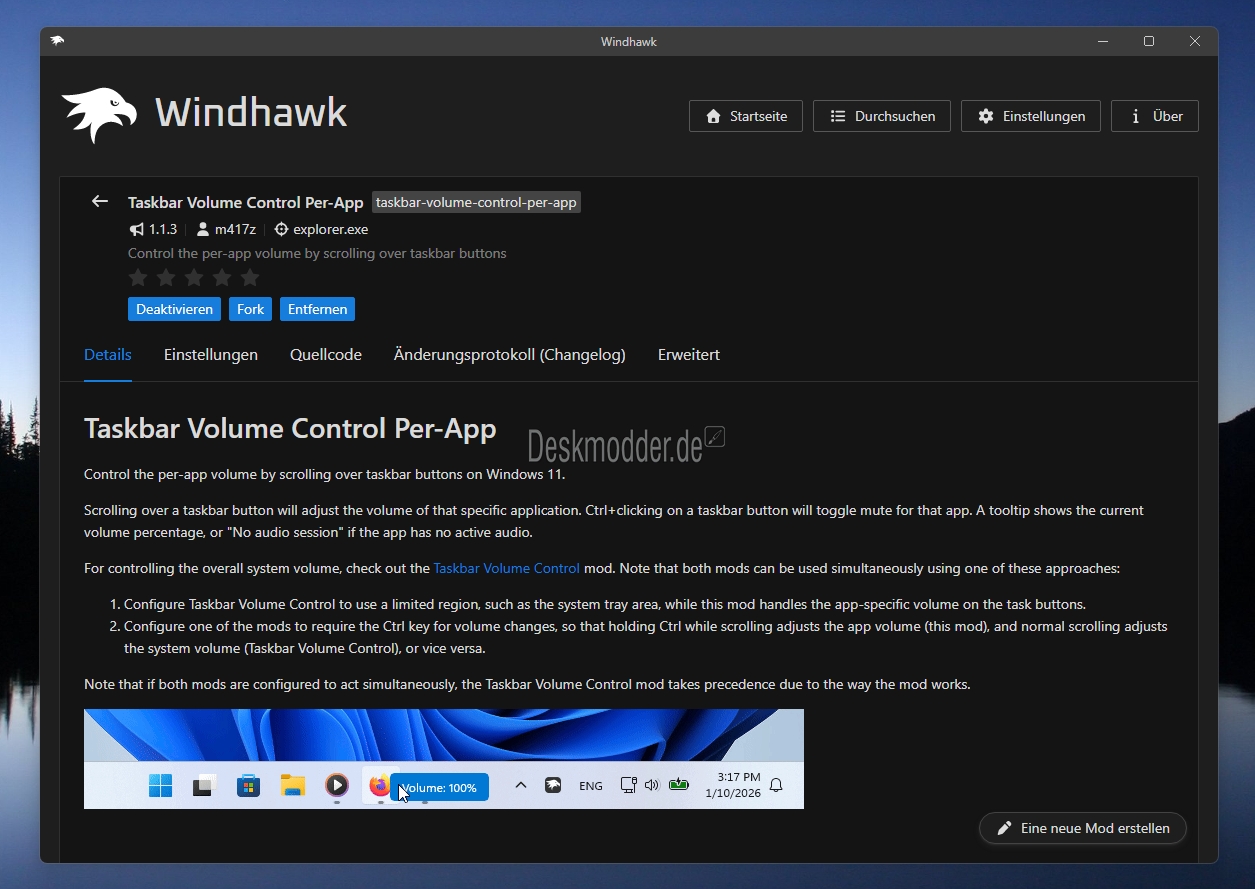
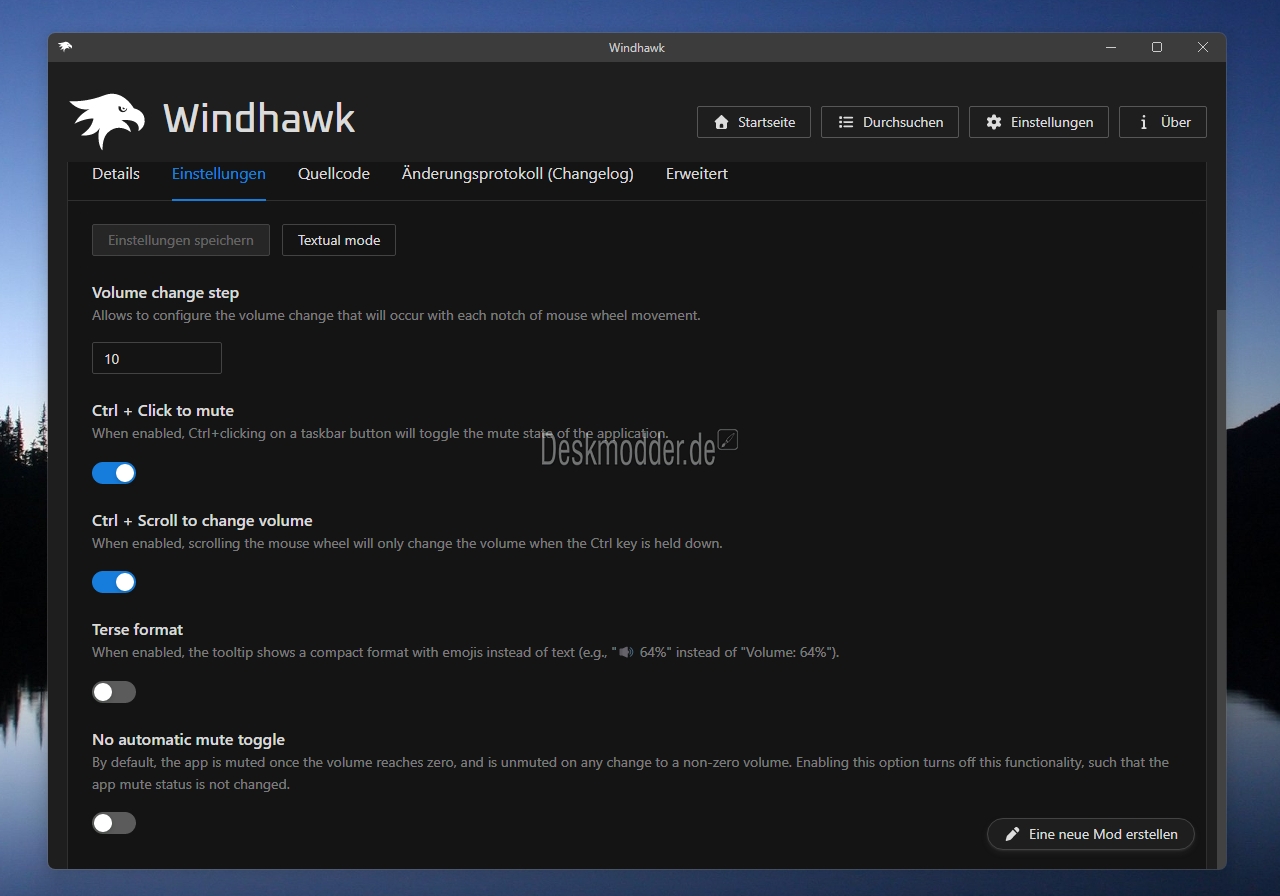
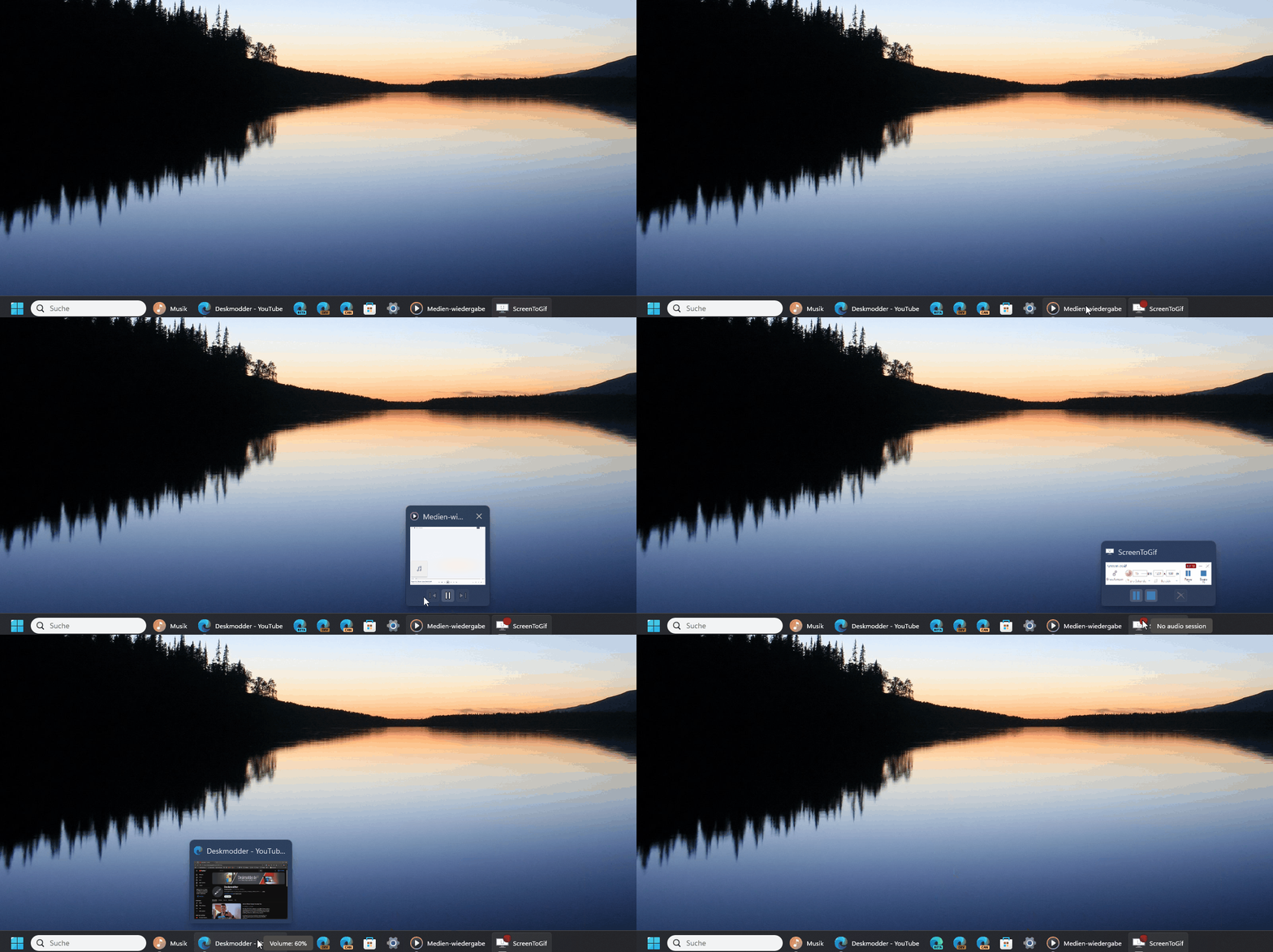
Aber für jede einzelne App, die gerade offen ist, wird es dann schon schwieriger. Da kann dann der Windhawk-Mod „Taskbar Volume Control Per-App“ helfen. Hier reicht es dann, wenn man die Strg-Taste gedrückt hält und dann mit dem Mausrad scrollt. Die globale Lautstärke bleibt, aber für die einzelne App (Programm) wird dann die Lautstärke erhöht oder verringert.
Der Mod für Windhawk ist am 13.01. veröffentlicht worden und inzwischen gab es auch schon ein paar Korrekturen und Verbesserungen. So auch die Kompatibilität, wenn die Taskleiste an der Seite (rechts/links) angebracht wurde. In den Einstellungen habt ihr dann noch die Möglichkeit, die Änderungsschritte zu ändern und mehr. Hier aber mal ein kleines Video dazu (ohne Ton).
In der Zwischenzeit haben wir euch ja schon einige Mods für Windhawk vorgestellt. Das Projekt wurde gestartet, da es für den 7+ Taskbar Tweaker keine funktionelle Version für Windows 11 gibt.
Info und Download:
- windhawk.net/
- windhawk.net/mods (Installierbar nur über Winhawk selber).
- github.com/windhawk
- github.com/windhawk/releases (Die setup.exe beinhaltet auch die portable Version)
- Mod: windhawk.net/taskbar-volume-control-per-app
Windows 11 Tutorials und Hilfe
- In unserem Windows 11 Wiki findet ihr sehr viele hilfreiche Tipps und Tricks.
- Falls ihr Fragen habt, dann stellt diese ganz einfach bei uns im Forum.
- Installationsmedien: Aktuelle Windows 11 ISOs findet ihr hier: 25H2 26200, oder 24H2 26100. Ansonsten immer in der rechten Sidebar.
- Windows 11 neu clean installieren Tipps und Tricks.
- Windows 11 auch ohne TPM und Secure Boot installieren.
- Windows 11 mit lokalem Konto auch Offline installieren.
- Windows 11 Inplace Upgrade Reparatur oder Feature Update.
- Automatisch anmelden Pin entfernen Windows 11.
- Alle Beiträge zu Windows 11 im Blog findet ihr über diese Seite. Wobei auch alle anderen Artikel interessant sein können.


Das ist sehr geil. Danke vielmals für den Hinweis.
Es wir bei Virustotal ein Trojaner gefunden .Suspected Of Trojan.Downloader.gen
Nur einer? Dann kannst du es als False Positive einstufen.
„Aber für jede einzelne App, die gerade offen ist, wird es dann schon schwieriger.“ So schwierig, dass man nicht mal beschreiben kann, wie es geht… unter Windows 11 z.B. Rechtsklick auf das Lautsprecher-Symbol, Lautstärke-MIxer wählen. Ja, es ist schon sehr schwierig.
Muss man das beschreiben?
Muss man nicht. Jeder kennt die Vorgehensweise. Da bringt dir auch dein Sarkasmus nichts.
In diesem Tech-Forum wird das Vorhandensein grundlegender Kenntnisse vorausgesetzt. Darüber hinaus umfasst der Inhalt Modifikationen, diverse Softwareanwendungen, praxisorientierte Hinweise sowie eine Vielzahl aktueller Nachrichten.
gepostet mit der Deskmodder.de-App
Ich benutze schon seid Jahren die Ear Trumpet App aus dem Windows Store und die funktioniert sehr gut.
Dito, kann ich nur empfehlen statt diesem Dings hier. Aber muss jeder selber wissen.
Ich nutze seit Jahren die Gamebar um die Lautstärke jeder einzelnen App anzupassen statt etwas nachzuinstallieren.
Gamebar, den anderen Xbox Quark und viele weitere Bestandteile die M$ einem aufzwingt, habe ich bewusst deinstalliert/-aktiviert. Aber muss jeder selber wissen
Quark ist jedem alles schlecht reden zu müssen und von Zwang zu sprechen den es nie gegeben hat.
MS hat mich weder gezwungen einen PC mit Windows zu kaufen noch die Gamebar zu verwenden.
Ich habe mich ganz allein und bewusst für beides entschieden.
Wenn man PC Spiele nutzen will, kommt man an Windows und dessen Bestandteilen, die man nicht bei der Installation auswählen kann, nicht vorbei. Letztere werden einem also durchaus aufgezwungen. Es sein denn, man hat Lust auf die Frickelei unter Linux mit Proton. Ich mache auch nichts schlecht sondern sage nur meine Meinung.
Danke für den Tipp, hatte die App schon wieder vergessen,
habe ich früher gerne benutzt, die hier vorgestellte Lösung ist irgendwie „Frickelware“.
Die APP EarTrumpet im MS-Store kann das auch, sowohl bei W10 als auch W11. Man bekommt ein zusätzliches Lautsprechersymbol in der Taskleiste, ist sehr leicht zu bedienen.
Corsair Xeneon Edge > Lautstärke-Widget. Möchte ich nicht mehr missen.
Ich nutze den folgenden Registry Eintrag, um die alte Lautstaerkereglung von Windows wiederherzustellen. Diese ermoeglicht auch die Lautstaerkereglung pro Anwendung. Sie ist ueber den Lautsprecher im Tray -> Mixer erreichbar. Funktioniert direkt ohne Neustart.
Folgendes als Textdatei speichern, diese dann in .reg umbennen und ausfuehren. Anpassungen an der Registry immer auf eigene Gefahr!
Windows Registry Editor Version 5.00
[HKEY_LOCAL_MACHINE\SOFTWARE\Microsoft\Windows NT\CurrentVersion\MTCUVC]
„EnableMtcUvc“=dword:00000000
Dafür benötigt man keinen Registryeintrag. Den Lautstärkemixer gibt es immer noch, zumindest bei mir (W11 25H2).
Tschau
Stefan