

Mithilfe von Windhawk lassen sich einige Veränderungen nicht nur auf dem Desktop, der Taskleiste oder dem Datei Explorer vornehmen. Dadurch dass Microsoft in diesen Bereichen eine Änderung, gegenüber den älteren Versionen vorgenommen hat. Der Mod Taskbar Clock Customization bringt auch Neues.
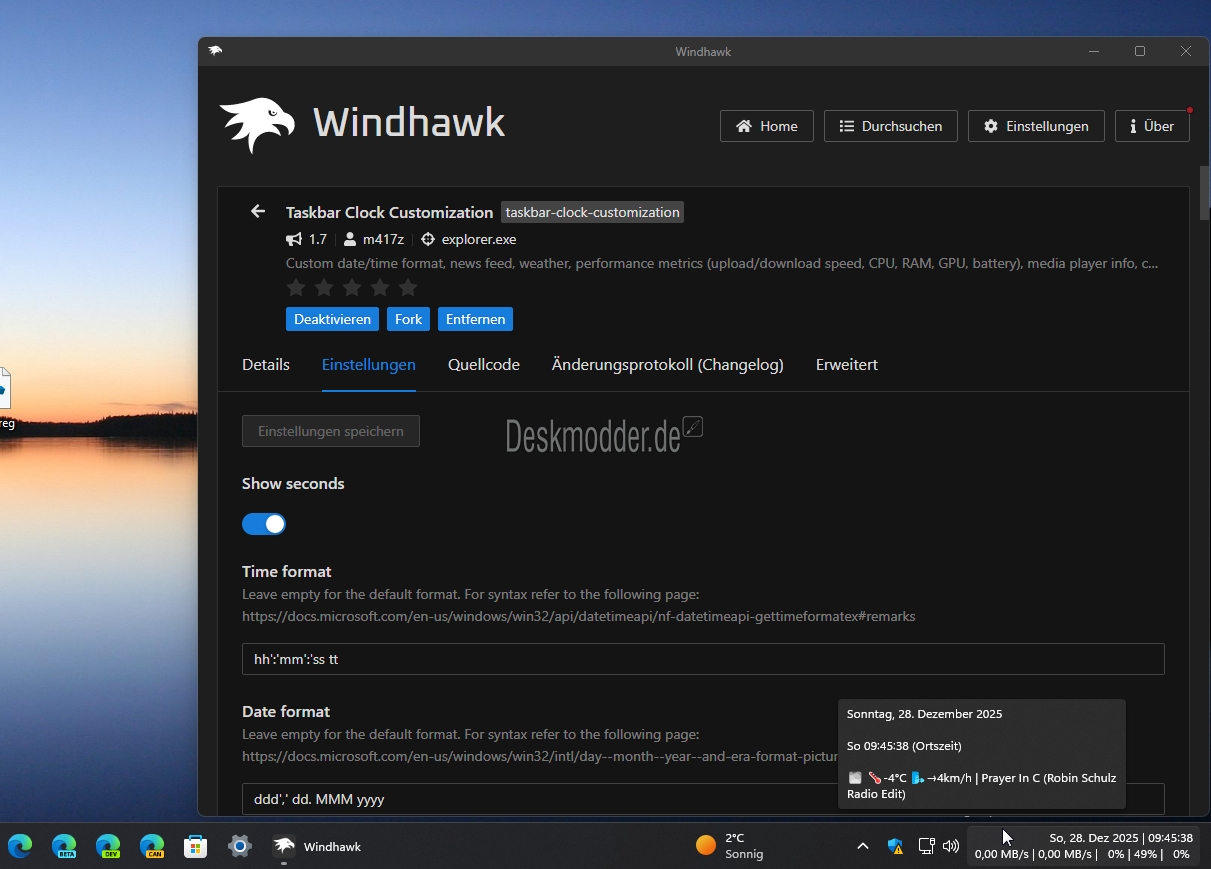
Wir hatten im August schon einmal über den Mod Taskbar Clock Customization berichtet. Jetzt in der Version 1.7 sind viele weitere Funktionen hinzugekommen, die man sich direkt in der Taskleiste (Systray/Uhr), bzw. im Popup anzeigen lassen kann.
So können jetzt weitere Systemmetriken angezeigt werden, wie
- Systemleistung
- %total_speed% – kombinierte Upload- und Download-Übertragungsrate.
- %disk_read% – Lesegeschwindigkeit der Festplatte.
- %disk_write% – Schreibgeschwindigkeit der Festplatte.
- %disk_total% – kombinierte Lese- und Schreibgeschwindigkeit der Festplatte.
- %gpu% – GPU-Auslastung.
- %battery% – Prozentsatz des Akkustands.
- %battery_time% – verbleibende Akkulaufzeit (verbleibende Lade-/Entladezeit).
- %power% – Akkuleistung in Watt (negativ beim Entladen, positiv beim Laden).
- Medienplayer-Information
- %media_title% – Titel des aktuell wiedergegebenen Mediums.
- %media_artist% – Interpret des aktuell wiedergegebenen Mediums.
- %media_album% – Album des aktuell wiedergegebenen Mediums.
- %media_status% – Symbol für den Status der Medienwiedergabe (⏯, ⏸, ⏹). Habt ihr also im Player auf Stopp gedrückt, ändert sich auch das Zeichen in der Taskleiste auf ⏹
- %media_info% – kombinierte Medieninformationen (Künstler – Titel), mit Punkten gekürzt.
Aber selbst das ist noch nicht alles
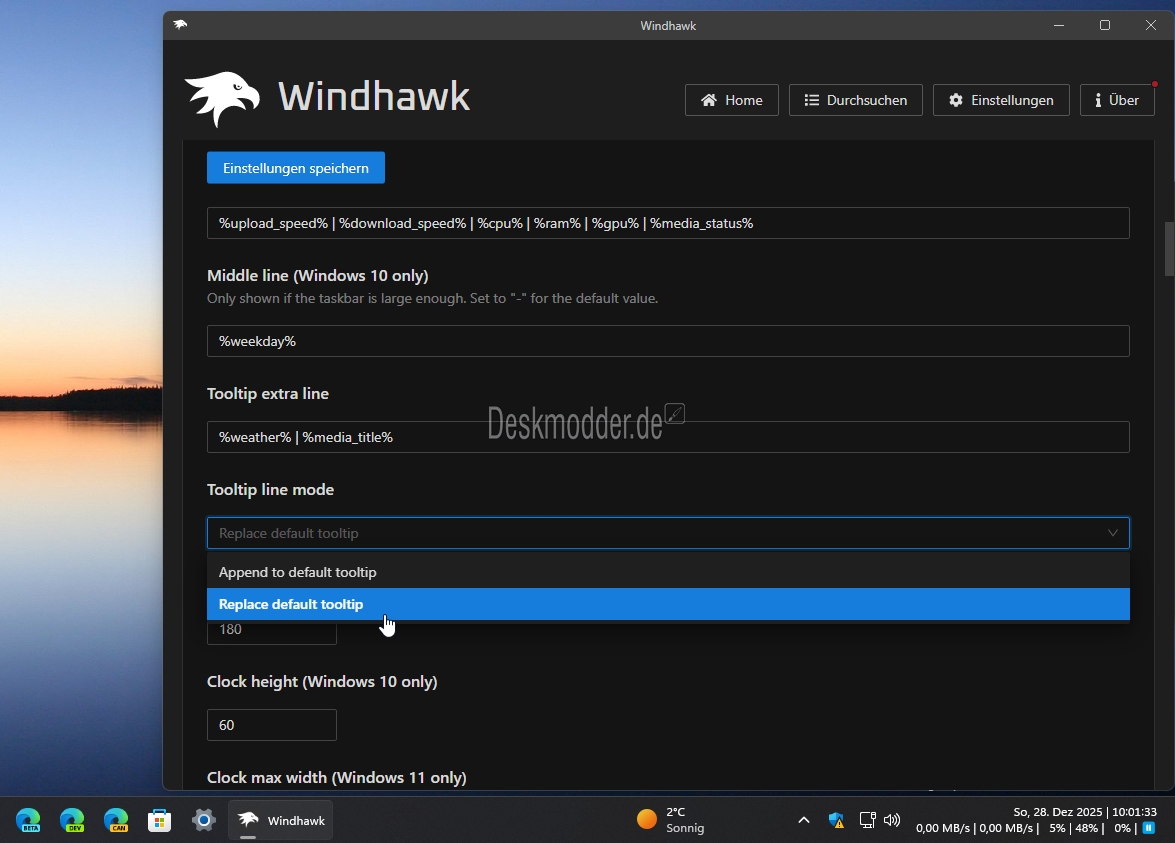
- Option für den Tooltip-Zeilenmodus hinzugefügt, um den Standard-Tooltip zu ersetzen, anstatt ihn anzuhängen.
- Netzwerkadapter-Namensfilter für Upload-/Download-Metriken hinzugefügt.
- Option „Einzeln Leerzeichen auffüllen” für Prozentformat hinzugefügt (nützlich für Monospace-Schriftarten).
Mit den schon vorhandenen Möglichkeiten sind nach dem aktuellen Update für Taskbar Clock Customization viele Varianten möglich, wie ihr eure Taskleiste, bzw. den Tooltip konfigurieren möchtet. Wer zum Beispiel mit dem ExplorerPatcher unterwegs ist, findet in den Einstellungen zum Mod ganz unten den Schalter für die „alte“ Taskleiste.
Info und Download:
- windhawk.net/
- windhawk.net/mods (Installierbar nur über Winhawk selber).
- github.com/windhawk
- github.com/windhawk/releases (Die setup.exe beinhaltet auch die portable Version)
- Mod: windhawk.net/taskbar-clock-customization
Windows 11 Tutorials und Hilfe
- In unserem Windows 11 Wiki findet ihr sehr viele hilfreiche Tipps und Tricks.
- Falls ihr Fragen habt, dann stellt diese ganz einfach bei uns im Forum.
- Installationsmedien: Aktuelle Windows 11 ISOs findet ihr hier: 25H2 26200, oder 24H2 26100. Ansonsten immer in der rechten Sidebar.
- Windows 11 neu clean installieren Tipps und Tricks.
- Windows 11 auch ohne TPM und Secure Boot installieren.
- Windows 11 mit lokalem Konto auch Offline installieren.
- Windows 11 Inplace Upgrade Reparatur oder Feature Update.
- Automatisch anmelden Pin entfernen Windows 11.
- Alle Beiträge zu Windows 11 im Blog findet ihr über diese Seite. Wobei auch alle anderen Artikel interessant sein können.


Nice, gleich mal ausprobieren. Was ich schmerzlich vermisse ist eine Möglichkeit alles zu sichern wie Modeinstellungen und die installierten Mods selber.
Das fehlt meiner Meinung nach. Oder gibts eine Möglichkeit?
Hallo Fuzzy im Programm ist es direkt noch nicht möglich, aber es gibt ein kleines Programm bei Github, welches dieses Problem löst. Ich hatte es vor Kurzem selber benutzt und es funktionierte problemlos.
https://github.com/scorpion421/Windhawk-Services-Backup-Utility
Hallo Andreas, danke für den Link. Funktioniert super. Wünsche einen guten Rutsch.
Danke das wünsche ich dir und den Anderen auch.
Hi!
Die App gefällt mir. Wie kann ich meinen Standort angeben zwecks Wetterdaten (Format)?
Grüße
Du musst nur deinen Ort eingeben, solange wttr.in ihn kennt.
Einfach mal probieren. Beispiel
https://wttr.in/Warnemünde
Und wenn es den Ort gibt, dann trägst du ihn unter Einstellungen (Warnemünde) ein.