

(Original 3.04.2026): MultiDrive ist ein kostenloses (und auch portables) Programm zum Erstellen und Wiederherstellen von Backups. Festplatte klonen, oder auch komplett löschen. MultiDrive lässt sich mit einer grafischen Oberfläche, aber auch als CLI-Version, wer es lieber mag, nutzen.
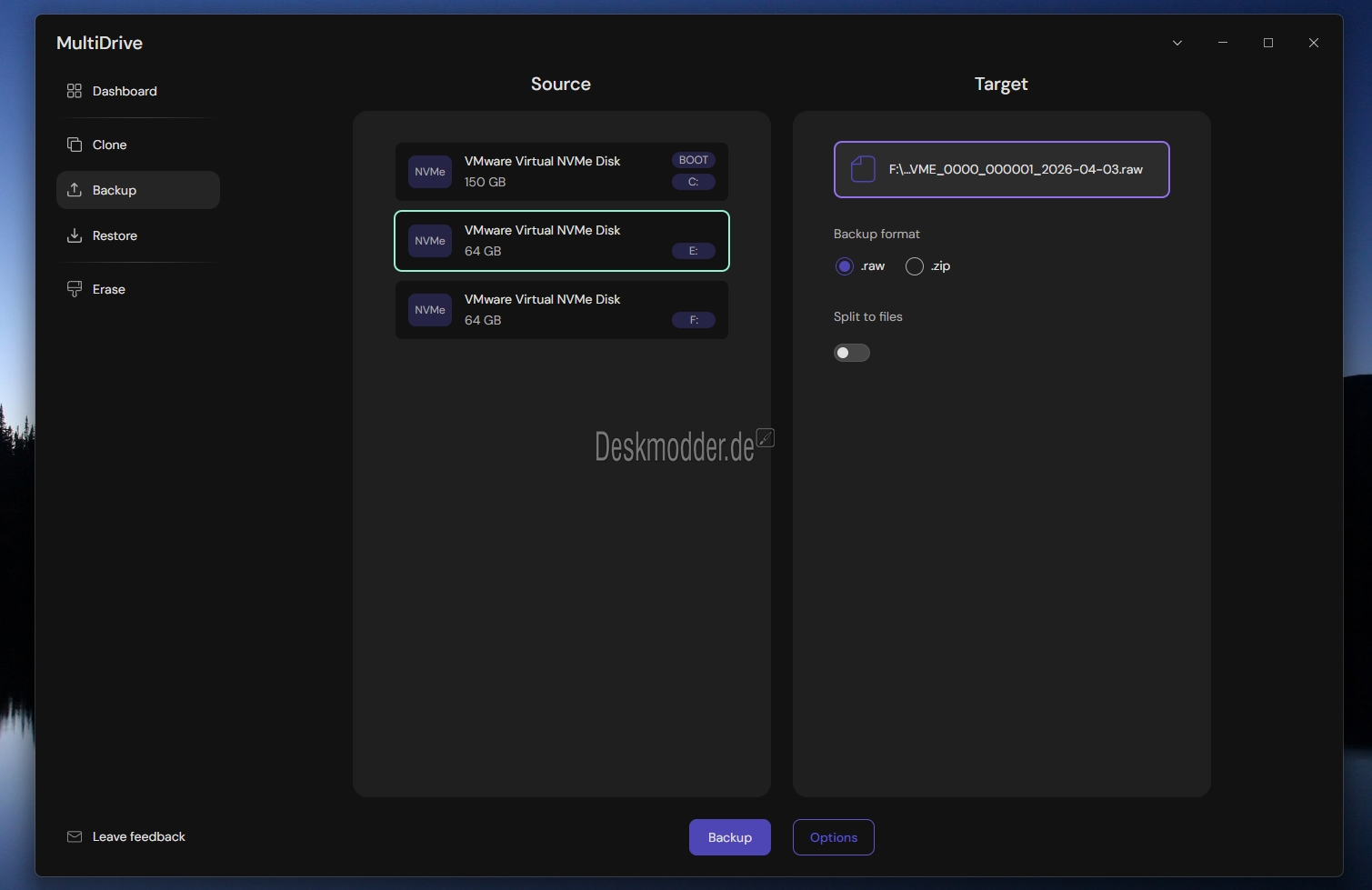
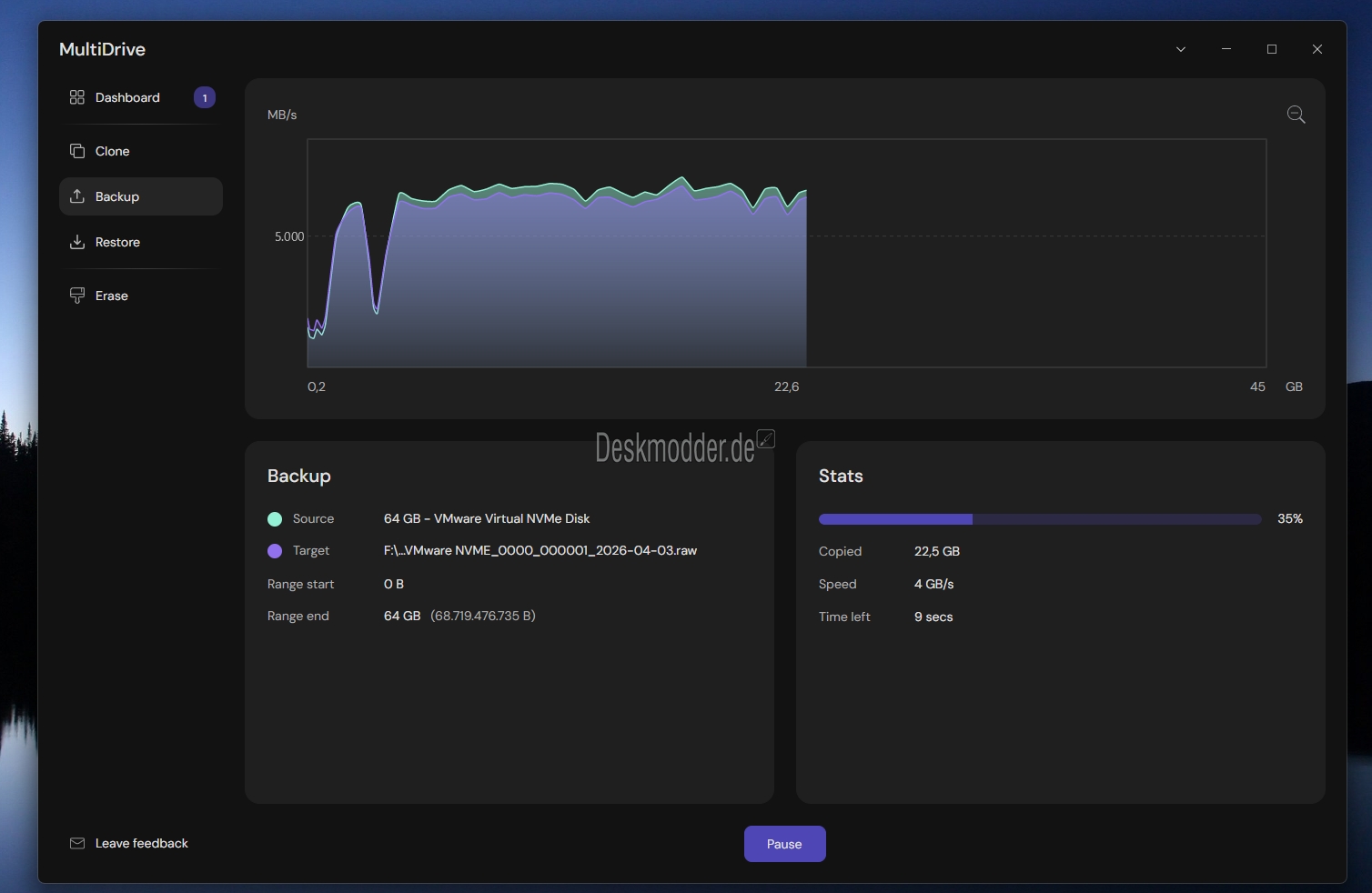
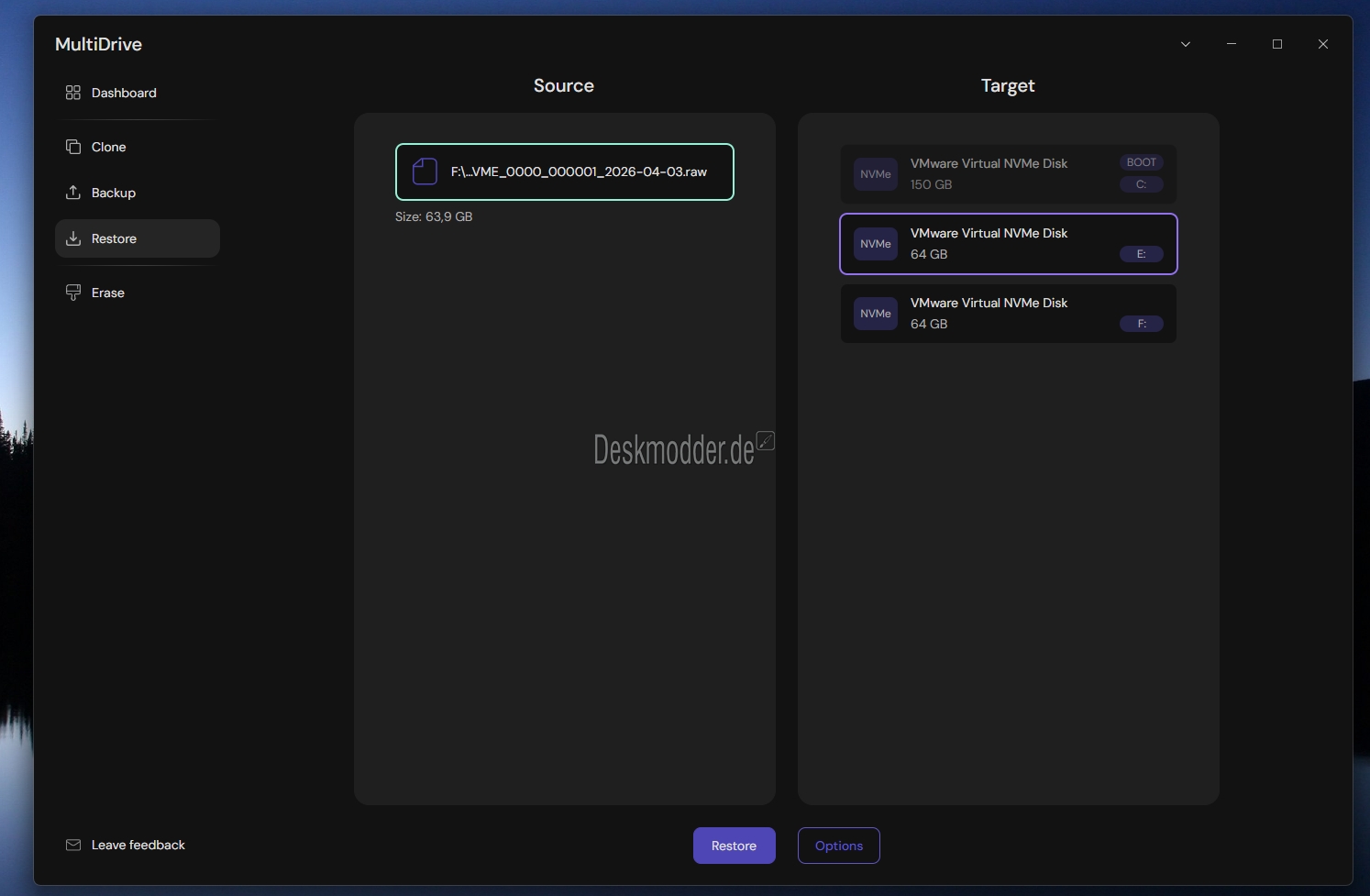
Zum Download als Installer oder dem portablen Tool kann man auch das MultiDrive WinPE Image herunterladen, damit man per Boot die Funktionen nutzen kann. Für einige vielleicht negativ, aber es ist nur in Englisch. Aber es ist so einfach aufgebaut, sodass man auch ohne diese Kenntnisse schnell damit klarkommt.
Mit MultiDrive kann man ein Backup einer Festplatte erstellen lassen. Hier hat man die Auswahl, ob man das Backup als RAW oder ZIP anlegen möchte. Der Clou ist, dass man auch mehrere Operationen parallel abarbeiten lassen kann. Dies wird dann im Dashboard angezeigt. Auch wenn Lesefehler auf der Ausgangsfestplatte bestehen, kann diese geklont werden.
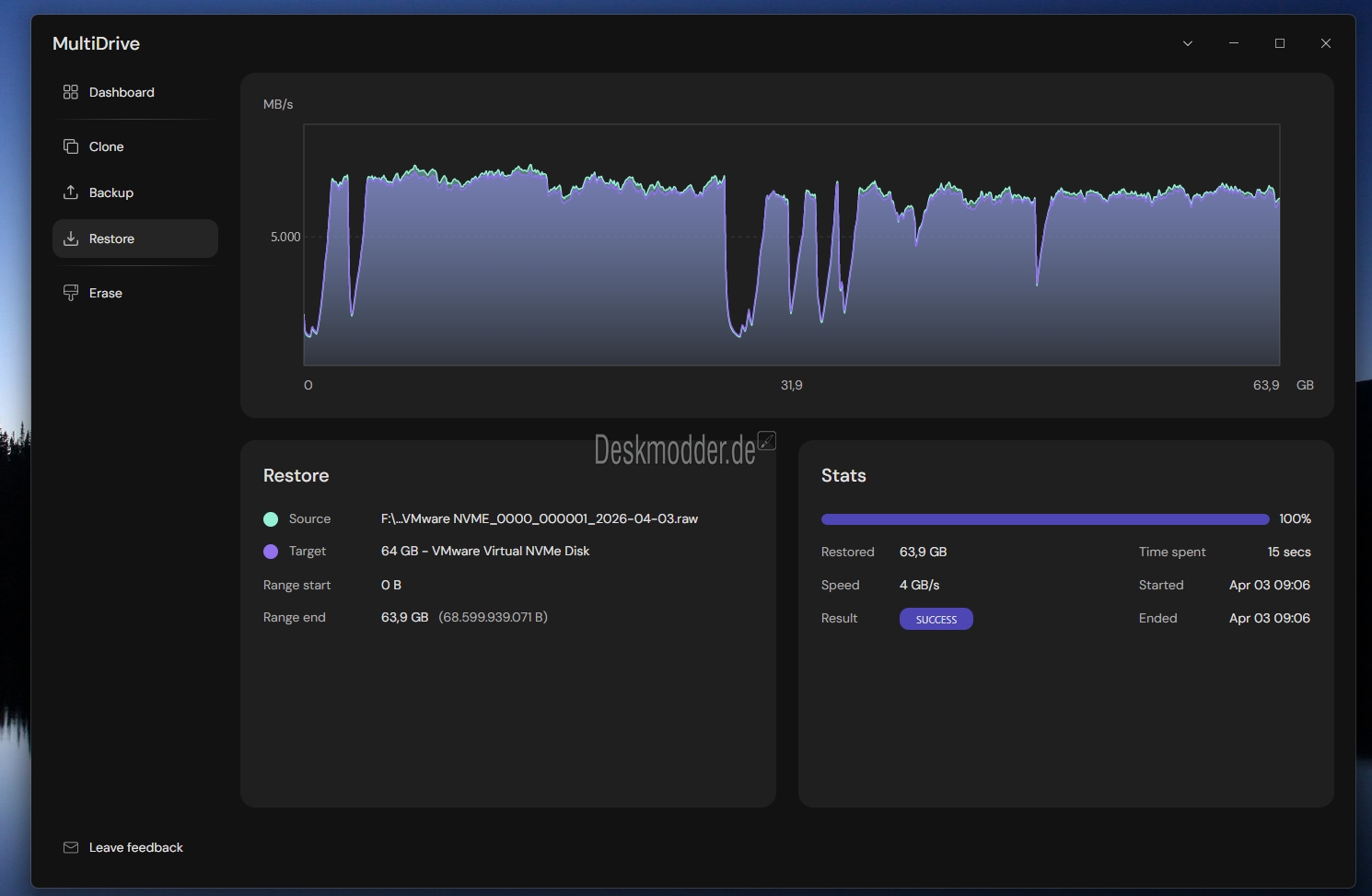
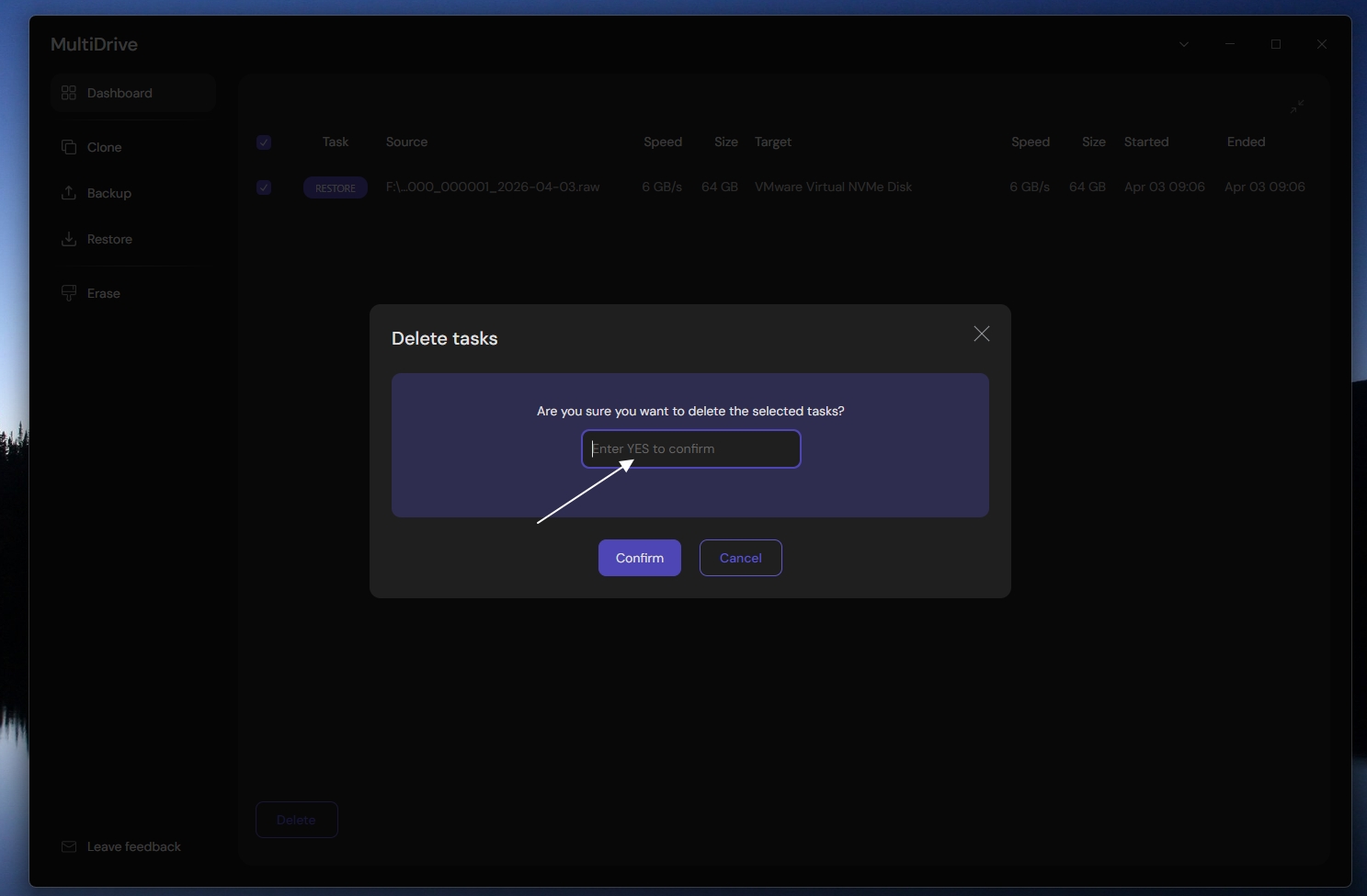
Neben dem Backup ist auch das Klonen und das komplette Löschen einer Festplatte / SSD möglich. Jede wichtige Funktion muss mit YES im Feld bestätigt werden. Somit kann man beispielsweise nicht einmal eine Festplatte komplett löschen.
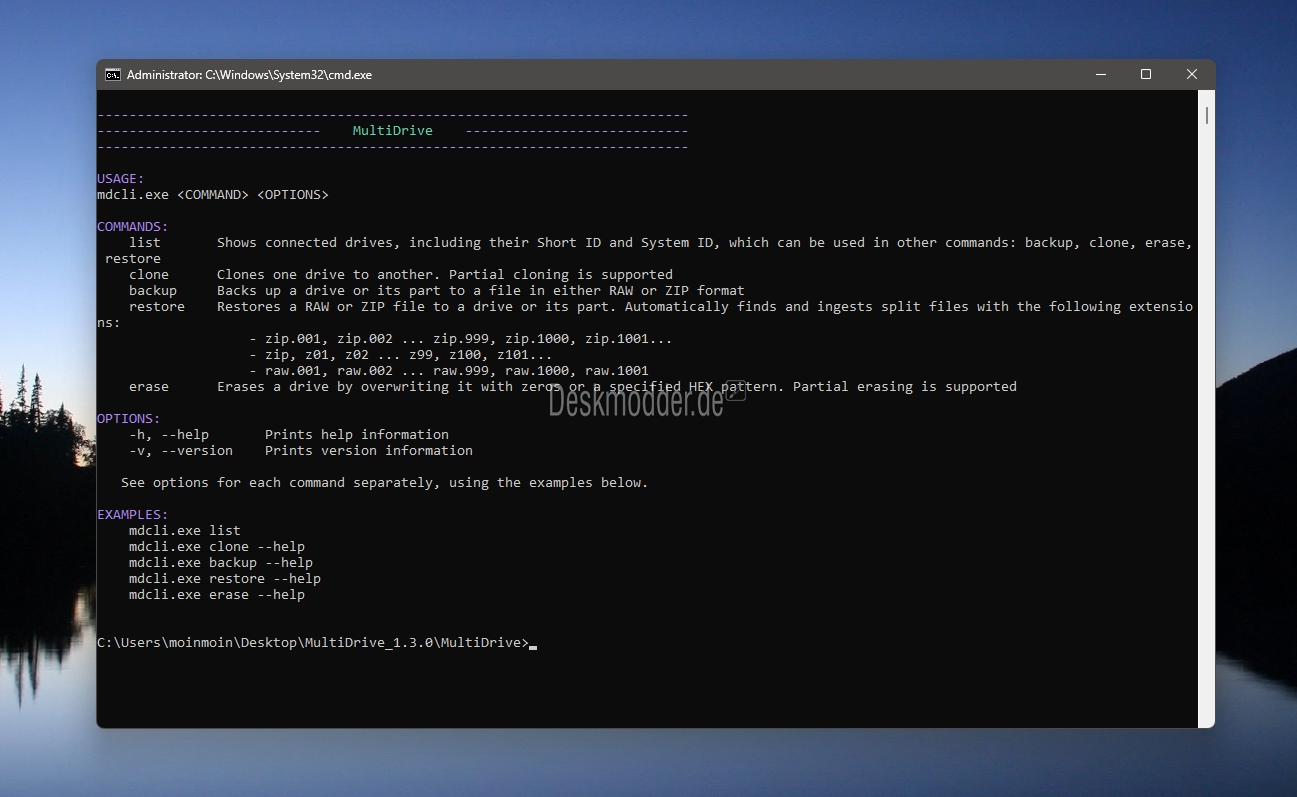
Startet man die CLI-Version, dann werden einem die allgemeinen Befehle schon angezeigt, Ansonsten steht jeder Funktion auch ein „help“ zur Verfügung. Wie schon gesagt, es ist einfach aufgebaut und macht das, was erwartet wird.
Atola Technology ist seit 22 Jahren auf dem Markt und kommt aus dem Bereich Computer-Forensik. Dadurch kann die Firma das Programm auch kostenlos anbieten. Entwickelt und getestet wird es in den eigenen Laboren, die durch die Forensik zur Verfügung stehen. Man hat mir per Mail auch gesagt, dass man später auch eine Pro-Version anbieten will. Alle Funktionen, die jetzt vorhanden sind, sollen dann aber weiterhin kostenlos zur Verfügung stehen.
[Update 30.04.2026]: In der neuen Version 1.4 wurde jetzt das ZIP-Format gegen das neue ZST (ZStandard) Format ausgetauscht. Dieser Standard ist 4-5x schneller als ZIP. Und auch „Seriennummern der Laufwerke anzeigen“ ist in den Einstellungen jetzt vorhanden. Somit können identische Festplatten voneinander unterschieden werden. Weitere Verbesserungen wurden auch noch vorgenommen.
Info und Download:
- MultiDrive ist kostenlos, auch portabel, ohne Werbung und auch ohne irgendeine Registrierung.
- multidrive.io
- multidrive.io/download (Installer / Portable und MultiDrive WinPE Image)
- github.com/multidrive
- github.com/multidrive/releases




Grundsätzlich ist es positiv anzusehen, dass es noch Entwickler gibt, die „einfache“ und kostenlose Tools anbieten.
Für mich fällt dieses Tool aber schon durch, weil es wohl keine Verschlüsselung der Backups anbietet und weil man außer der „zip“-Komprimierung keine weiteren Komprimierungseinstellungen/-auswahl hat.
Du hast schon recht. Aber dafür ist es auch nicht gemacht.
Es soll Datenträger klonen. Entweder direkt oder über Zwischendatei.
Es ist nicht für Backups gedacht, auch wenn es der Artikel suggeriert.
Für Backups ist es sinnvoller Partitions- oder Dateibasiert zu arbeiten.
Immer dieses Verschlüsseln???
Habt ihr was zu Verbergen ???
Okay ein Laptop wo immer mitgenommen wird gestohlen/liegen gelassen, oder Backup in Firmen.
aber ein Backup/Image oder Kopie einer SSD und Privat??? .
Ich sicher auch immer meine Images auf meine externe SSD die ist immer bei mir die schleppe ich nicht rum??
wer Sol die also Klauen stehlen.
Du, schick mir doch mal Dein letztes Backup.
Ich möchte mal deine Briefe (PDF, TXT, Docx usw.), Mails, Bilder, Videos, Chat-Nachrichten, Adressbuch-Kontakte und noch mehr sehen.
Ist ja kein Problem, denn du hast ja nichts zu verbergen, richtig?
Hmm wie gesagt meine Backup image sind bei mir zu Hause die trage ich nicht rum und gehen verloren. Gestohlen.
Bist fremd ich gehe die Daten ja nicht fremden.
meine Partnerin kann das schauen mir egal.
Am Laptop ist kein pw auch nur ein Konto für beider, auch da kann mein Schatz ran.
Wegen Verschlüsselung: Da das Tool eine 1:1 Kopie erstellt, wird eine vorhandene Verschlüsselung natürlich auch mitkopiert.
Also wenn man Daten oder Geräte als verschlüsselungswürdig betrachtet, dann ist es das Image aus MultiDrive automatisch auch. Das Backup verschlüsseln zu wollen, obwohl die Originaldaten unverschlüsselt bleiben, macht weniger Sinn.
Es werden keine „Verschlüsselungen“ mitkopiert!
Wo haben Sie das denn her?
Das Tool wird unter laufendem Windows ausgeführt, und somit wird ein unverschlüsseltes System gesichert. Wenn die Backup-Software das Image nicht selbst verschlüsselt, dann liegt es unverschlüsselt vor!
Guten Tag, vielen Dank für Ihr Feedback.
Im nächsten Release werden wir auch die Zstandard-(ZST-)Komprimierung hinzufügen. 🙂
Dann schau dir Personal Backup mal an. Das bietet alles was man braucht ist kostenlos und auch portabel.
https://personal-backup.rathlev-home.de/
Danke, aber:
„Personal Backup“ bietet kein eigenes Boot-Medium (wie eine bootfähige CD/DVD oder einen bootfähigen USB-Stick) an.“
Wie machst du das Backup zurück bei dem Programm wen win 11 nicht mehr Funktioniert, ist ja immer das doofe, bei Personal Backup Systeme, hab ja auch in Norton 360 ein Backup programm aber das ist nicht brauchbar, weil ich muss den zuerst win 11 neu installiern den Norton neu installiern und den backup zurück, was den meistens nicht funktioniert weil das Programm kam ja, kein Daten überschreiben wo Windows. Geladen hat in Windows. 😂
Aber bei mir ist es ja so das alles umgebogen ist also auf dem C ist wirklich nur Windows 11 sogar der Desktop ist auf dem D:
Mach natürlich image vor dem Update und wenn was nicht läuft 5 Minuten später das C: zurück über boot Stick, datenverlust hab Ich auch nicht weil nichts auf dem C: aber natürlich schneller wider am laufen beim Image.
Dafür sind Backup-Programme auch nicht gemacht. Die sind nur dazu da um eine Sicherung deiner Daten zu machen und bei Bedarf wieder herzustellen. Um ein laufendes Betriebssystem wieder herzustellen brauch man in Image Programm wie Acronis True Image. Da legt man eine Boot-CD, DVD oder USB ein und bootet davon.
Wie kannst Du nur Acronis True Image empfehlen? Das ist die unzuverlässigste Bananensoftware, die man sich vorstellen kann. Das Programm war nur ganz am Anfang gut (~2004) und damals der De-facto-Standard, weil es nichts Besseres gab.
In den Folgejahren war jede neue Version verbuggt bis ins Gehtnichtmehr, und in der Stable-Version blieben zu viele Bugs übrig. Eigentlich gab es nie eine wirklich gute Version, und es war von vorn bis hinten ein „Eiertanz“.
Einmal konnte ich auch ein Backup nicht mehr zurückspielen.
Das Programm wurde immer mehr aufgebläht und mit Zusatzfunktionen zugemüllt, was die Firma selbst auch nicht mehr gehandhabt bekam. Da wurde dann der Rotstift angesetzt, wobei leider auch liebgewonnene Funktionen gestrichen wurden.
Genauso gruselig war der Acronis-Support. Die haben irgendwo im Osten Leute Support machen lassen, die von Backup, Restore und dem ganzen Produkt keine Ahnung hatten. Die Antwortzeiten auf eine Support-E-Mail betrugen rund fünf Tage. Wenn Du also mit so einem „Superchecker“ konferieren musstest, dauerte es erst einmal rund zwei Wochen, bis er einigermaßen verstand, worum es geht. Von Support bzw. Lösungen sprechen wir mal gar nicht.
Der jetzige De-facto-Standard, an dem sich alle messen lassen müssen, ist Macrium Reflect Home.
Bedauerlicherweise seit zwei Jahren nur noch als Abo erhältlich darum verwende ich nur noch die letzte Kaufversion 8.1, von der ich glücklicherweise 4 Lizenzen habe. Die ist zwar von 2022, aber bekommt immer noch Bugfixes und ist einfach „mature“ und „stable“. Mehr brauche ich nicht. Ich wünschte, andere Kunden hätten es auch so gemacht, damit das Abo Modell verschwindet, aber es haben wohl immer noch nicht genügend Menschen verstanden, wie man uns mit „Mietsoftware“ das Geld aus der Tasche zieht. Du zahlst Jahrelang, aber es gehört Dir nichts.
Features wie Rapid Delta Restore sind ein Segen: Es werden nur die Daten zurückgespielt, die tatsächlich geändert werden müssen. So kannst Du innerhalb von rund zehn Minuten ein Restore der Windows-Partition (~600 GB komprimiertes Disc-Image) durchführen. Fürs Backup benötigte Treiber werden automatisch erkannt und auf das Bootmedium geschrieben, z. B. USB-Stick oder Boot-Eintrag. Und vieles mehr.
Vor allem ist es zuverlässig: Es werden regelmäßig Bugfixes eingespielt und gelegentlich – anscheinend gut getestete – Features ergänzt, sodass das Programm seine Stabilität und Zuverlässigkeit nicht verliert.
Das läuft hier seit über elf Jahren, seit Version 6, ohne jegliche Probleme.
Von so viel Zuverlässigkeit kann Acronis True Image nur träumen. Ich war Acronis-Anwender der ersten Stunde und habe es rund 11 Jahre lang verwendet. Ich kann mir nicht vorstellen, dass sich an der Software und dem Support in den vergangenen elf Jahren etwas geändert haben sollte, so wie sie den Karren kontinuierlich in den Dreck gefahren haben.
Also: Was Empfehlungen hinsichtlich Acronis True Image anbelangt – besser Vorsicht.
Tip (aus gemachter Erfahrung): nur weil das Backup läuft, heißt es bei Acronis noch lange nicht, dass der Restore immer zuverlässig funktioniert. Die schrauben jedes Jahr für jede Release einfach zu viel daran herum, als dass mal Stabilität einkehrt.
Naja ein Backup bei dem nicht auch der Restore mal geprüft wurde ist kein Backup! Und der User nen Stümper!
Habe mir das Tool mal angesehen.
Es gibt 4 Funktionen: Klonen, Backup, Wiederherstellen, Löschen.
Klonen klont einen Datenträger direkt auf einen anderen.
Backup und Restore ist Klonen über Zwischendatei.
Erase löscht Datenträger.
Das Tool bietet wenige Optionen.
Beim Klonen nennt man Quelle und Ziel und kann die Range eingeben.
Backup kennt nur: raw oder zip, Dateien splitten und Range.
Restore entsprechend nur Range.
Bei Backup und Restore kann man den Hashwert berechnen lassen.
Erase kennt nur Range und man kann den Pattern einstellen, welcher geschrieben werden soll. Desweiteren ist es möglich danach in exFAT oder NTFS formatieren zu lassen.
Ganz Wichtig: Das Tool ist Datenträgerbasiert. Nicht Partitionen oder Dateien. Es interessieren keine Dateisysteme. Es ist ein Tool welches die Rohdaten ausliest. Einzelne Partitionen könnte man nur sichern indem man manuell die Bytegrenzen der Partition eingibt (also die Range); das erachte ich aber als fehlerträchtig.
Ich empfinde das Tool als sehr einfach gehalten.
Aber: Es tut was es soll. Es ist stabil und schnell (was der Datenträger hergibt). Es gibt keine Werbung, keine Registrierung, kein Generve.
Was man nicht findet: KI, Automatismen.
Was man bekommt: Ein Lowlevel Klonetool für Datenträger.
Es ist ein simples dd für Windows mit GUI.
Danke für die News/Hinweis
Unter den Features die sie auf der GitHub-Seite listen, ist auch dieses hier:
„Handles bad sectors (drive read errors) and loose cable connections“
Ist das was Besonderes für so ein Klon-Tool? Oder ist das was Selbstverständliches, was andere gängige Tools mit Klon-Funktion auch beherrschen?
@ SoniX:
Du widersprichst Deinem ersten Posting: Es ist also doch – wie die Buttons auch zeigen – eine Backup – Restore -Funktion gegeben.
Es ist dem Nutzer freigestellt, ob die erstellten RAW- oder ZIP-Dateien für ein indirektes Cloning genutzt werden.
Jo, ein sehr einfach gestricktes Tool, welches – theoretisch und hoffentlich auch praktisch bei jedem Quelldatenträger realisierbar – Lesefehler mitverarbeiten kann. Soweit mir bekannt, verweigern diverse Cloning- bzw. Backup-Programme die Weiterverarbeitung bei solchen Fehlern.
Leider läßt sich der Komprimierungsgrad der ZIP-Dateien nicht einstellen.
Ich werde nicht ausprobieren, inwieweit die Boot-ISO lauffähig ist und evtl. modifiziert werden könnte.
Das in den Voreinstellungen sofort die automatische Update-Funktion aktiviert ist, empfinde ich als aufdringlich.

Wer ein No-Frills-Tool zum schnellen Imaging-/Cloning von Laufwerken unter Windows sucht, was auch noch fehlertolerant ist, also nicht gleich den Vorgang abbricht, kann auch HDDRawCopy von hddguru nehmen. Gibts auch als portable Version. Nach gefühlt 15 Jahren endlich mal weiterentwickelt (die ersten Versionen hatten ein Limit von 50Mb/s was bei SSDs und USB >3 schon eine ziemliche Bremse war). Ich nutze es seit Jahren uns bin zufrieden. Schiebt auch grössere Images auf kleinere Datenträger, was super funktioniert, wenn man sicher ist, dass nur ein Teil des Images Daten enthält und die am Anfang en Block liegen.
gepostet mit der Deskmodder.de-App für iOS
Es ist dem Nutzer freigestellt, ob die erstellten ZIP-Dateien…..
z.B. mit 7 Zip danach zusätzlich noch per Passwort zu schützen.
Jeder hat seine eigene Strategie dazu, solange es für Ihn/Sie funktioniert.
Leider lässt sich der Komprimierungsgrad der ZIP-Dateien nicht einstellen.
Interessant wäre es z.B. 7 Zip v26 in das Teil mit ein zupflegen
Siehe dessen Funktionsbreite
Schade: leider nur nur lokale Speicherorte. Bleibe dann für die reine Sync- und Backup- Funktionen bei meiner Spendenversion von FreeFileSync. Dort synchronisiere ich mein NAS, meine lokale SSD und eine deutsche Cloud. Ja, natürlich unverschlüsselt, weil die Daten und die Zugänge an sich verschlüsselt sind. Zudem sind das normale private Daten und keine hoch sensiblen Militär- Rüstungs- oder diffizile Finanz- Daten – man kann es ja auch mit der Verschlüsselung übertreiben
Nun, du kannst mit Multidrive ein Image erstellen und das mit FreeFileSync auf’s NAS oder sonstwo hinschieben. Multidrive ist nicht dafür gemacht, irgendwas irgendwo remote zu speichern. Genuso wie die Zip-Funktionalität eher rudimentär ist. Um eine ordentliche Kompression zu erreichen, würde man ein RAW-Image mit Multidrive erstellen, das dann im Anschluss mit 7zip komprimieren und das wiederum dann mit FreeFileSync o.ä. auf ein NAS oder so schieben. Aber: Multidrive ist nicht dafür konzipiert, regelmässige Backups zu erstellen. Schon gar nicht automatisch. Es ist ein einfaches Tool, um ein 1:1 Abbild eines Datenträgers zu erstellen. Nicht mehr und nicht weniger. Und das macht es sehr gut.
In der Forensik nutzt man sowas, um nicht direkt mit einem Datenträger arbeiten zu müssen. Schon alleine, um ein potenzielles Beweismittel nicht zu verunreinigen. Folglich greift man auf RAW-Images zurück. Die öffnet man in einem Disk-Editor oder mounted die als virtuelles Laufwerk und kann dann Analysen fahren.
Äpfel und Birnen, mein Freund!
FreeFileSync arbeitet auf DATEIebene und ist für den Abgleich (daher „Sync“) zwischen verschiedenen Ablageorten gedacht.
MultiDrive arbeitet auf FESTPLATTENebene und für das 1-zu-1-Kopieren („Clone“) gedacht.
v1.4 neu…u.a. 4-5x schneller als zip jetzt.
Ja, die neue Version funktioniert gut. Zst-Kompression ist schnell und spart Platz. Systemplatte im laufenden Betrieb mit 1TB Speicher (davon 900GB belegt) in knapp 20min auf 600GB komprimiert und als Imagedatei auf dem Ziellaufwerk abgelegt. Damit kann ich sehr gut leben.
Restore schon getestet? Ich gehe mal davon aus, dass das auch funktioniert.
Oben wurde Acronis True Image als negatives Beispiel genannt – kann ich nicht nachvollziehen. Ich hatte früher mal einen offizielle Version, aber nicht mehr erneuert und keine schlechten Erfahrungen gemacht. Tat was es soll: Clonen, d.h. Windows Umzug auf einen andere (größere) Platte. Mittlerweile benutze ich nur noch die gebrandeten Versionen („WD-Edition“, „Seagate-Edition“ oder „Crucial-Edition“ – eine dieser Hersteller sollte ja vorhanden sein. Zur Not stöpselt man einen Externe dran. Ich habe erst kürzlich ein Windows 10 von rotierender Platte auf eine SSD (2TB) mit Acronis TI WD-Edition geclont und für den Upgrade auf Windows 11 vorbereitet – lief ohne Probleme.
Backup des Betriebssystems mache ich mit Veeam Agent für Windows – Restore Test steht noch aus („Desaster Recovery“).
Das obige Tool werde ich mir mal anschauen. So was gehört eigentlich ins Betriebssystem („Time Machine“)
Naja, schnell…
Ich hab’s jetzt auch getestet. Vielleicht ist ja meine CPU (AMD Ryzen 5) der limitierende Faktor bei der Zst-Komprimierung oder die Schreibgeschwindigkeit der HDD auf der das Backup-Image-File geschrieben wurde.
An der Boot-Platte (Crucial SSD MX500 mit 500GB) sollte es nicht liegen.
Bei einer Belegung von ca. 120GB, komprimiert auf ~73GB, dauerte das Ganze ca. 25 Minuten. Aber die Zeit ist eigentlich nebensächlich, wenn der Restore denn funktioniert – der Test dazu steht noch aus.
Dazu muss ich erst die alte SSD wieder einbauen, bzw. anschließen. Die Frage ist dann auch, wie verhält sich der Restore, wenn die Platte kleiner ist als die, von der der Backup stammt.
Backup ist ja gut aber restore???? wie geht den das ohne Bootiso ??
und langsam im kopier Modus des Todo Backup hab ich 500-600mb Sekunde der schleicht da mit 190MB
Es gibt doch eine WinPE-ISO zum Download:
WinPE_MultiDrive_1.4.iso
ISO image: flash to USB with Rufus, Ventoy, or another tool you trust.
v1.5 neu