

[Update 24.02.2026]: Das erste offizielle optionale Update für die Windows 11 26H1 hat Microsoft nun für alle freigegeben. Die KB 5077239 wurde noch einmal ein wenig überarbeitet. Dadurch ändert sich die Versionsnummer auf die 28000.1643. Die Downloads unten haben wir aktualisiert.
(Update 20.02.2026): Microsoft hat die KB 5077239 noch einmal überarbeitet. Dadurch erhöht sich die Versionsnummer auf die Windows 11 26H1 28000.1641. Das Update selber wird derzeit weiterhin im RP-Kanal über Windows Update verteilt. Den Download des Updates unten haben wir aktualisiert
(Original 13.02.2026) Still und heimlich hat Microsoft die Windows 11 26H1 in den Retail-Kanal geschoben. Ist auch nicht so dramatisch, denn die 26H1 wird es offiziell nur vorinstalliert auf speziellen Geräten geben. Mehr dazu könnt ihr euch hier durchlesen.
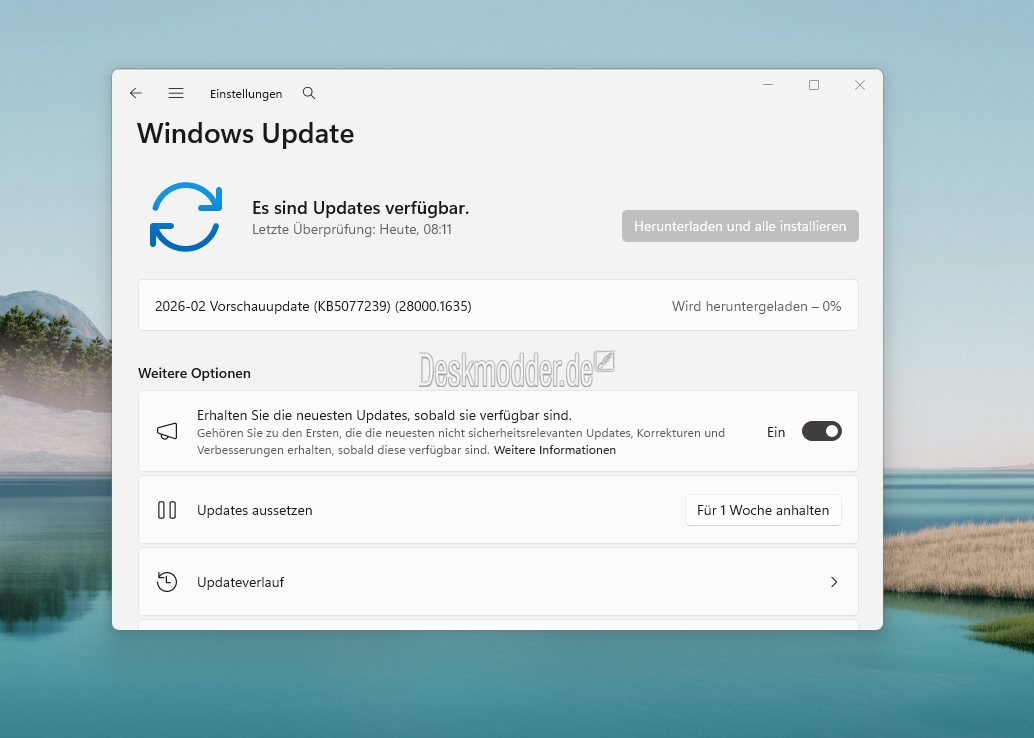
Heute geht es erst einmal mit dem optionalen Update KB 5077239 weiter. Dadurch erhöht sich die Versionsnummer auf die Windows 11 26H1 28000.1635. Gegenüber dem letzten optionalen Update gibt es wieder beide (x64 und arm64). Liegt aber daran, dass die 26H1 jetzt als Release freigegeben wurde.
Das Update wird derzeit im RP-Kanal für die Windows 11 26H1 verteilt. Damit haben wir also wieder zwei Release Preview Kanäle. Einmal für die Windows 11 25H2 und jetzt auch für die 26H1. Wer mit der 26H1 28000 unterwegs sein sollte (ohne Insider) wird das Update wie üblich um den vierten Dienstag im Monat erhalten.
Bekannte Probleme durch die KB5077239
- Derzeit nicht bekannt
Korrekturen und Verbesserungen durch die KB5077239
- Agent in den Einstellungen
- Neu! Der Einstellungsagent unterstützt jetzt mehr Sprachen, darunter Deutsch, Portugiesisch, Spanisch, Koreanisch, Japanisch, Hindi, Italienisch und Chinesisch (vereinfacht).
- Neu! Das Suchergebnismenü zeigt mehr verfügbare Ergebnisse an, sodass Sie Ihre Einstellungen schneller finden und ändern können. Mit einer Bildlaufleiste können Sie alle Suchergebnisse anzeigen.
- Neu! Die empfohlenen Einstellungen ermöglichen nun schnellere Änderungen, da für kürzlich geänderte Einstellungen eine Inline-Agent-Option angezeigt wird.
- Neu! Wenn Einstellungen nicht weiter angepasst werden können, wird nun ein Dialogfeld angezeigt. Darin wird der Grund dafür erläutert und eine Option zum Ändern der Einstellungen nach Bedarf angeboten.
- Click to Do
- Neu! Das Kontextmenü „Klicken, um auszuführen” hat jetzt ein optimiertes Design, das den Zugriff auf häufig verwendete Aktionen wie Kopieren, Speichern, Freigeben und Öffnen erleichtert. Sie können schnell finden, was Sie brauchen.
- Neu! Immer wenn ein großes Bild oder eine große Tabelle auf Ihrem Bildschirm angezeigt wird, öffnet sich automatisch das Kontextmenü, sodass Sie schnell auf Aktionen zugreifen und Ergebnisse anzeigen können.
- Kamera Neu! Sie können Windows Studio Effects, das KI-gestützte Kameraerweiterungen bietet, auf einer zusätzlichen Kamera wie einer USB-Webcam oder der integrierten Rückkamera Ihres Laptops verwenden. Um zu beginnen, gehen Sie zu Einstellungen > Bluetooth & Geräte > Kameras und wählen Sie Ihre bevorzugte Kamera aus der Liste der verbundenen Kameras aus. Öffnen Sie dann die erweiterten Kameraoptionen und aktivieren Sie Windows Studio Effects verwenden. Nachdem Sie diese Option aktiviert haben, können Sie Studio Effects auf der Seite mit den Kameraeinstellungen oder im Schnellkonfigurationsmenü in der Taskleiste anpassen.
- Datei Explorer
- Neu! Der Platzhaltertext im Suchfeld des Datei-Explorers wurde aktualisiert, um die verbesserten Windows-Suchfunktionen hervorzuheben.
- Neu! Datei-Explorer-Aktionen beim Bewegen des Mauszeigers für eine schnellere Dateiverwaltung sind jetzt für Unternehmenskunden verfügbar.
- Bitlocker Verbessert: Das Update verbessert die BitLocker-Wiederherstellungsfunktionen und hilft Ihrem Gerät, Windows zuverlässig zu starten. Ihr Gerät reagiert nicht mehr, nachdem Sie Ihren Wiederherstellungsschlüssel eingegeben haben.
- Erweiterte Einstellungen Neu! Sie können jetzt in den erweiterten Einstellungen virtuelle Arbeitsbereiche aktivieren. Mit virtuellen Arbeitsbereichen können Sie virtuelle Umgebungen wie Hyper-V und Windows Sandbox aktivieren oder deaktivieren. Um auf virtuelle Arbeitsbereiche zuzugreifen, gehen Sie zu Einstellungen > Systeme > Erweitert.
- Geräteübergreifende Fortführung
- Neu! Dieses Update erweitert die Funktionalität der geräteübergreifenden Fortführung. Sie können Aktivitäten von Ihrem Android-Smartphone auf Ihrem PC fortsetzen, basierend auf den von Ihnen verwendeten Apps und Diensten, einschließlich der Fortsetzung der Spotify-Wiedergabe, der Arbeit in Word, Excel oder PowerPoint oder der Fortsetzung einer Browsersitzung.
- Benutzer von Vivo-Android-Smartphones können das Surfen mit dem Vivo-Browser auf ihrem PC fortsetzen.
- Wenn Sie ein Android-Smartphone von HONOR, OPPO, Samsung, vivo oder Xiaomi verwenden, können Sie Online-Dateien, die Sie in der Microsoft Copilot-App auf Ihrem Smartphone geöffnet haben, wieder aufnehmen und auf Ihrem PC weiterbearbeiten. Die Dateien werden in der entsprechenden Microsoft 365-App auf Ihrem PC geöffnet, sofern diese installiert ist. Ist die App nicht installiert, werden die Dateien in Ihrem Standard-Webbrowser geöffnet. Diese Funktion unterstützt keine Offline-Dateien, die nur auf Ihrem Smartphone gespeichert sind.
- Windows MIDI-Dienste Neu! Dieses Update verbessert MIDI unter Windows durch erweiterte Unterstützung für MIDI 1.0 und MIDI 2.0, einschließlich vollständiger WinMM- und WinRT MIDI 1.0-Unterstützung mit integrierter Übersetzung, gemeinsamen MIDI-Ports für alle Apps, benutzerdefinierten Portnamen, Loopback und App-zu-App-MIDI sowie Leistungsverbesserungen und Fehlerbehebungen – für ein besseres Erlebnis für Musiker.
- Narrator Neu! Mit Narrator haben Sie jetzt mehr Kontrolle darüber, wie die Bildschirmsteuerelemente angesagt werden. Sie können auswählen, welche Details angesagt werden sollen, und deren Reihenfolge an Ihre Navigation in Apps anpassen. Diese Einstellungen gelten für die gesamte App, um überflüssige Sprachausgaben zu reduzieren und Narrator leichter verständlich zu machen.
- Sprachzugang Neu! Dank einer optimierten Einrichtung ist der Einstieg in Voice Access jetzt noch einfacher. Die neu gestaltete Benutzeroberfläche hilft Ihnen dabei, ein Sprachmodell für die von Ihnen gewählte Sprache herunterzuladen, Ihr bevorzugtes Eingabemikrofon auszuwählen und zu erfahren, wie Voice Access Sie auf Ihrem Windows-PC unterstützen kann.
- Spracheingabe Neu! Mit der Einstellung „Wartezeit vor der Ausführung” in der Spracheingabe können Sie die Verzögerung vor der Ausführung eines Sprachbefehls anpassen. Diese Einstellung bietet Ihnen Flexibilität für unterschiedliche Sprachmuster und verbessert die Erkennungsgenauigkeit, unabhängig davon, ob Sie langsam oder schnell sprechen.
- Windows Hello Neu! Windows Hello Enhanced Sign-in Security (ESS) unterstützt jetzt periphere Fingerabdrucksensoren. Mit diesem Update wird diese sicherere Anmeldeoption über Geräte mit integrierten Fingerabdrucksensoren hinaus auf Desktops und andere Windows 11-PCs, einschließlich Copilot+-PCs, ausgeweitet. Um loszulegen, schließen Sie einen unterstützten ESS-Fingerabdruckleser an, gehen Sie zu „Einstellungen > Konten > Anmeldeoptionen” und folgen Sie den Anweisungen zur Registrierung.
- Windows Update Verbessert: Das Update verbessert die Erfahrung beim Beitritt zum Windows Insider-Programm. Es hilft dabei, Situationen zu vermeiden, in denen der Vorgang beim Beitritt über „Einstellungen > Windows Update“ hängen bleibt, sodass Sie reibungsloser loslegen können.
- Sperrbildschirm Verbessert: Dieses Update enthält einige grundlegende Änderungen, die dazu beitragen, Fälle zu beheben, in denen der Sperrbildschirm möglicherweise nicht mehr reagiert.
- Datei-Explorer
- Neu! Der Datei-Explorer bietet jetzt ein einheitlicheres Dark-Mode-Erlebnis. Wichtige Aktionen wie Kopieren, Verschieben und Löschen wurden sowohl in der Standardansicht als auch in der erweiterten Ansicht aktualisiert. Fortschrittsbalken und Diagrammansichten sind jetzt an das dunkle Design angepasst, um die Lesbarkeit zu verbessern. Bestätigungsdialoge für Aktionen wie Überspringen, Überschreiben und Dateiauswahl sowie mehrere Fehlerdialoge wurden ebenfalls aktualisiert, um ein einheitliches Erscheinungsbild zu erzielen.
- Neu! Das vereinfachte Kontextmenü des Datei-Explorers für eine einfachere Navigation. Häufige Aktionen wie „Freigeben”, „Kopieren” und „Verschieben” werden nun in einem einzigen übersichtlichen Menü angezeigt. Diese Änderung sorgt für mehr Übersichtlichkeit und erleichtert das Auffinden von Befehlen, unabhängig davon, ob Sie eine Maus, eine Tastatur oder assistive Technologien verwenden. Diese Änderung wird zunächst für eine kleine Gruppe von Geräten verfügbar sein, während wir den besten Ansatz evaluieren.
- Neu! Der Bereich „Empfohlen” im Datei-Explorer erleichtert nun den Zugriff auf häufig verwendete oder kürzlich heruntergeladene Dateien. Um diesen Bereich auf der Startseite anzuzeigen, aktivieren Sie die Einstellung „Empfohlen anzeigen” im Datei-Explorer > Optionen. Diese Funktion steht nun allen Benutzern zur Verfügung, auch denen, die mit persönlichen Microsoft-Konten angemeldet sind.
- Verbessert: Dieses Update enthält einige grundlegende Änderungen, die die Reaktionsfähigkeit des Datei-Explorers bei der Navigation in Netzwerkordnern verbessern.
- Verbessert: Der Datei-Explorer zeigt möglicherweise unerwartet keine Miniaturansichten für Videodateien an, die bestimmte EXIF-Metadaten enthalten.
- Verbessert: Der Datei-Explorer bietet jetzt eine konsistentere Benutzererfahrung und verhindert, dass eine Symbolleiste unerwartet angezeigt wird.
- Behoben: Wenn Sie mit der rechten Maustaste auf eine Datei klicken, wird möglicherweise das App-Symbol neben der Option „Öffnen“ als generisches Symbol angezeigt, anstatt die Standard-App für diesen Dateityp anzuzeigen.
- Anmelden am PC Verbessert: Dieses Update verbessert die Zuverlässigkeit, wenn Explorer.exe beim ersten Anmelden am PC möglicherweise nicht mehr reagiert (hängt), wenn bestimmte Apps als Start-Apps konfiguriert wurden. Dies könnte dazu führen, dass die Taskleiste nicht angezeigt wird.
- Aktivierung Verbessert: Dieses Update verbessert die Windows-Lizenzmigration während Upgrades. In einigen Fällen wurde eine gültige Lizenz möglicherweise nicht migriert, da das Gerät seine digitale Lizenz nicht registrieren konnte, sodass der Aktivierungs-Problembehandler den Vorgang abschließen musste.
- Desktop-Symbole Verbessert: Dieses Update verbessert die Zuverlässigkeit beim Öffnen oder Umbenennen von Dateien auf Ihrem Desktop. Desktop-Symbole bleiben nun an ihrem Platz und verschieben sich nicht mehr unerwartet.
- Eingabe Verbessert: Dieses Update verbessert die Anzeige der Beschriftungen für die Verzögerung bei der Zeichenwiederholung der Tastatur unter „Einstellungen > Bluetooth & Geräte > Tastatur”.
- Windows Sandbox Behoben: Dieses Update behebt ein Problem, das dazu führen konnte, dass Windows Sandbox beim Start nicht mehr reagierte und den Fehler 0x800705b4 anzeigte.
- Erweiterte Einstellungen Neu! Sie können jetzt in den erweiterten Einstellungen virtuelle Arbeitsbereiche aktivieren. Mit virtuellen Arbeitsbereichen können Sie virtuelle Umgebungen wie Hyper-V und Windows Sandbox aktivieren oder deaktivieren. Um auf virtuelle Arbeitsbereiche zuzugreifen, gehen Sie zu Einstellungen > Systeme > Erweitert.
- Desktop Spotlight Neu! Wenn Windows Spotlight als Desktop-Hintergrund festgelegt ist (Einstellungen > Personalisierung > Hintergrund), enthält das Kontextmenü nun zwei Optionen: „Weitere Informationen zu diesem Hintergrund“ und „Nächster Desktop-Hintergrund“.
- Gaming Neu! Die Vollbilddarstellung (FSE) ist nach der ersten Einführung auf ASUS ROG Ally und ROG Ally X nun auf weiteren Windows 11-Handheld-Geräten verfügbar. FSE bietet Ihnen eine konsolenähnliche Oberfläche mit der Xbox-App, wodurch Handheld-Gaming übersichtlich und ablenkungsfrei wird. Es verbessert die Leistung, indem es Hintergrundaufgaben minimiert, sodass das Gameplay flüssig und reaktionsschnell bleibt. Um es zu aktivieren, gehen Sie zu Einstellungen > Gaming > Vollbildmodus und legen Sie Xbox als Ihre Start-App fest. Sie können FSE über die Aufgabenansicht oder die Spielleiste öffnen oder Ihr Handheld so konfigurieren, dass es beim Start in den Vollbildmodus wechselt.
- Eingabe Neu! Stifte, die haptisches Feedback unterstützen – kleine Vibrationen, die Berührungen simulieren – bieten jetzt taktile Rückmeldungen, wenn Sie mit der Windows-Oberfläche interagieren. Beispielsweise spüren Sie möglicherweise Vibrationen, wenn Sie mit dem Mauszeiger über die Schaltfläche „Schließen” fahren oder wenn Sie Fenster andocken und deren Größe ändern.
- Tastatur
- Neu! Die Leistung der Tastatur-Hintergrundbeleuchtung wurde bei unterstützten HID-kompatiblen Tastaturen verbessert. Kompatible Tastaturen zeigen die Tasten in Umgebungen mit schlechten Lichtverhältnissen deutlich an, und die Hintergrundbeleuchtung passt sich an, um Strom zu sparen.
- Neu! Die AltGr-Ebene ist jetzt für das arabische 101-Tastaturlayout aktiviert. Die linke Alt-Taste funktioniert weiterhin wie bisher, während die rechte Alt-Taste als Modifikatortaste für den Zugriff auf zusätzliche Symbole dient. Das erste neue Symbol, das der AltGr-Taste im arabischen 101-Layout zugewiesen wurde, ist das Währungssymbol für den saudischen Rial (AltGr+S). Das Währungssymbol für den saudischen Rial ist auch auf der Symbolseite der Touch-Tastatur und auf der Registerkarte „Währung” des Expressive Input Panels verfügbar. Benutzer, die mit Alt+Umschalt zwischen Sprachen wechseln, können weiterhin die linke Alt+Umschalt-Tastenkombination oder die allgemeine Tastenkombination Windows-Logo-Taste+Leertaste verwenden. Die Layouts „Arabisch 102” und „Arabisch 102 AZERTY” wurden entsprechend aktualisiert.
- Einstellungen für mobile Geräte Neu! Sie können Ihre mobilen Geräte in den Einstellungen unter „Bluetooth & Geräte” > „Mobile Geräte” hinzufügen und verwalten. Auf dieser Seite können Sie Funktionen wie die Verwendung Ihres Geräts als verbundene Kamera oder den Zugriff auf die Dateien Ihres Geräts im Datei-Explorer verwalten.
- OneDrive Neu! Das neue OneDrive-Symbol wird jetzt unter „Einstellungen” > „Konten” > „Startseite” angezeigt.
- Einstellungen
- Neu! Die Tastatureinstellungen für „Zeichenwiederholungsverzögerung und -rate“ und „Cursorblinkrate“ wurden von der Systemsteuerung in die Einstellungen verschoben. Sie finden „Zeichenwiederholungsverzögerung und -rate“ jetzt unter „Einstellungen > Barrierefreiheit > Tastatur“ und „Cursorblinkrate“ unter „Einstellungen > Barrierefreiheit > Textcursor“.
- Neu! „Info” in den Einstellungen hat jetzt ein aktualisiertes Layout, das Gerätedetails und zugehörige Optionen an einem Ort organisiert. Sie können schnell auf Funktionen wie Speichereinstellungen zugreifen, um die Navigation zu beschleunigen.
- Verbessert: Dieses Update trägt zur Verbesserung der Zuverlässigkeit bei, wenn Sie zu „Einstellungen > Netzwerk und Internet” navigieren. Es verhindert, dass die Einstellungen nicht mehr reagieren.
- Verbessert: Dieses Update verbessert die Suchleiste in den Einstellungen, sodass sie nicht mehr die Schaltflächen „Minimieren” und „Maximieren” in der Titelleiste überlappt.
- Taskleiste und Systray
- Neu! Sie können jetzt ein geöffnetes App-Fenster direkt über die Taskleiste für Copilot freigeben. Wenn Sie mit der Maus über eine geöffnete App fahren, wird die Option angezeigt, deren Fenster für Copilot freizugeben – ähnlich wie beim Freigeben in Microsoft Teams. Fahren Sie mit der Maus über das App-Symbol und wählen Sie „Für Copilot freigeben“, um eine Unterhaltung zu starten. Copilot Vision analysiert den von Ihnen freigegebenen Inhalt und liefert Erkenntnisse auf der Grundlage dessen, was in dieser App angezeigt wird.
- Verbessert: Die Einstellung „Taskleiste automatisch ausblenden” funktioniert jetzt zuverlässiger und wird nicht mehr unerwartet deaktiviert, nachdem die Meldung „Auf dieser Seite Ihres Bildschirms ist bereits eine Symbolleiste ausgeblendet” angezeigt wird.
- Verbessert: Die Sprachsteuerung reagiert jetzt zuverlässiger, wenn Sie mit der Taskleiste interagieren, beispielsweise wenn Sie eine Nummer aufrufen, um ein Element auszuwählen.
- Verbessert: Das Update verbessert die Darstellung der Taskleisten-Symbole, die nun ihre erwartete Größe beibehalten, wenn genügend Platz verfügbar ist.
- Windows Share
- Neu! Drag Tray unterstützt nun die Freigabe mehrerer Dateien, zeigt relevantere Apps an und erleichtert das Verschieben von Dateien in einen ausgewählten Ordner.
- Neu! Sie können Drag Tray nun unter „Einstellungen > System > Freigabe in der Nähe“ aktivieren oder deaktivieren.
- Neu! Sie können OneDrive-Dateien über andere Apps freigeben. Die Optionen werden unter „Freigeben mit” angezeigt, wenn Sie „Link kopieren” auswählen. Sie müssen bei Ihrem Microsoft-Konto angemeldet sein.
- Anzeige und Grafik
- Verbessert: Die Leistung wurde verbessert, wenn Apps Monitore nach ihrer vollständigen Liste der unterstützten Modi abfragen. Bisher konnte dies bei Monitoren mit sehr hoher Auflösung zu einem kurzzeitigen Ruckeln führen. Diese Änderung sollte dazu beitragen, Ruckeln in solchen Szenarien zu verhindern und zu reduzieren.
- Verbessert: Dieses Update verbessert die Bedienung des Helligkeitsreglers auf All-in-One-PCs, sodass die von Ihnen gewählte Stufe beibehalten wird und unerwartete Helligkeitsänderungen vermieden werden.
- Behoben: In letzter Zeit wurde bei bestimmten Spielen möglicherweise die Meldung „Nicht unterstützte Grafikkarte erkannt” angezeigt, obwohl eine unterstützte Grafikkarte verwendet wurde.
- Game Pass Verweise auf Game Pass in den Einstellungen wurden geändert, um das aktualisierte Branding und die aktualisierten Vorteile widerzuspiegeln.
- Startmenü Verbessert: Für Benutzer mit dem neuen Startmenü passt sich das Windows-Suchfeld nun in seiner Größe an das neue Startmenü an. Diese Aktualisierung soll einen reibungsloseren Übergang bei der Suche ermöglichen.
- Sperr- und Anmeldebildschirme
- Behoben: Die erste Anmeldung bei einem neuen Konto kann sehr langsam sein.
- Behoben: Wenn Ihr Sperrbildschirm auf Diashow eingestellt ist, kann es zu einem Speicherverlust kommen. Speicherverluste können im Laufe der Zeit zu Leistungs- oder Zuverlässigkeitsproblemen führen.
- Smartcards Behoben: Bei der Anmeldung mit ECC-Smartcard-Anmeldeinformationen wird möglicherweise unerwartet STATUS_NOT_SUPPORTED (0xc00000bb) angezeigt.
- support.microsoft
Manueller Download der KB5077239 (Aktualisiert 24.02.2026)
Windows 11 Tutorials und Hilfe
- In unserem Windows 11 Wiki findet ihr sehr viele hilfreiche Tipps und Tricks.
- Falls ihr Fragen habt, dann stellt diese ganz einfach bei uns im Forum.
- Installationsmedien: Aktuelle Windows 11 ISOs findet ihr hier: 25H2 26200, oder 24H2 26100. Ansonsten immer in der rechten Sidebar.
- Windows 11 neu clean installieren Tipps und Tricks.
- Windows 11 auch ohne TPM und Secure Boot installieren.
- Windows 11 mit lokalem Konto auch Offline installieren.
- Windows 11 Inplace Upgrade Reparatur oder Feature Update.
- Automatisch anmelden Pin entfernen Windows 11.
- Alle Beiträge zu Windows 11 im Blog findet ihr über diese Seite. Wobei auch alle anderen Artikel interessant sein können.




Mittlerweile kommt das Update über Windows Update im Release Preview Kanal.
Im Release Preview Kanal? Ich dachte die 28000 ist im Retail.
Die 28000 in im Retail und Release Review. Im Release Preview kommen dann immer die Vorabversionen der Vorschauupdates, bis sie dann als fertiges Update in der 4. Woche im Retail freigegeben werden. Ist jetzt wohl alles genauso wie auch bei der 25H2 und davor. Die ist bzw. sind auch in beiden Kanälen.
Vielen Dank
was benuitzt du bei der version für sicherheit für Online banking etc???
habe gehört das sollche versionen immer nicht so sicher sind. oder das fake?
Also ich hab gestern ein inplace Upgrade von der 25h2 auf die 26h1 gemacht und es läuft alles wie geschmiert
Gefühlt läuft es sogar etwas smoother und etwas glatter als die 25h2, hab den Wechsel bis jetzt nicht bereuht
https://s1.directupload.eu/images/260213/62s7hp69.png
Ja, sollte laufen, auch wenn das so nicht vorgesehen ist. Die 26H1 wird Dir dann lange erhalten bleiben, vermutlich bis August 2027, wenn die 27H2 erscheint. Außer die kommen doch noch auf die Idee, eine 27H1 rauszubringen. Spricht aber gerade nichts dafür. Und welche Features die zwischendurch bekommt oder nicht, bleibt abzuwarten. Die hat mir dem Zweig der 25H2/26H2 (Germanium) nichts weiter zu tun.
Inplace Upgrade 25H2 -> 26H1 hat bei mir auch funktioniert.
Nach nur zwei Tagen Nutzung, habe schon das BSOD (ntoskrnl.exe crash) kassiert bei Verwendung von Google Maps (Chrome). Battery percentage feature war im 25H2 vorhanden, das ist jetzt weg. Ansonst habe auch das Gefühl dass die 26H1 etwas leichter ist (nicht nur ISO file).
Hallo, bei sind nach inplace die nativen nvme-Treiber verschwunden, Neuinstall klappt nicht.
Habe das gerade auch ausprobiert (nach der Anleitung hier auf Deskmodder), klappt bei mir auch nicht.
Bei mir geht nach der Installation auch nicht mehr.
Bin wieder auf die 7899 zurück, für mich als Normalverbraucher war kein Unterschied feststellbar.
Das Start-Fenster ist neu. Da gibt es jetzt Kategorien. Dieser Bug, Pardon, dieses Feature, lässt sich leider nicht abschalten!
Doch indem du auf Raster oder Liste umschaltest.
Ehm, @moinmoin, ist nicht Dein Ernst: Download der neuen KB X64 mit 5-8 KB/s = Restzeit 1 Woche ??? Au weia! Arbeiten die noch mit Modems (2496 oder so)?
ISDN war da wesentlich schneller !!!