

Vielleicht kennt ihr ja das Szenario: Man möchte spielen, oder hat ein leistungshungriges Programm und benötigt also CPU oder RAM. Also beendet man einige Programme und andere dann einzeln über den Task-Manager. Das geht jetzt auch mit dem kleinen Tool SceneShift.
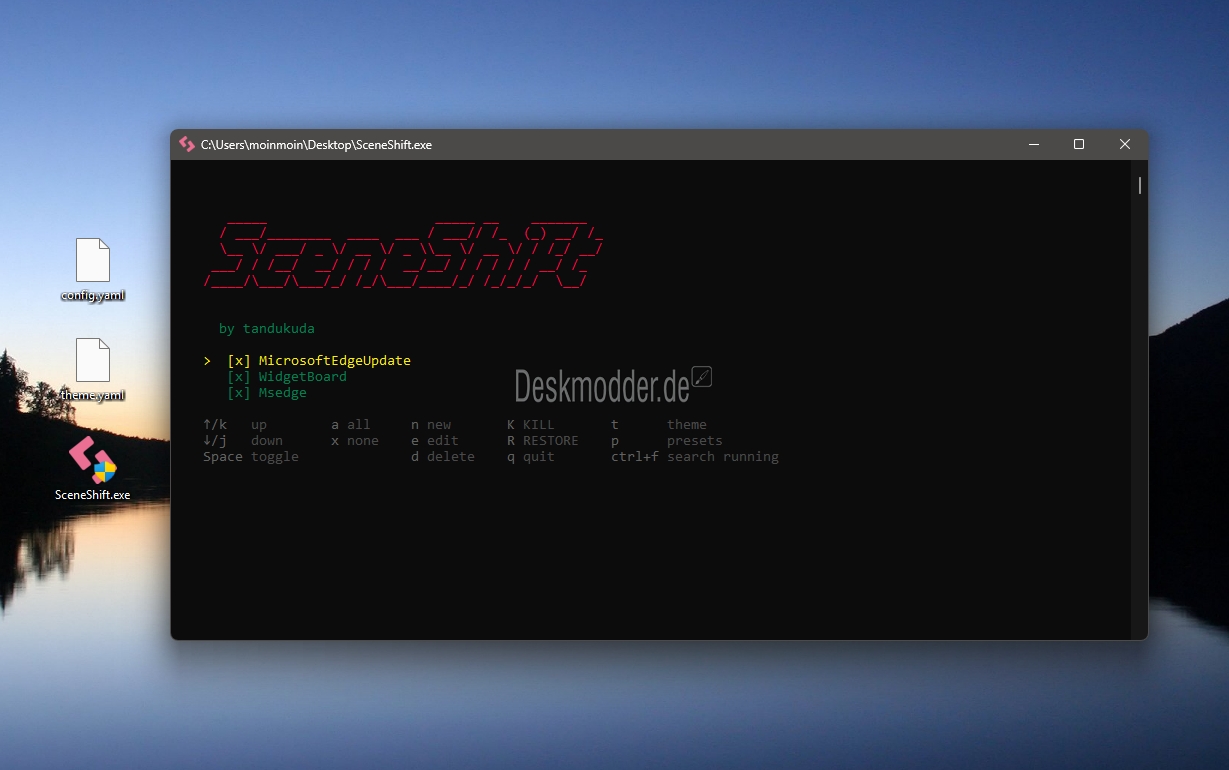

Über SceneShift lassen sich die für euch wichtigsten Programme und Anwendungen eintragen und dann, wenn es nötig ist, in einem Rutsch beenden. Vorab muss man nur diese Programme eintragen. Gespeichert wird dies dann in der config.yaml und das Theme in der theme.yaml. Bislang mussten die Änderungen über einen Editor vorgenommen werden. Mit der Version 2.0 passiert jetzt alles direkt im Hauptmenü, ohne Editor.


Zuerst wird das Theme ausgewählt. Danach geht es dann um die Programme. Am besten ist man drückt zu Anfang das „?“ für alle Tastenkombinationen, oder Buchstaben, die notwendig sind.
Über „n“ kann man einen neuen Prozess hinzufügen. Die Auswahl aller bekommt man über „Strg+F„. Hat man den richtigen, dann drückt man Enter und der Prozess (*.exe etc.) wird eingetragen. Über „n“ folgt dann der nächste. Hat man seine Auswahl, dann kann man nach oben oder unten scrollen und mit der Leertaste ein Programm vom Beenden ausnehmen.
Möchte man jetzt Anwendungen beenden, um zu spielen, oder eine leistungshungrige Anwendung zu starten, drückt man ganz einfach das große „K“. Damit werden die Anwendungen beendet. Ist man fertig, reicht wiederum das große „R“ und alle Anwendungen starten wieder. Wer also öfter mal CPU oder RAM freischaufeln muss, kann sich das kleine Tool ja mal anschauen.
Wobei, es sicherlich auch interessant ist, wenn man mehrere Programme starten muss. Also das Gegenteil von dem hier beschriebenen.
Info und Download:
Windows 11 Tutorials und Hilfe
- In unserem Windows 11 Wiki findet ihr sehr viele hilfreiche Tipps und Tricks.
- Falls ihr Fragen habt, dann stellt diese ganz einfach bei uns im Forum.
- Installationsmedien: Aktuelle Windows 11 ISOs findet ihr hier: 25H2 26200, oder 24H2 26100. Ansonsten immer in der rechten Sidebar.
- Windows 11 neu clean installieren Tipps und Tricks.
- Windows 11 auch ohne TPM und Secure Boot installieren.
- Windows 11 mit lokalem Konto auch Offline installieren.
- Windows 11 Inplace Upgrade Reparatur oder Feature Update.
- Automatisch anmelden Pin entfernen Windows 11.
- Alle Beiträge zu Windows 11 im Blog findet ihr über diese Seite. Wobei auch alle anderen Artikel interessant sein können.




das kleine Programm mag für den/die Einzelne(n) sicherlich hilfreich sein.
Etwas ähnliches verwende ich seit Jahren für mein Backup und das (man kennt mich) natürlich per Script.
was hier als Beispiel das Spiel war ist bei mir das Backup.
Da müssen/sollen ebenfalls Prozesse/Programme „gekillt“ werden, bevor es losgeht. Dazu den Defender vorübergehend ausschalten, damit er nicht dazwischenfunkt und das Energieschema noch auf Höchtleistung.
Am Ende des Backups dann wieder den Defender eingeschaltet, die Programme/Prozesse gestartet und das Energieschema ebenfalls per Script auf den gewünschten Level gebracht.
Aber schön, dass es so kleine Helferlein gibt.
Teilst du deine Scripte
Naja, dafür braucht es nicht viel:
https://learn.microsoft.com/en-us/windows-server/administration/windows-commands/taskkill
https://www.computerbase.de/forum/threads/script-zum-zeitweisen-deaktivieren-des-defender.2171087/
natürlich! Schon seit Jahren. Nachzulesen im Forum. Da kannst du auch Fragen stellen.
https://www.deskmodder.de/phpBB3/search.php
Suche nach:
– powercfg /setactive 8c5e7fda-e8bf-4a96-9a85-a6e23a8c635c
– taskkill
– Set-MpPreference
Danke
Nicht nur um fürs Gaming aufzuräumen, gibt ja genügend Knallköpfe, die zu dumm sind, ihre Installer anständig zu bauen.
Wenn mir ein Programm bei jedem Update erst mal fünf bis zehn Programme anzeigt, die ich selbst beenden soll, bevor der Installer weitermacht, statt dass mir der Installer anbietet, diese für mich zu schließen und hinterher wieder zu starten, bzw. wenn das nicht geht, die Installation durchlaufen zu lassen und beim nächsten Neustart das zu installieren, was jetzt irgendwo im Zugriff des Systems oder eines anderen Programmes ist, samt Anzeige, dass Teile erst beim nächsten Neustart installiert/geupdatet werden, und zum Abschluss ein Pop-up-Menü, das mir die Wahl lässt, den Neustart gleich oder später auszuführen, bekomme ich regelmäßig einen dicken Hals.
Kann man sich also diese Fälle einpflegen.
ich hab mir deinen ellenlangen Satz ein paar mal durchgelesen, aber verstanden habe ich ihn dennoch nicht.
Was willst du damit sagen?
Er ist mit dem Schließen von Programmfenstern überfordert.