

 Einige Drittanbieter-Software gibt es bereits, welche es auf einfachste Art & Weise ermöglich, den genutzten Installationsschlüssel eurer Windows 7 oder Windows 8 Installation auszulesen.
[Update Dezember] Backup der installierten Seriennummer erstellen Windows 8 und 8.1
So kann man sich diesen auch bei Verlust „wiederholen“. Doch auch ohne Fremdsoftware ist das Auslesen des Lizenz-schlüssels von Windows 7, Windows 8 und Windows 8.1 möglich.
[Update]: Mit Software auslesen aus dem BIOS hier lesen:
Seriennummer, Key, Schlüssel aus dem Bios direkt auslesen Windows 8.1
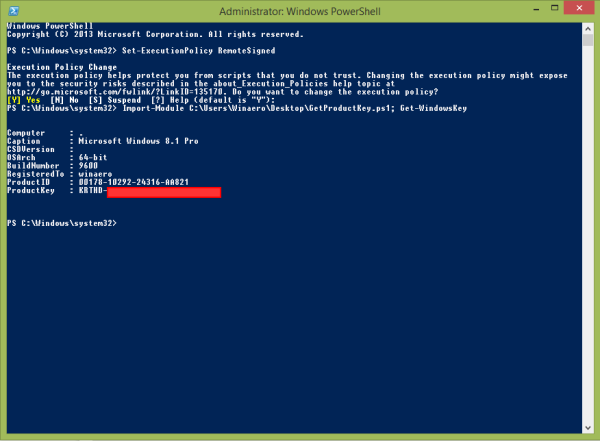
Hier macht man sich einmal das Script von Sergey Tkachenko und Powershell zu nutze.
   function Get-WindowsKey {
    ## function to retrieve the Windows Product Key from any PC
    ## by Jakob Bindslet (jakob@bindslet.dk)
    param ($targets = ".")
    $hklm = 2147483650
    $regPath = "Software\Microsoft\Windows NT\CurrentVersion"
    $regValue = "DigitalProductId"
    Foreach ($target in $targets) {
        $productKey = $null
        $win32os = $null
        $wmi = [WMIClass]"\\$target\root\default:stdRegProv"
        $data = $wmi.GetBinaryValue($hklm,$regPath,$regValue)
        $binArray = ($data.uValue)[52..66]
        $charsArray = "B","C","D","F","G","H","J","K","M","P","Q","R","T","V","W","X","Y","2","3","4","6","7","8","9"
        ## decrypt base24 encoded binary data
        For ($i = 24; $i -ge 0; $i--) {
            $k = 0
            For ($j = 14; $j -ge 0; $j--) {
                $k = $k * 256 -bxor $binArray[$j]
                $binArray[$j] = [math]::truncate($k / 24)
                $k = $k % 24
            }
            $productKey = $charsArray[$k] + $productKey
            If (($i % 5 -eq 0) -and ($i -ne 0)) {
                $productKey = "-" + $productKey
            }
        }
        $win32os = Get-WmiObject Win32_OperatingSystem -computer $target
        $obj = New-Object Object
        $obj | Add-Member Noteproperty Computer -value $target
        $obj | Add-Member Noteproperty Caption -value $win32os.Caption
        $obj | Add-Member Noteproperty CSDVersion -value $win32os.CSDVersion
        $obj | Add-Member Noteproperty OSArch -value $win32os.OSArchitecture
        $obj | Add-Member Noteproperty BuildNumber -value $win32os.BuildNumber
        $obj | Add-Member Noteproperty RegisteredTo -value $win32os.RegisteredUser
        $obj | Add-Member Noteproperty ProductID -value $win32os.SerialNumber
        $obj | Add-Member Noteproperty ProductKey -value $productkey
        $obj
    }
}
Das Script kopiert man sich in Notepad und speichert man als „*.ps1“ Datei auf dem Desktop ab – also z.B. „Lizenz-auslesen.ps1“ (ohne „“).
Danach öffnet man Powershell als Admin bzw mit Adminrechten und muss zunächst die Nutzung vin nicht-digtital-signierten lokalen Dateien erlauben lassen.
Dazu gibt man dann in Powershell „Set-ExecutionPolicy RemoteSigned“ ein (ohne““).
Danach gibt man den Pfad zur „*.ps1“- Datei ein.
Nach der Bestätigung mit Enter wird einem nicht nur die Windows Version sondern auch der Windows-Lizenzschlüssel angezeigt.







Viel zu umständlich, da mach ich das doch lieber mit einem Tool, anstatt merkwürdige Zeichenfolgen einzutippen…
[…] […]
Mit Drittanbietersoftware bekomme ich den Key von Office und von windows8 Ursprünglicher Key vor dem Hardwarewechsel angezeigt. Mit dieser Methode bekomme ich einen gänzlich anderen Key angezeigt der wahrscheinlich bei der telef. Aktivierung nach dem Hardwarewechsel generiert wurde.Ist ein wenig umständlich aber es funktioniert.
Prinzipiell ist noch zu sagen, das man so einen Key nicht zu verlieren HAT. Den speichert man ab – und zwar auch auf einem Zettel.
@JürgenHugo
Laptopbesitzer bekommen den Schlüssel von Windows 8 / 8.1 nicht mehr zu sehen. Du benötigst diesen Weg oder Tool um an den Schlüssel zu kommen. Ausgenommen davon natürlich DVD-Käufer.
Ja, schon klar – wenn ich keinen Key habe, kann ich ihn nicht notieren.
Beim ThinkPad habe ich auch nachgeguckt, ob der auf dem Aufkleber und der „innen drin“ gleich oder unterschiedlich sind (sind sie nicht) und danach notiert – allerdings mit Tool.
Unter „Verlust“ verstehe ich aber: ich habe den mal gehabt und dann verschlampt.
Hallo, das hier empfohlene Scrip wirft bei meinem Win8 eine völlig unbekannte Produkt-ID aus, das von MS bereitgestellte Script „Lizenzkey.vbs“ stimmt mit dem in meiner Rechnung aufgeführten Key überein, also warum nicht einfach MS vertrauen statt auf unbekannte Progs?
Hallo H.Müller
du meinst sicherlich das hier?
Backup der installierten Seriennummer erstellen Windows 8 und 8.1
Das „unbekannte Prog“ hat Mike im September hier vorgestellt. Die Lizenzkey.vbs kam aber erst Ende November in die Technet Downloads.