

Mit NetSpeedTray kann man die Anzeigen Upload oder Download in der Taskleiste platzieren. Seit dem letzten Update ist das Tool auch digital signiert. Wir hatten darüber berichtet. Falls ihr gefallen an dem Tool gefunden haben solltet, dann gibt es ein neues Update auf die Version 1.1.9.
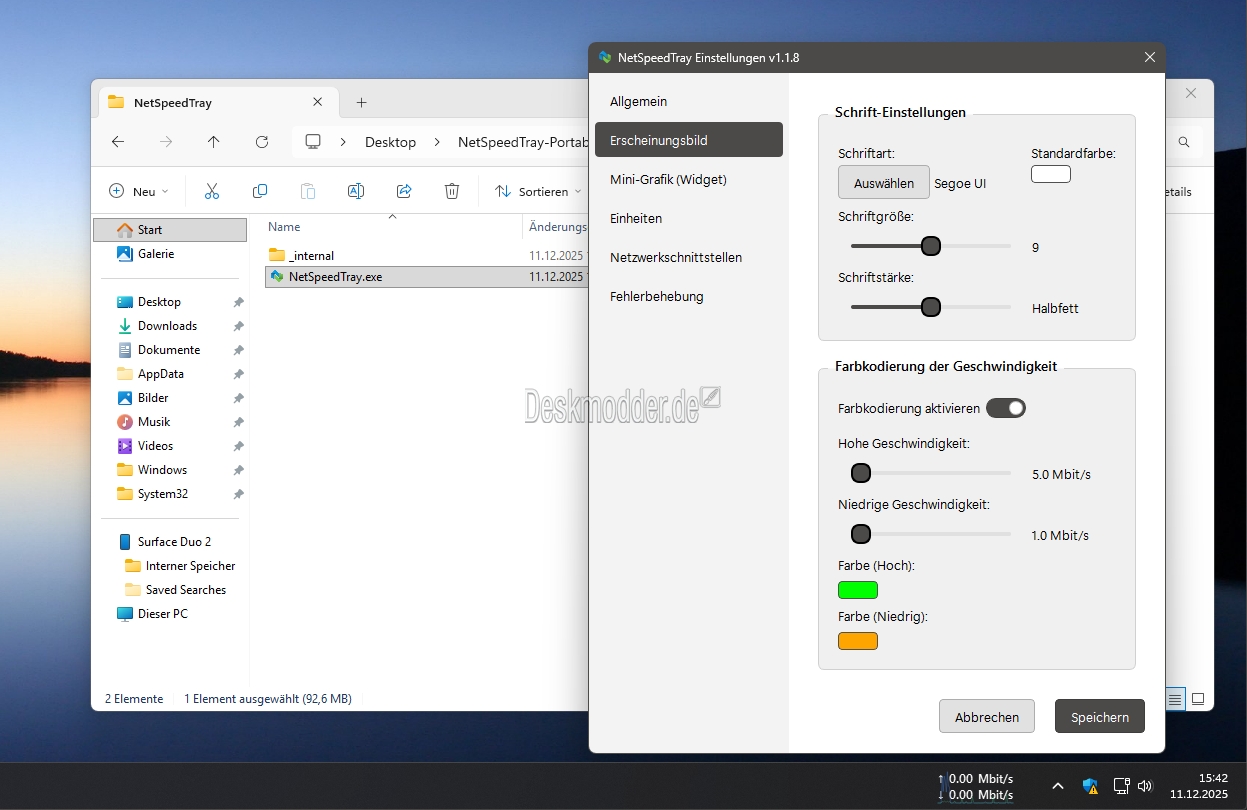
In dieser Version wurde ein kritischer Fehler korrigiert, bei dem das Widget fälschlicherweise ausgeblendet wurde, wenn Anwendungen maximiert wurden, obwohl die Taskleiste sichtbar blieb. Das Widget wird jetzt nur noch ausgeblendet, wenn eine echte Vollbildanwendung ausgeführt wird (die Fensterabmessungen entsprechen genau denen des Monitors).
Ansonsten wurden einige Verbesserungen unter der Haube durchgeführt.
Info und Download:
- NetSpeedTray kann installiert oder auch portabel genutzt werden.
- github.com/NetSpeedTray
- github.com/NetSpeedTray/releases
NetSpeedTray 1.1.9 korrigiert einen kritischen Fehler und mehr





juhu! _endlich_ ein Nachfolger für den NetSpeedMonitor
wat? TrafficMonitor auf Github gibts seit Jahren. Und auch andere Nachfolger
kannte ich halt nicht
Danke für die Info
schade mich interessiert nur der download bei TrafficMonitor kann ich nur den Downlaod anzeigen lassen vlt. kommt das noch, bis dahin läuft TrafficMonitor
frohes neues Jahr
Coole Sache, vielen Dank für die News! NetSpeedMonitor habe ich unter Win 10 verwendet, aber Win 11 hat es nicht akzeptiert.
Zwischenzeitlich hatte ich Icon Meter getestet, das noch Infos zu CPU Last, RAM-Auslastung, virtuellem Speicher, Datenträgerauslastung und öffentlicher / lokaler IP bietet. Man kann auswählen, was angezeigt werden soll, jedoch nicht Upload ausblenden. Das Tool hängt im Tray und wird mit Klick eingeblendet. Das Fenster mit den Infos kann verschoben werden.
Link zum Tool: https://github.com/oscarkcau/Icon-Meter
Download: https://github.com/oscarkcau/Icon-Meter/releases/tag/v2.4.2
Hatten wir im April auch mal vorgestellt
https://www.deskmodder.de/blog/2025/04/01/icon-meter-zeigt-im-systray-cpu-auslastung-netzwerk-prozesse-und-mehr-an/
ich findes diese tools kommisch, das verbraucht doch resourcer, wie diese tools auf dem desktop wo die ganze zeit die cpu/gpu und ssd/hd anzeigt und ihre leistung.
am anfang um einmal zu schauen aber sonst, oder wenn was los und was nicht stimmt starten abere dauerhaft???
Ich verstehe Deinen Denkansatz und kann ihn nachvollziehen.
Aktuell schwankt bei mir die Prozessor Auslastung zwischen 7 – 21 % in sehr seltenen Peaks auf einem Ryzen 5 2600, der mit 1,5 GHz getaktet ist. Die CPU liegt auf 34° Core Temp. Teilweise sackt die Temperatur auf 30° C. Derzeit setze ich Core Temp (2,5 MB RAM) zusammen mit NetSpeedTray ein, das 84 MB RAM nutzt. Unabhängig davon bin ich mit 32 GB RAM over the top. Ist dem Umstand geschuldet, dass RAM zum Zeitpunkt des Rechnerbaus sehr günstig war.
Icon Meter bietet mir Infos hinsichtlich Lese- und Schreibzugriffen auf den Datenträger sowie verwendeter IP’s über das hinaus an, was mir schon Core Temp präsentiert. Dafür hat man All In One in Icon Meter, aber z.b. keine „Live“- Werte von Core Temp, bei dem man selektierten kann, was im Tray angezeigt wird. Icon Meter gönnt sich übrigens 63 MB RAM.
Das werde ich auch so beibehalten. Core Temp und NetSpeedTray im Tray, Icon Meter als Icon auf dem Desktop. Ich bin mir relativ sicher, dass Icon Meter selten genutzt wird. Ressourcenverbrauch setze ich daher immer in Relation zu vorhandenem Equipment. Für mich erscheint die Auslastung als sehr wenig, wobei ich meine Ausstattung als nicht High End und im besten Fall als Mittelklasse ansehe. Lüftergeräusche sind bei meinem Rechner fast unhörbar.
Ich war etwas erschrocken, als ich die Grösse des Programms gesehen habe (164MB als Zip-Datei und entpackt 300MB). Das hat sich etwas relativiert, als ich im Anschluss gesehen habe, dass man den „_internal“-Ordner, der mit entpackt wird, nicht benötigt wird. Man braucht scheinbar nur die EXE (ca. 92MB). Dennoch belegt das Teil bei mir über 100MB RAM und startet zwei Instanzen von sich. Das Tool NetWorx hingegen ist nur 10MB gross, braucht 7MB RAM und verrichtet genauso seinen Dienst. Ausserdem kann man dort den Graphen im Tray beliebig in der Breite anpassen. Aber: Networx kostet Geld, sofern man nicht die letzte Freeware Version 5.5.5 nutzen möchte.
Ich habe zwar mehr als ausreichend RAM zur Verfügung, aber ich sehe gar nicht ein, dass ich für eine so simple Aufgabe über 100MB RAM opfere, wenn ich das Gleiche und imho auch noch besser mit weniger als einem Zehntel davon erreichen kann.
Langsam gebe ich es wirklich auf.
Schön ist, dass man die Anzeige jetzt frei verschieben kann, was schon ein Fortschritt ist, da sie nicht mehr auf den Startbutton rutscht und sich dort nicht verschieben ließ.
Ich habe sie an eine gewünschte Position geschoben, die auch gespeichert wurde und nach einem PC-Neustart dort geblieben ist.
Nun wollte ich sie noch einmal etwas nachjustieren, aber das funktioniert nicht mehr.
Die Anzeige lässt sich nicht verschieben, und auch ein Rechtsklick mit der Maus öffnet kein Menü, um in die Einstellungen zu gelangen.
Da zudem kein Symbol im System Tray vorhanden ist, kann ich nichts mehr ändern und muss zum Schließen des Programms den Taskmanager nutzen. Ich verwende die portable Version des Programms, aber dasselbe Problem tritt auch bei der installierten Version auf.
PS: schön wäre es auch wenn man die Anzeige zusätzlich noch in MB/s anzeigen lassen könnte.
Den Fehler hatte ich auch. Keine Reaktion auf Rechtsklick. Heute aktuell: Rechts-Klick auf den Counter selbst gibt ein Menü mit Beenden und Einstellungen. Verschiebt man es ist danach Schicht im Schacht mit Rechtklick. In den Einstellungen gibt es einen Menüpunkt „Fehlerbehebung“ mit Button „Fehlerprotokoll exportieren“ – erzeugt eine Log-Datei mit Plain-Text Einträgen. Vllt sende ich die mal an den Programmierer. Ansonsten wird aus einem NiceToHave-Tool ein KannWeg-Kandidat.
Ja, genau so ist es. Beende ich das Programm mit den Taskmanager und starte es danach wieder, komme ich in die Einstellung und kann es auch wieder 1x verschieben, danach rastet es wieder ein und es geht kein rechts Klick mehr um in die Einstellungen zu kommen oder es zu beenden.
Das mit den Fehlerprotokoll ist noch eine Möglichkeit, glaube aber kaum das da was drin steht, da das Programm selber ja „ohne Probleme“ funktioniert.
Aber danke für die Rückinfo, dachte schon das ist nur bei mir so, da ich hier nichts dazu von anderen gelesen habe.
Das verschwinden der Anzeige aus der Leiste zb. bei dem öffnen des Chrome Browser ist bei mir immer noch aktuell.
Auch so bei der portablen Version.
Ich habe es heute entfernt. Nachdem es ohne Auffälligkeiten gestartet wurde und auch Verschieben erfolgreich war, zeigt es später wieder keine Reaktion bei Rechts-Klick.
NetSpeedTray 1.2.0
Siehe zweiter Link unter „Info und Download:“
@alles, THX für die Info.
Na dann schauen wir mal wie sich die Version so verhält in Sachen sich nach einen Windows Neustart mit den verschieben und beenden.
Positiv finde ich: – Bits vs Bytes: Wechsle zwischen Mbps (Megabits) und MB/s (Megabytes).
Die Tray-Anzeige ist wieder mit der Startleiste verschmolzen, sodass weder ein Verschieben noch ein Beenden oder der Zugriff auf die Einstellungen möglich ist. Man kann das Programm nur über den Taskmanager beenden und anschließend neu starten. Danach funktioniert das Verschieben und der Zugriff auf die Einstellungen wieder, bis es nach einer Weile erneut nicht mehr geht.
https://github.com/erez-c137/NetSpeedTray/releases/tag/v1.2.1
https://github.com/erez-c137/NetSpeedTray/releases/tag/v1.2.2
https://github.com/erez-c137/NetSpeedTray/releases/tag/v1.2.3
Ich will mich noch nicht zu sehr freuen, aber die neue Version bringt einige Verbesserungen mit sich. Auf jeden Fall kann ich jetzt nach einem Neustart des PCs die Anwendung in der Startleiste weiterhin verschieben und gelange dadurch auch in die Einstellungen. Außerdem gibt es noch ein paar andere nette Änderungen, die das Aussehen betreffen.