

Es gibt einige Tools, mit denen man seine Speichermedien scannen und auflisten kann, welche Dateien viel Platz einnehmen. Eines davon ist der Disk Analyzer von Osenpa. Dieses kostenlose Tool kann als portable Version, oder als App aus dem Microsoft Store geladen werden.
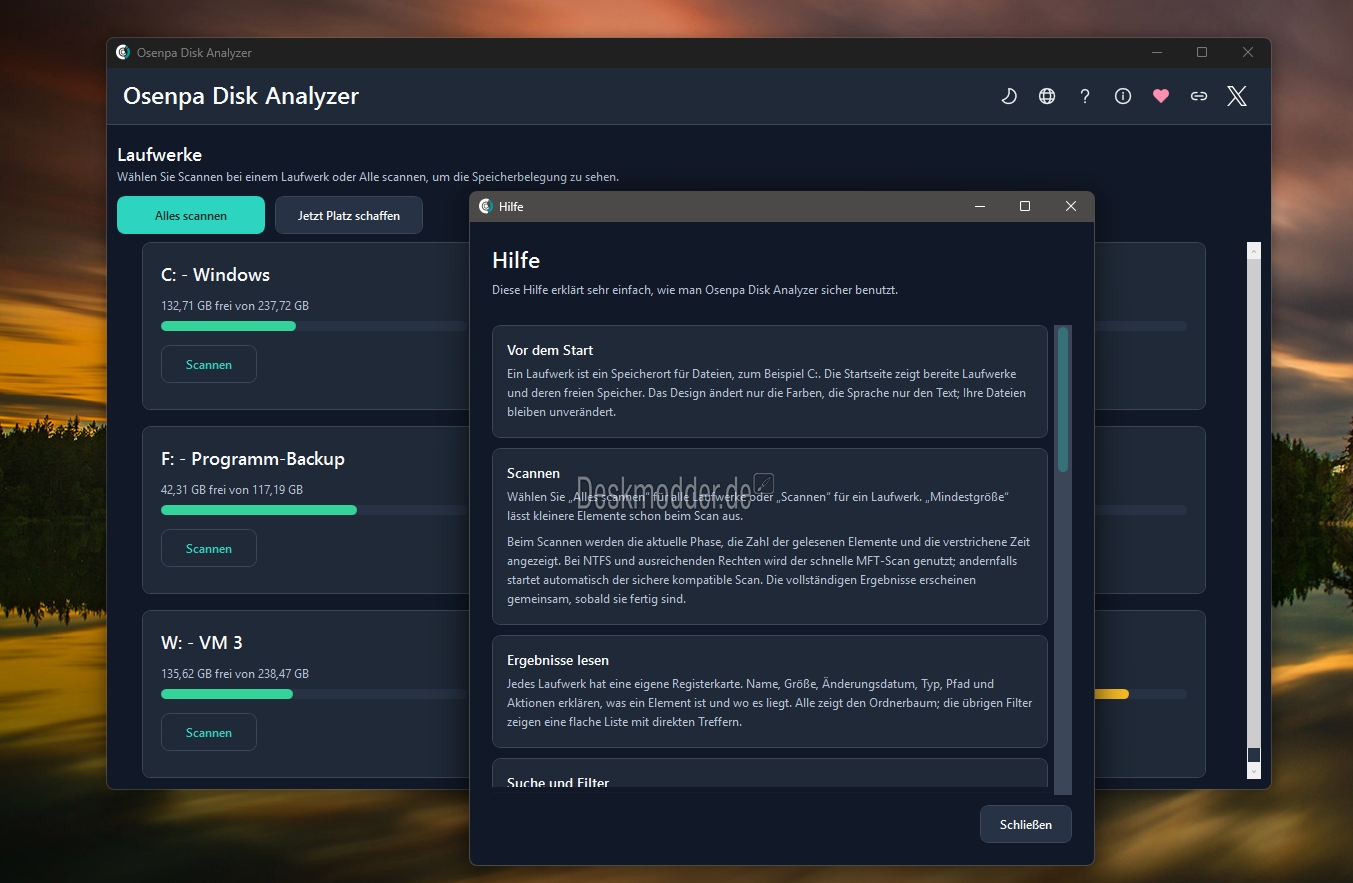
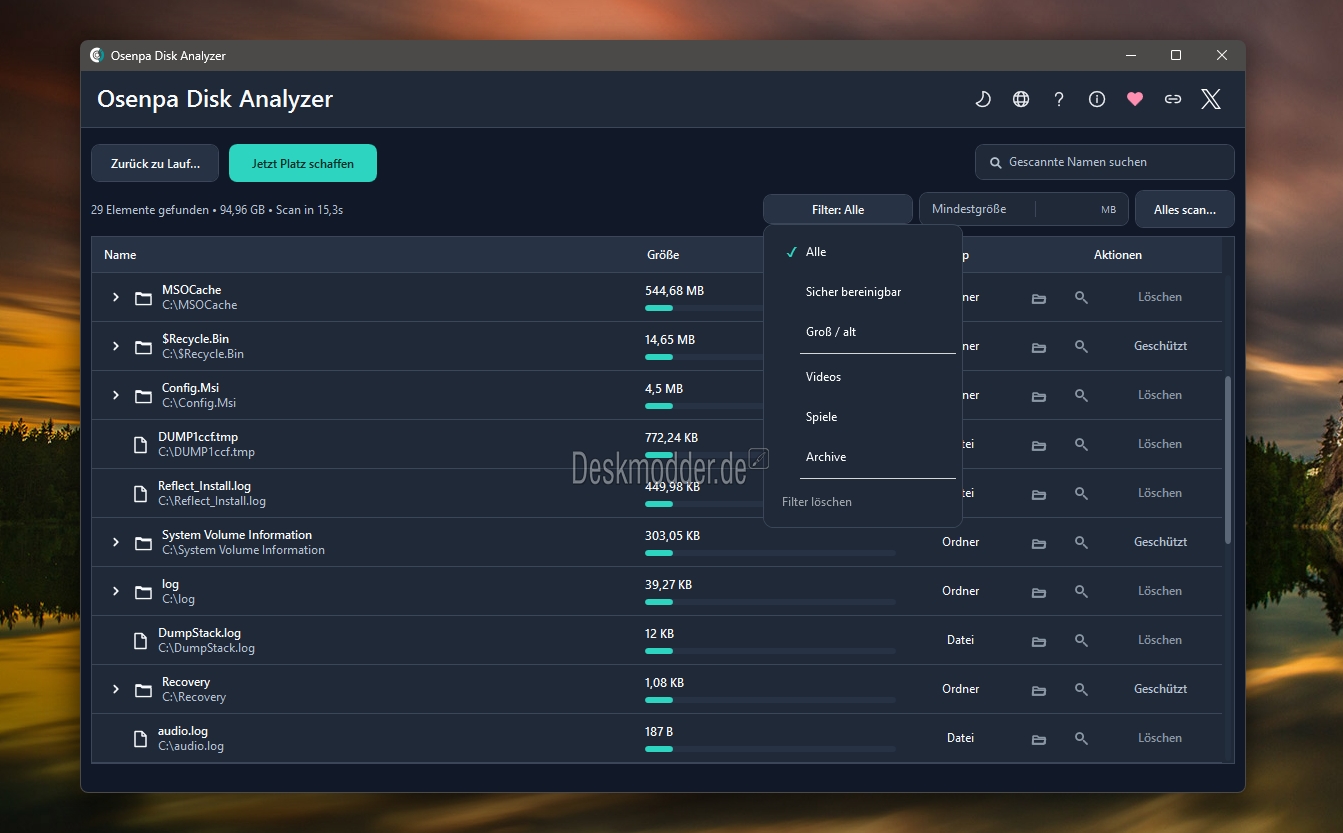
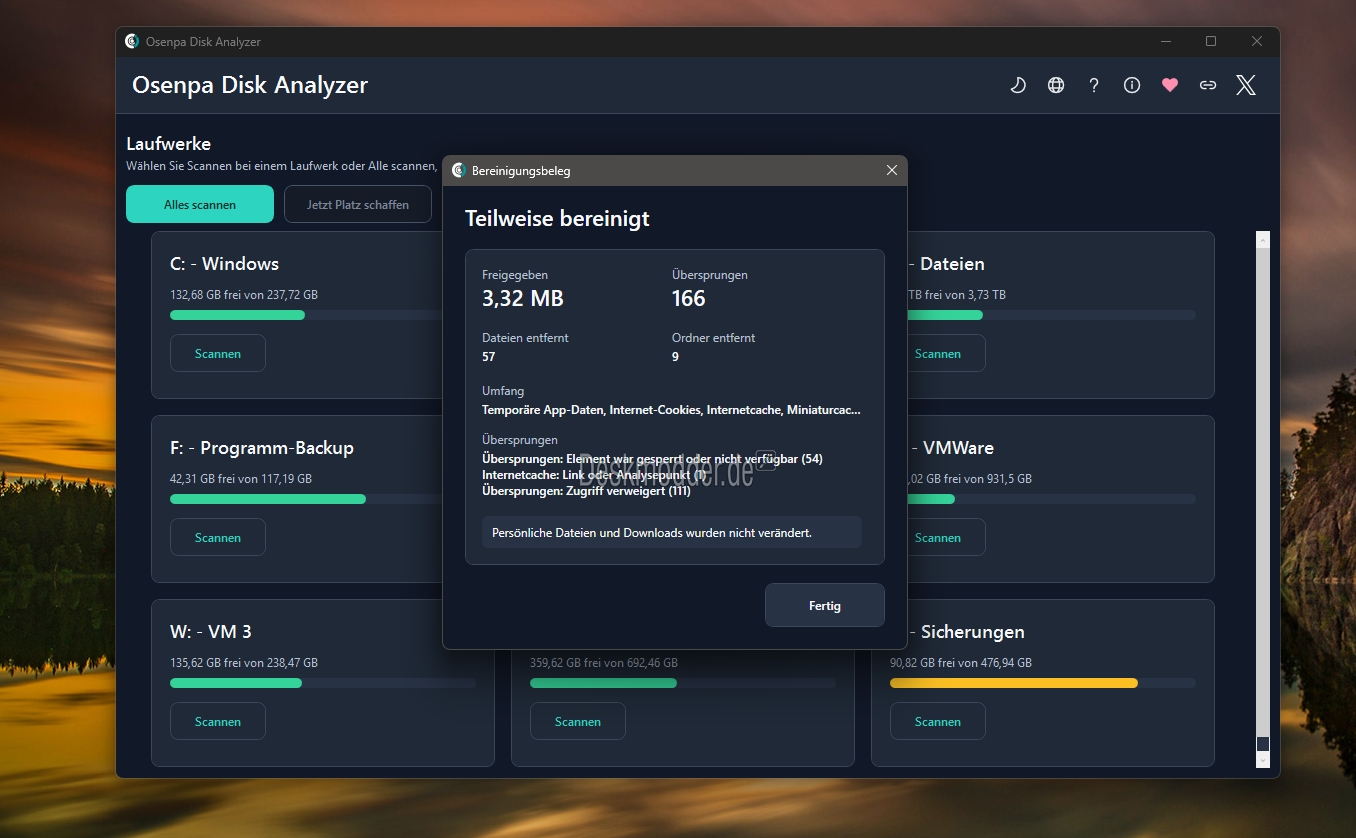
Nach dem Start kann man dann die einzelnen Partitionen, oder gleich alle scannen lassen. Die Dateien werden dann nach Größe sortiert. Für die Anzeige hat man einen Filter mit verschiedenen Varianten und auch eine Mindestgröße, wie die Dateien angezeigt werden sollen.
Auf der rechten Seite befindet sich dann ein Ordner, der den Speicherort der angezeigten Datei öffnet. Kommt einem eine Datei „komisch“ vor, so kann über die Lupe online direkt danach gegoogelt werden.
Hat man zum Beispiel seinen Downloadordner gescannt, so wird auch die Möglichkeit angeboten, die jeweilige Datei direkt zu löschen. Hier wird dann gleich vollständig gelöscht und nichts in den Papierkorb verschoben. Man sollte also genau überlegen, was man löscht.
Mit dem Button „Jetzt Platz schaffen“ werden die temporären Dateien, Cookies oder der Miniaturcache bereinigt. Hier werden keine wichtigen Daten, wie Downloads oder eigene Dateien angefasst. Es kommt auch immer darauf an, wie der Disk Analyzer gestartet wird. Als Benutzer, oder per Rechtsklick als Administrator. Als Benutzer werden geschützte Dateien beim Scan übersprungen. In den Aktionen (Bild 2) kann man das gut sehen, dass Daten gelöscht, oder als „Geschützt“ deklariert werden.
Die Osenpa Disk Analyzer.exe ist mit 155 MB doch sehr groß. Das liegt daran, dass hier .NET 8 integriert wurde. Wer nur mal eine Anzeige der Daten sortiert nach Speicherbelegung haben möchte, kann sich auch mal den Sioni Drive Size Viewer anschauen.
Aber mal zurück zum Disk Analyzer. Die Scan-Funktion arbeitet lokal und auch offline. Die Oberfläche ist sehr übersichtlich gehalten. Über das „i“ im Menü ist auch eine Update-Funktion enthalten, sodass man das Tool immer aktuell halten kann. Wer mehr darüber wissen möchte:
Info und Download:
- Einsetzbar unter Windows 10 und Windows 11
- osenpa.com/osenpa-disk-analyzer
- Weitere Apps zum Stöbern

155 MB für etwas, dessen grundlegende Funktion man mit wenigen KB und die vollständige Funktion im einstelligen MB-Bereich umsetzen kann. Ich werde nie verstehen, warum die Leute so Zeugs wie .NET einsetzen. Aber hübsch ist es, das muss man lassen.
Danke für dein Feedback! Uns ist bewusst, dass die Datei deutlich größer ist als bei einigen vergleichbaren Tools. Bei stärker komprimierten Versionen sind bei uns unter Windows Sicherheitswarnungen aufgetreten. Deshalb haben wir die Komprimierung vorerst reduziert. Wir nehmen den Hinweis ernst und werden weitere Möglichkeiten prüfen, die Dateigröße zu verringern.
Also ich finde für so etwas WinDirStat sehr gut.
Nutze ich ebenfalls.
Die GUI ist halt nicht ganz so hübsch, dafür aber nur 4,5MB groß.
Und sonst sehe ich hier kein Mehrwert
Ich habe mir WizTree dafür herausgesucht.
Portable, mehrsprachig, funktional.
Gibt es jetzt auch für den MAC – muss ich mal testen.
Inplace Upgrade und Bereinigung mit Boardmitteln (Windows.old, etc) schafft mehr. Nehmt ein aktuelles Deskmodder Birkuli-ISO und mounted es. Vor allem bei kleinen Dateien. Das habe ich in der Praxis belegen können. Beseitigt auch den TW-Ordner-Bug mit 20000 Dateien (siehe Born).
Danach Clonezilla-Backup. Zack, trotz 58 installierter Programme das komplette System-Laufwerk mit allen Partitionen dank parallelem .xz von 51GB auf ein 16GB image komprimiert. partclone > partimage > dd > z5p, rm-swap-hib
Inplace schafft durch den Tausch des Windows- und WinSxS-Ordners einfach eine tiefere Art der Bereinigung, gerade bei Files die für WinDirStat zu klein sind und zu vielzählig.
Man kann sich davon in der Praxis gerne selbst überzeugen. Ein sauberes Backup ist ohnehin sinnvoll. Der nächste Patchday mit Frust“potential“ kommt am 13. Okt.
Nichts dagegen einzuwenden. Aber das „bereinigt“ nur Windows. Das Tool ist für alle Partitionen, wie auch für eigene Dateien etc. pp.
Das ist natürlich wahr. Bei eigenen Dateien bereinigen werde ich allerdings etwas nervös Bestimmt gut für manche Programmierer, die vielleicht alte Testbuilds bereinigen wollen. Oder was sonst so an temporären Daten anfallen kann bei anderen Profis. Bin da manchmal blind was andere Nutzer benötigen.
Danke für deinen Kommentar und entschuldige die späte Antwort. Du kannst Disk Analyzer auch einfach nutzen, um die Speicherbelegung anzusehen. Beim Scannen werden keine Dateien gelöscht. Über das Ordnersymbol kannst du den Speicherort öffnen und selbst prüfen, ob du eine Datei noch brauchst.
„Jetzt Platz schaffen“ ist eine separate Bereinigung, die sofort startet und auch den Papierkorb einbezieht. Wenn du nur große Dateien finden möchtest, brauchst du diese Funktion nicht. Das Löschen einzelner Dateien aus der Ergebnisliste ist dauerhaft.
Der Download-Link zum Sioni Drive Size Viewer 1.4.2 meldet: „Die Datei ist nicht vorhanden.“
Ich hab mal einen Link zu SendGB hinzugefügt.
Wiso ist heute die grösse wichtig?
Nur weil jetzt alles so teuer ist.
Mein Word 365 startet schneller als mein Editor Editor ist nicht sehr gross
@EynMarc:

Was schreibst Du hier einmal wieder für ein seltsames Zeug ?
Was hat * teuer * mit dieser Freeware zu tun ?
Dein Textprogramm und des DL- bzw. Installationsgröße ist völlig irrelevant und uninteressant.
@ Entwickler:
Wieso wurde .NET 8.0 mit integriert ?
Desktop Runtime 8.0.33 aktuell ca. 56 MB im DL. Installliert ca. 216MB.
@ alle:
Es gibt so viele mehr oder minder brauchbare Reiniger / Cleaner, die kostenlos sind und u. U. praktikabel konfiguriert werden können. Und das sogar im normalen System-/Hell-Modus.
Hallo, ich bin vom Osenpa-Team. Danke für deinen Hinweis. Die frühere EXE enthielt die .NET-8-Laufzeit, damit keine separate Installation von .NET 8 nötig war. Inzwischen haben wir das Paket verkleinert: Die aktuell auf unserer Website angebotene portable EXE ist 3,10 MiB groß. Du findest sie hier: https://osenpa.com/osenpa-disk-analyzer
Für direkte Rückfragen erreichst du uns auch unter osenpacom@gmail.com.