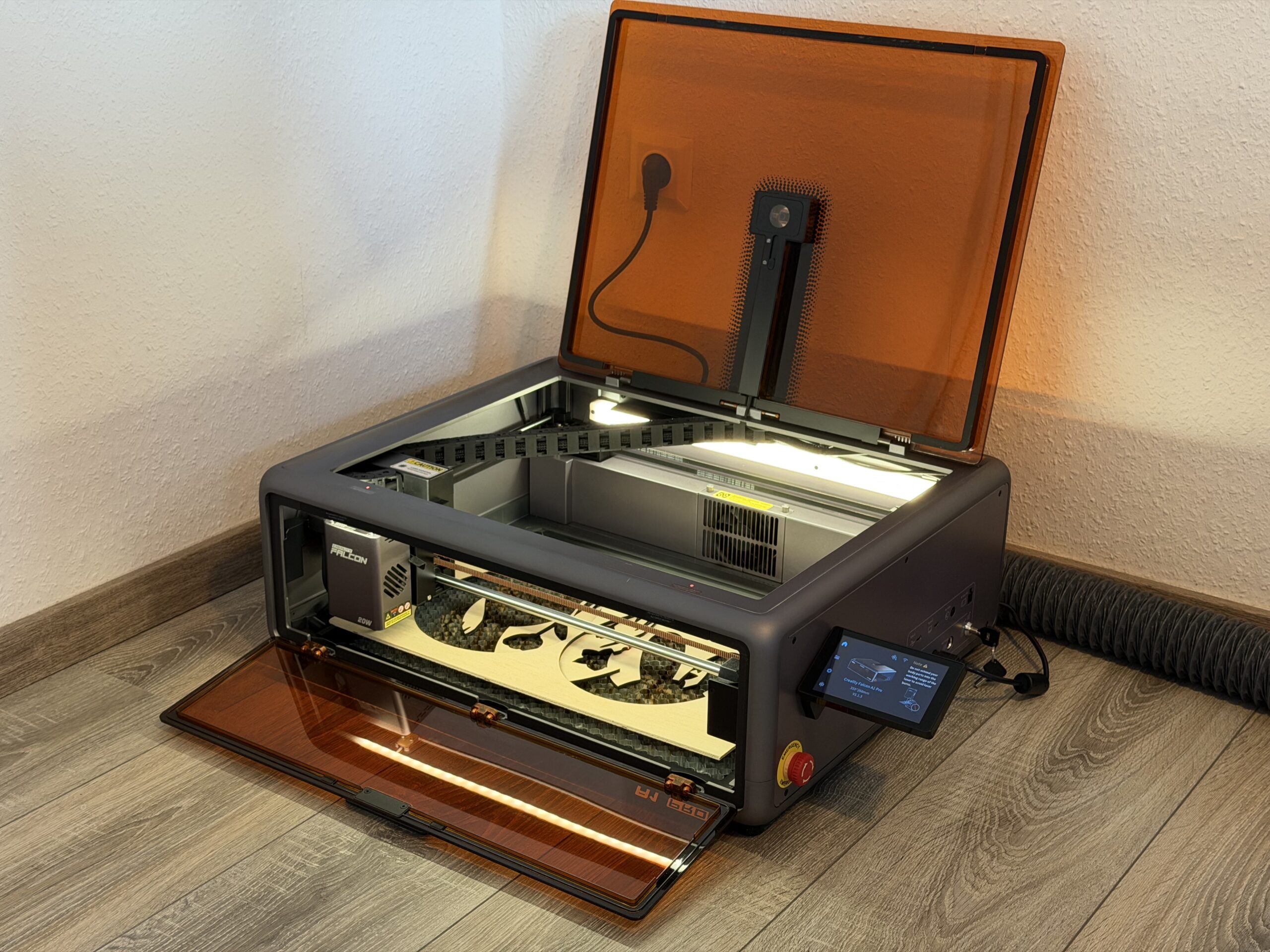
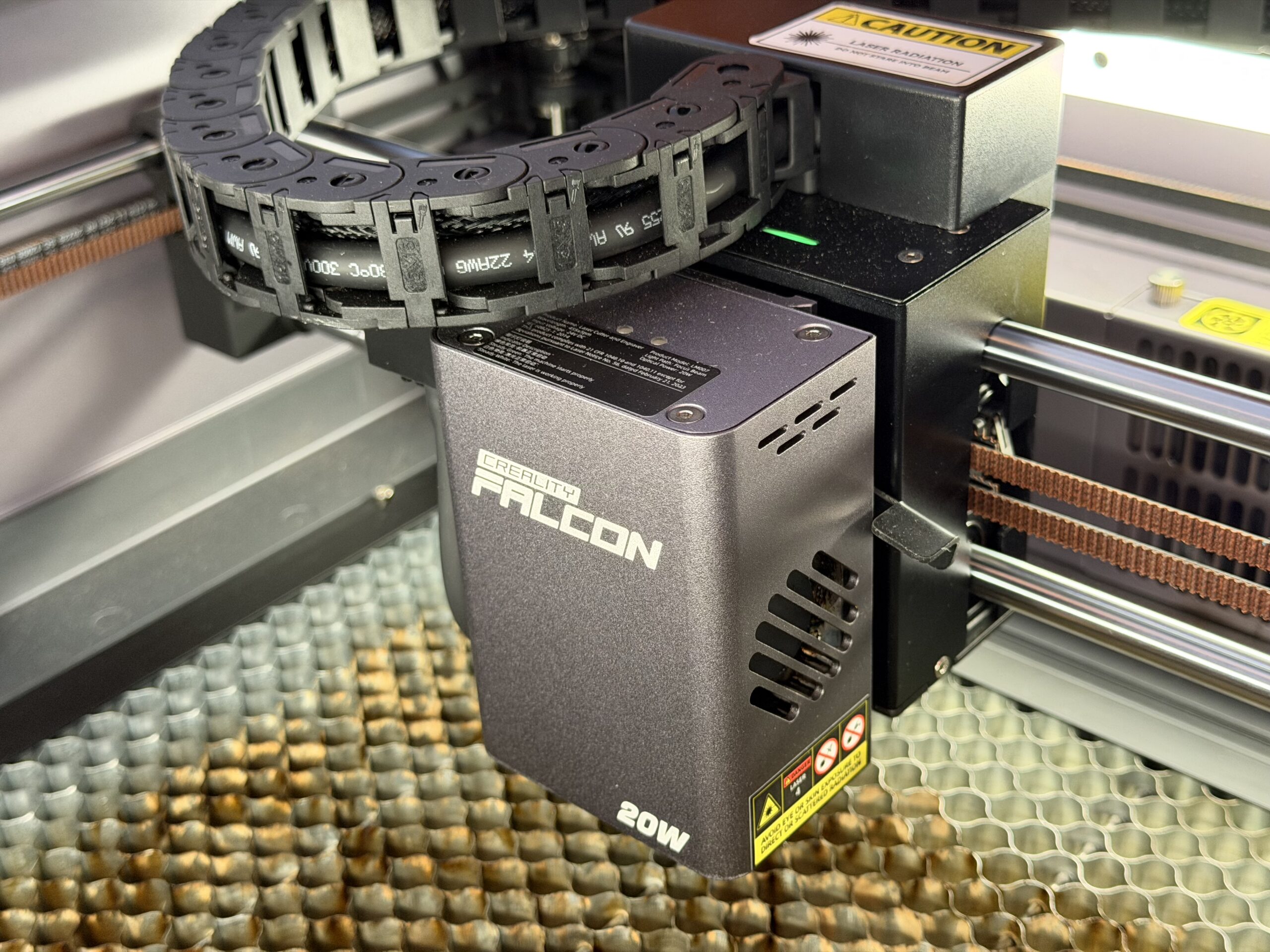
Der chinesische Hersteller Creality bietet seit Jahren neben 3D-Druckern auch verschiedene Lasercutter der Falcon-Serie an. Auf der IFA in Berlin im vergangenen Jahr und ein wenig später auf der Formnext in Frankfurt konnten wir uns die neueren Geräte auch mal persönlich anschauen und eines davon war der Creality Falcon A1 Pro. Diesen hat uns Creality mit dem 20-Watt-Modul dann für einen Test im Anschluss auch zur Verfügung gestellt und im Folgenden möchte ich meine Eindrücke zum Gerät kurz schildern.
Spezifikationen & Lieferumfang
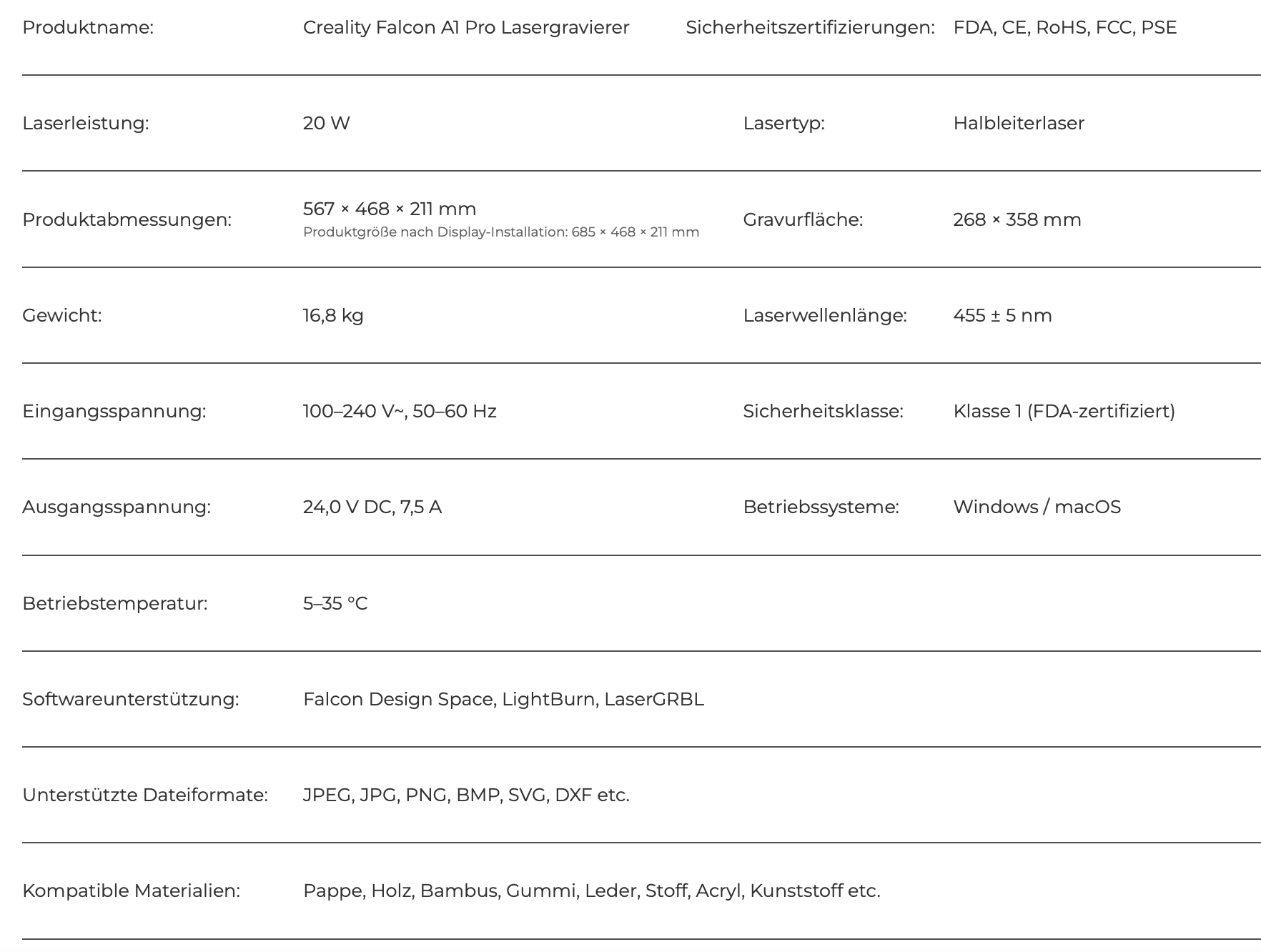
Beim Falcon A1 Pro mit seiner vollständig geschlossenen Bauweise handelt es sich um ein hierzulande frei verkäufliches Modell der Klasse 1. Theoretisch müsste man bei der Benutzung keine Schutzbrille tragen. Die grundlegenden Spezifikationen des Falcon A1 Pro lauten laut Herstellerseite wie folgt:
Creality hat uns für den Test zunächst das Basis-Gerät ohne Zubehör und weitere Module bereitgestellt. Mit diesem Setup kann man eigentlich nur Oberflächen gravieren. Zum Schneiden benötigt man zwingend eine geeignete Unterlage (die Bodenplatte vom A1 Pro ist dafür nicht geeignet) und idealerweise zusätzlich eine Honeycomb-Platte, damit Schmauchspuren auf der Unterseite der Werkstücke minimiert werden. Eine Honeycomb-Platte verkauft Creality separat, eine Schnittunterlage ist allerdings auch dort nicht dabei. Um Materialien zu schneiden, sollte man sich zwingend eine dünne Stahlplatte besorgen, die man ganz unten in den Laser hineinlegen kann.
Aufbau und Ersteinrichtung
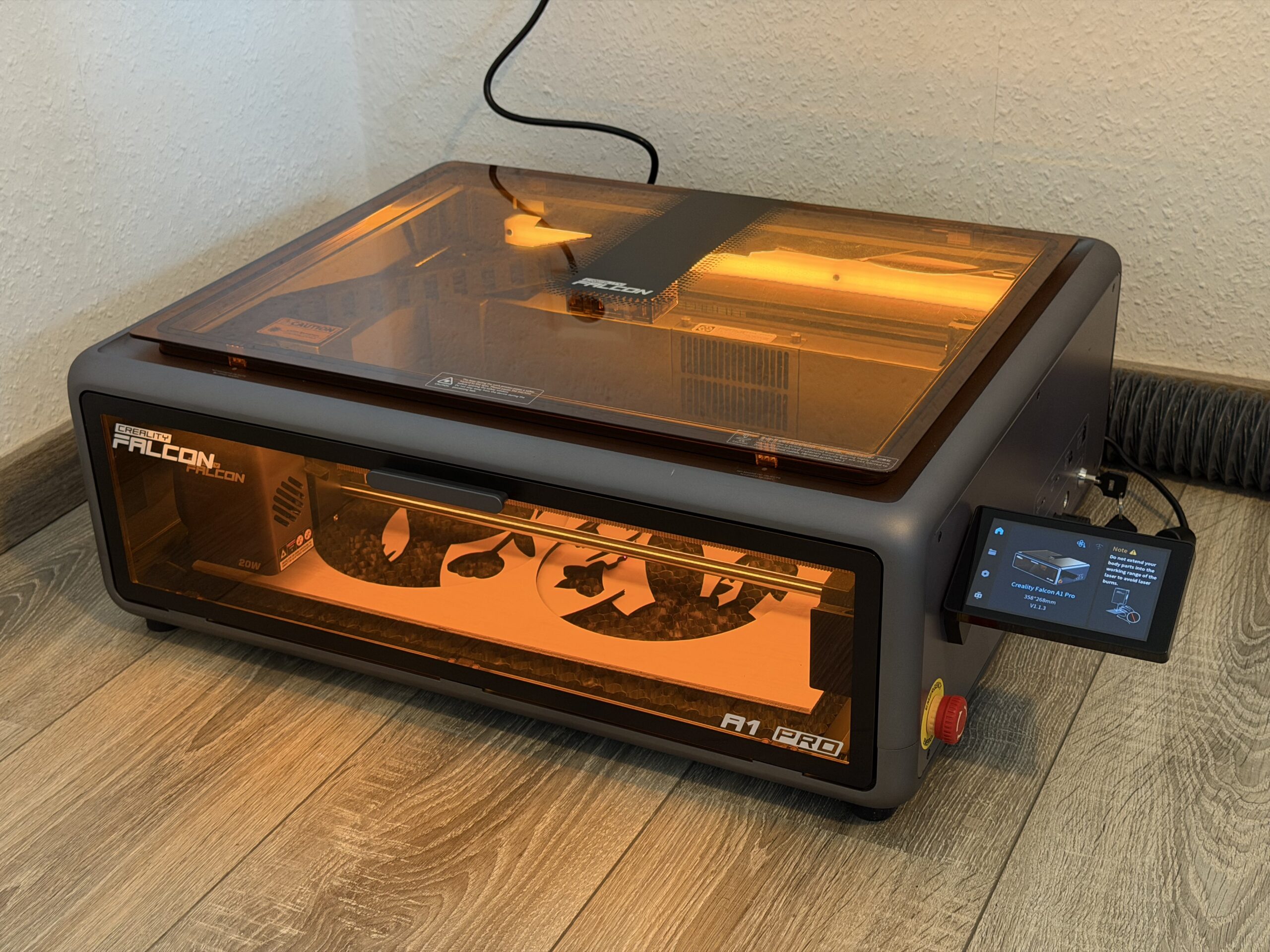
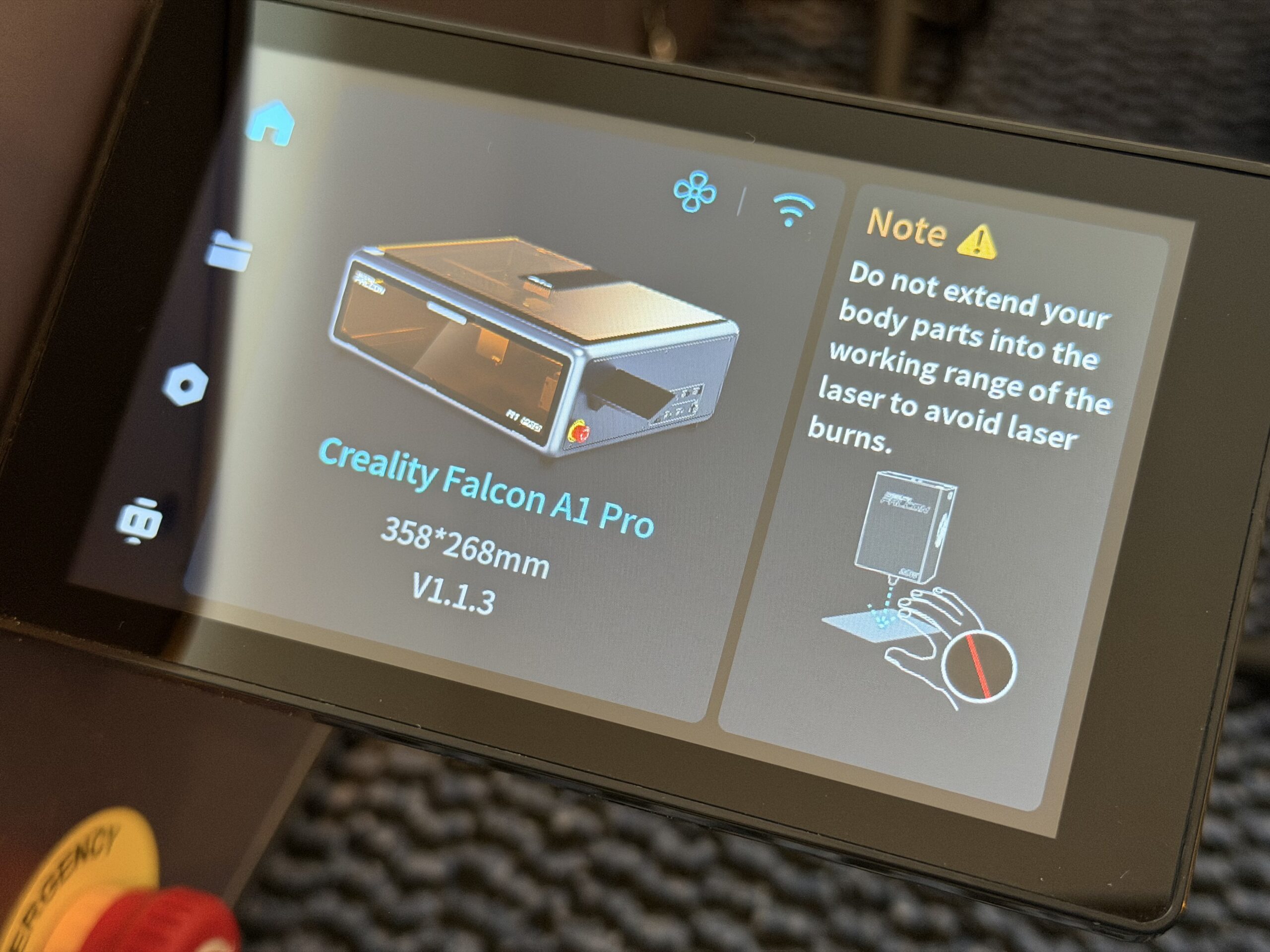
Das Auspacken und den Aufbau des A1 Pro bekommt man problemlos alleine ohne weitere Personen hin. Es ist praktisch alles fertig montiert – lediglich das Display an der rechten Seite muss man selbst ans Gehäuse stecken. Apropos Display: Das hat eine gute Qualität, der Bildschirm ist scharf und der Touchscreen reagiert gut. Weil es allerdings vom Gehäuse absteht, sollte man den Aufstellort vom Laser so wählen, dass man das Display in einem unachtsamen Moment nicht versehentlich abreißt.
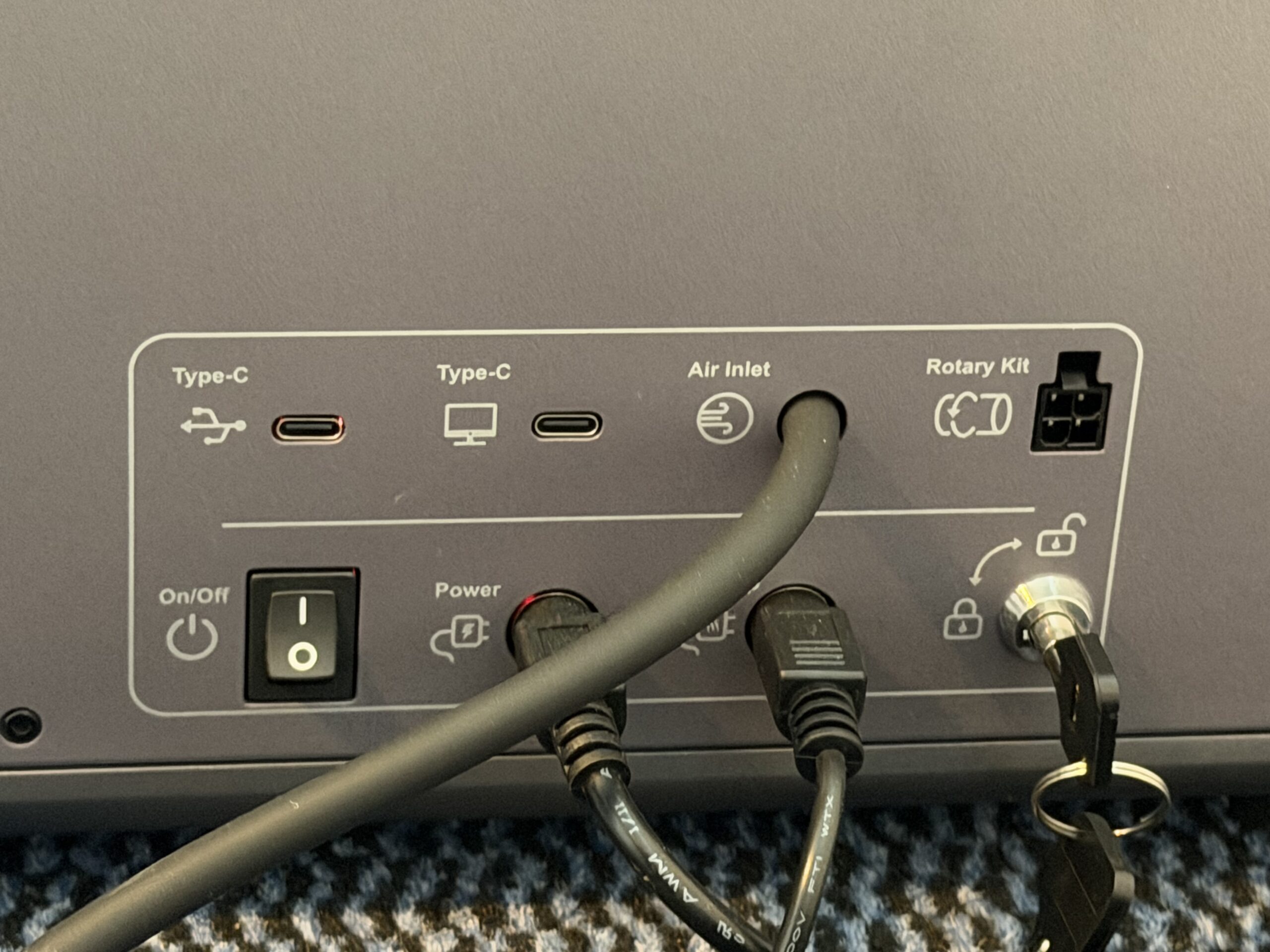
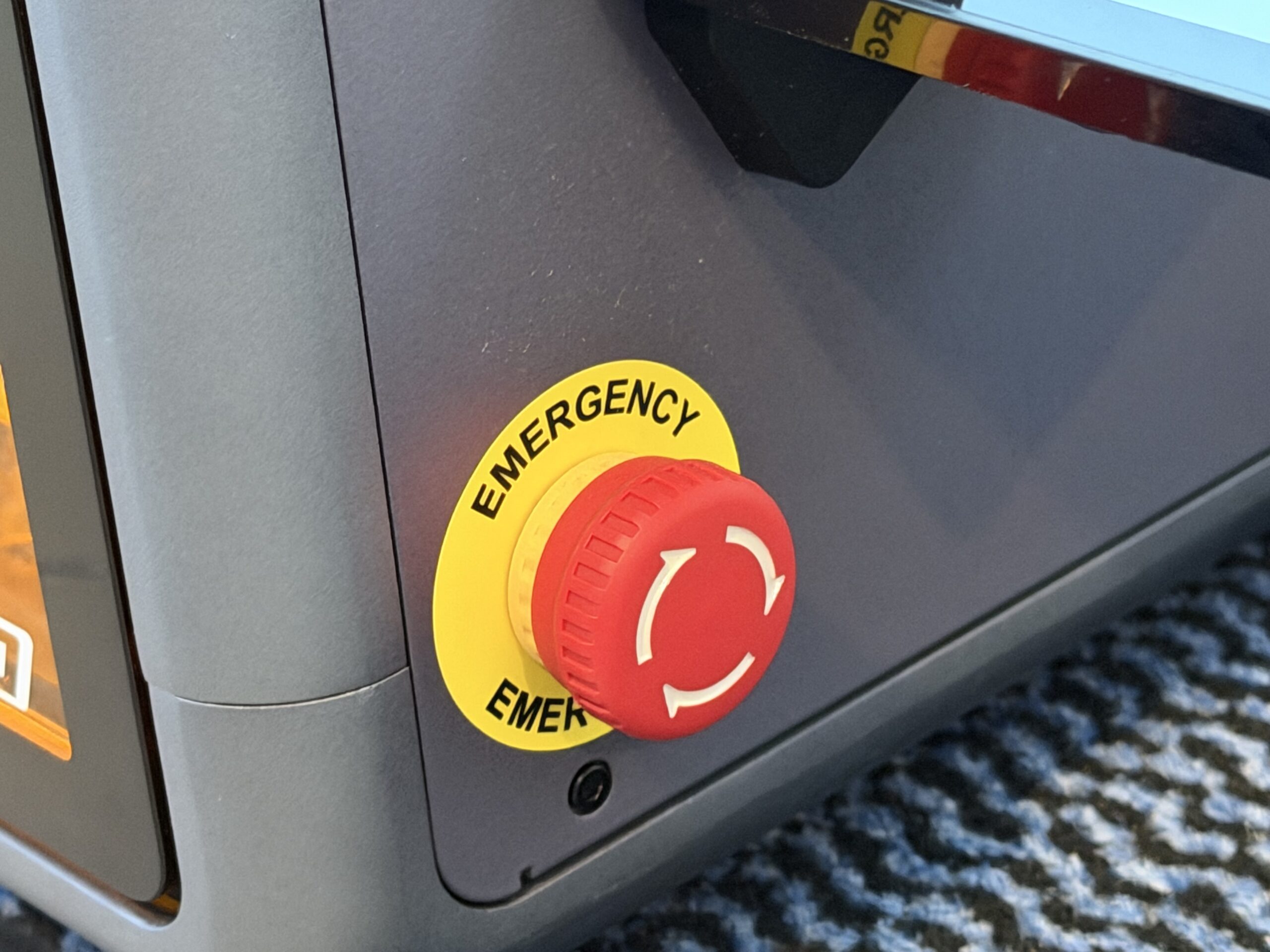
Ebenfalls auf der rechten Seite befinden sich alle Anschlüsse vom Laser sowie ein Kippschalter (an/aus), ein Schloss-Schalter und ein Not-Aus-Schalter. Diese Sicherheitsmechanismen vermitteln einem zu Beginn schon einmal ein beruhigendes Gefühl.
Der Falcon A1 Pro besteht aus einem soliden Metallrahmen (Aluminium?) und verfügt über 2 Klappen: Einmal lässt sich der Deckel hochklappen und dann gibt es vorne noch eine zusätzliche Klappe. Beide schließen magnetisch ab und sich abgedichtet mit einer Art Moosgummi. Wenn man sie aufklappt, halten die Scharniere die beiden Klappen ganz gut in Position.
Wenn man das externe Netzteil und das externe Air Assist anschließt und idealerweise noch eine Honeycomb-Platte samt Unterlage einlegt, kann man eigentlich auch schon loslegen. Beim ersten Start führt einen der A1 Pro durch einen Assistenten, bei dem man unter anderem seinen WLAN-Zugang einrichten kann und das Lasercutter auch einen Selbsttest durchführt. Theoretisch könnte man dann direkt die ersten Werkstücke offline bearbeiten.
Software (Creality Falcon Design Space)
Wenn man allerdings schon so ein modernes Modell mit WLAN hat, dann will man den Lasercutter natürlich auch fernsteuern. Creality bietet mit dem Falcon Design Space eine eigene Software an (den Download findet man hier). Natürlich kann man auch Software wie Lightburn verwenden, allerdings soll es da wohl mit der Kamera ein wenig schwierig sein, habe ich gelesen. Ich wollte aber auch einfach mal schauen, wie sich die hauseigene Software schlägt.
Für die Ersteinrichtung von Falcon Design Space musste ich mich per USB-C-Kabel mit dem A1 Pro verbinden. Anschließend habe ich noch eine Kamera-Kalibrierung durchgeführt, die aber streng genommen wohl gar nicht zwingend notwendig gewesen wäre. Zukünftig konnte ich den Lasercutter dann immer problemlos per WLAN ansteuern und musste nicht mehr in der Nähe sein.
Und grundsätzlich ist die Nutzung mit der Software einfach: Man legt das Material in den A1 Pro, macht alle Klappen zu, schießt mit der Software ein Foto, setzt den Autofokus und richtet sein Motiv aus. Dann wählt man das Material mit der richtigen Dicke noch in der Software aus und bestimmt, ob man schneiden oder gravieren will und schon geht es los. Für eine Vielzahl von Materialien bietet die Software voreingestellte Parameter, die meistens auch ganz gut passen. Manuell kann man natürlich Dinge wie Geschwindigkeit und Stärke auch einstellen.
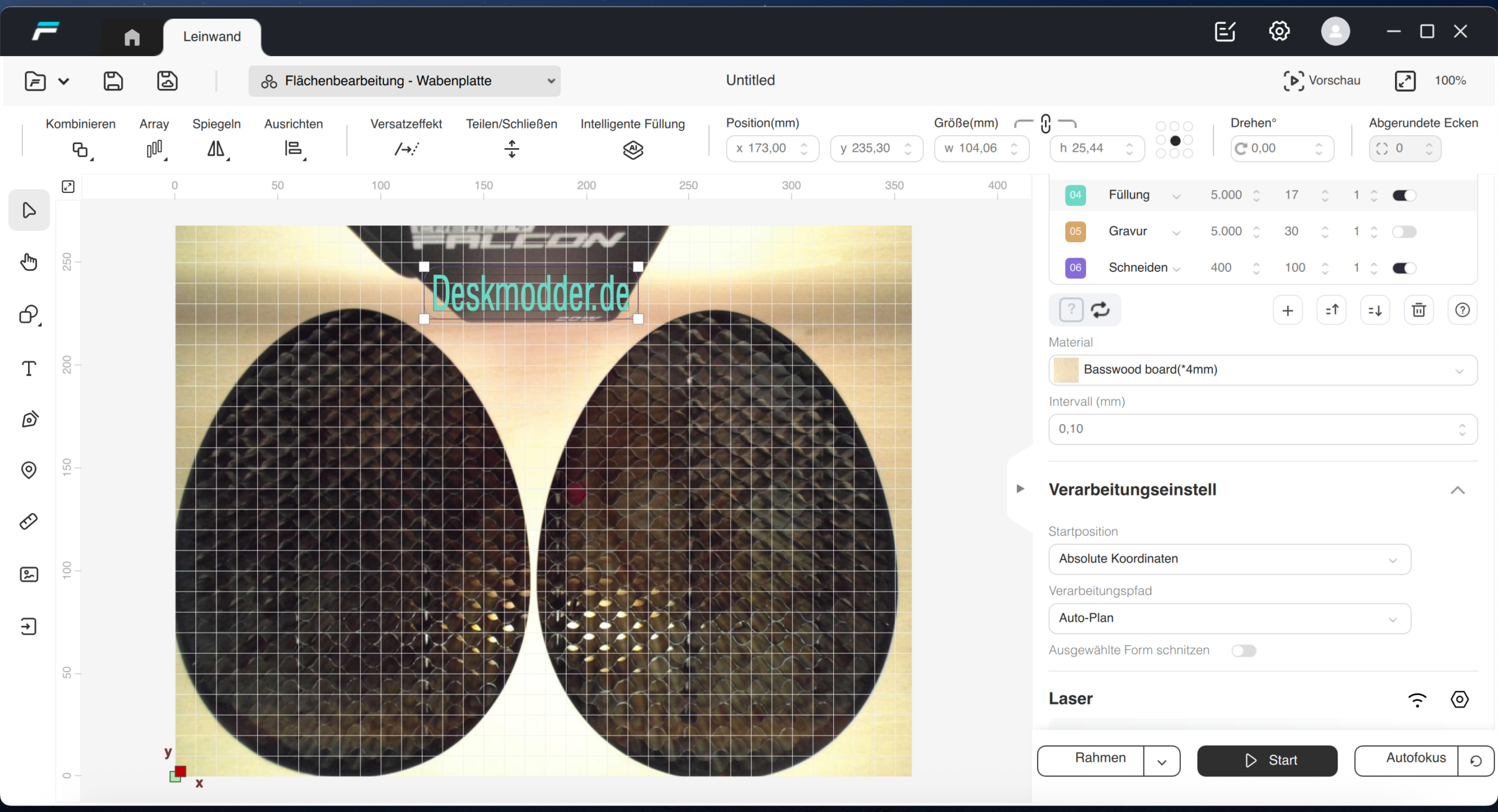
Auch mit dem Falcon Design Space lassen sich Konturen von Pixelgrafiken nachzeichnen, einfache Formen zeichnen, Versatzeffekte einstellen und vieles mehr. Im Prinzip reicht der Funktionsumfang aus. Bestimmte Funktionen wie Intelligente Füllung stehen ohne Anmeldung jedoch leider nicht zur Verfügung.
Zusammenfassend kann man wohl sagen: Wer Lightburn-Fan ist und dort einen Workflow entwickelt hat, der wird mit dem Falcon Design Space sicherlich nicht besonders glücklich. Wer aber Anfänger ist, der wird mit der Creality-Software viiiiel besser zurecht kommen und das auch ohne Lernvideos. Wenn man später Profi ist, kann man ja immer noch den Wechsel zum kostenpflichtigen Lightburn wagen.
Ich persönlich hätte mir noch eine bessere Anpassung an den Mac gewünscht. So sind beispielsweise die Bedienelemente für das Fenster wie unter Windows oben rechts und auch die Bedienung mit dem Trackpad könnte noch etwas optimiert werden.
Ergebnisse & Alltagserfahrungen
In meinen Tests mit Sperrholz mit dem Falcon A1 Pro waren die Ergebnisse durchweg präzise und zuverlässig reproduzierbar. Sowohl bei einzelnen Werkstücken als auch bei längeren Aufträgen mit identischen Motiven blieb die Qualität konstant.
Bei Gravuren auf Lindensperrholz zeigte sich eine hohe Detailgenauigkeit und das Gehäuse vibriert trotz der hohen Geschwindigkeiten bei der Gravur kaum. Feine Linien und kleine Elemente gelingen problemlos, vor allem dank Kamera und Autofokus, die das exakte Positionieren deutlich erleichtern.
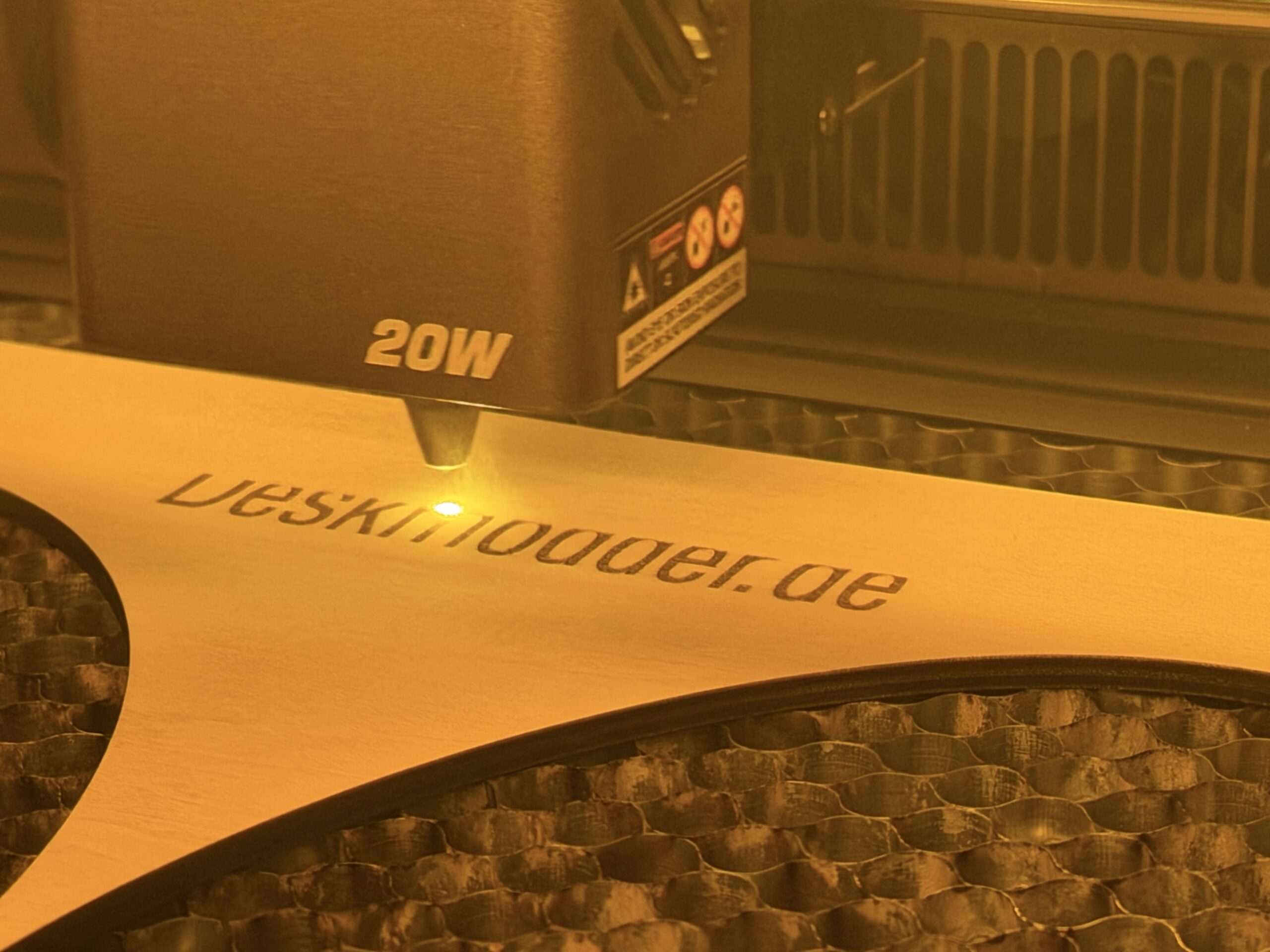
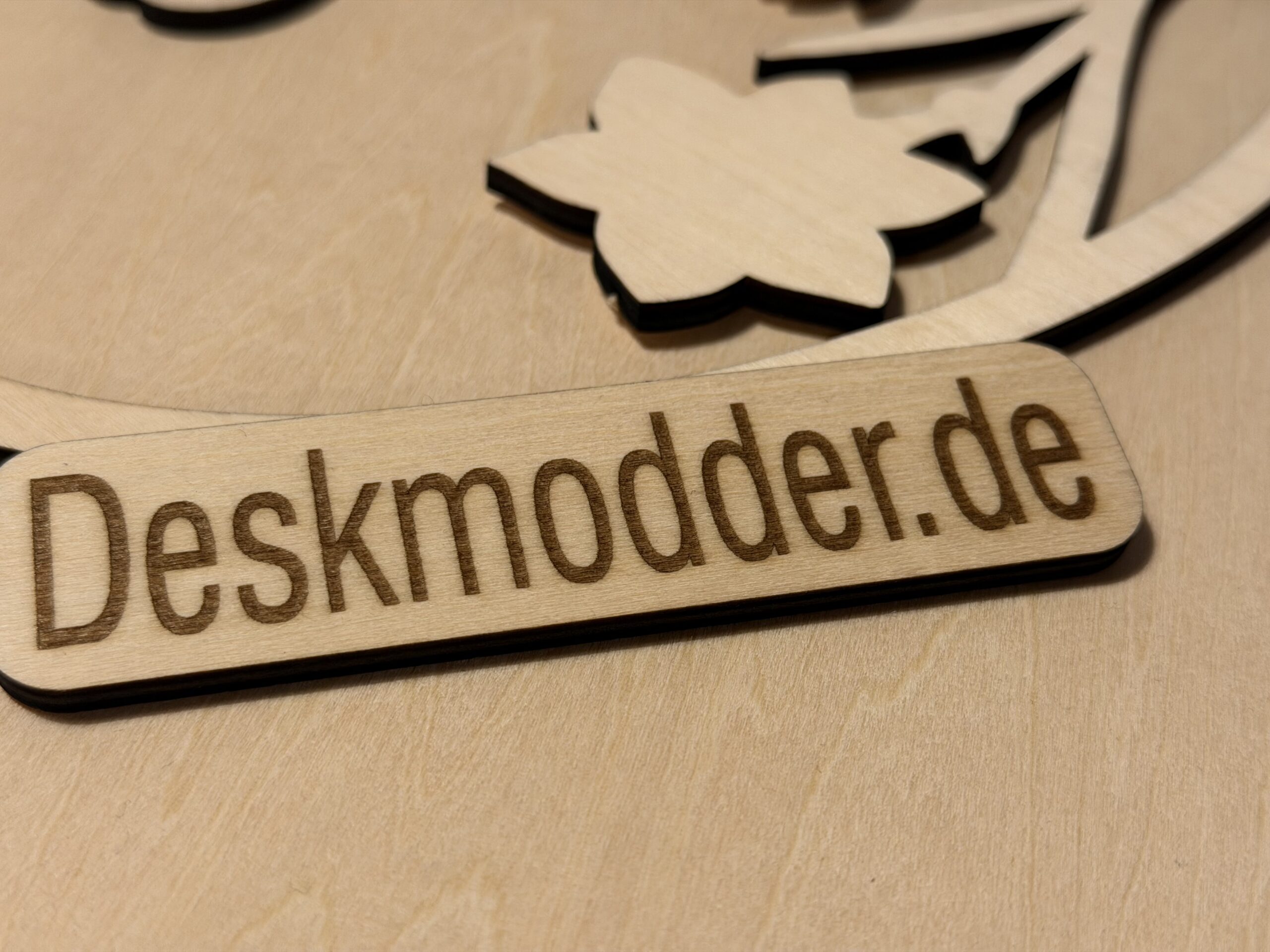
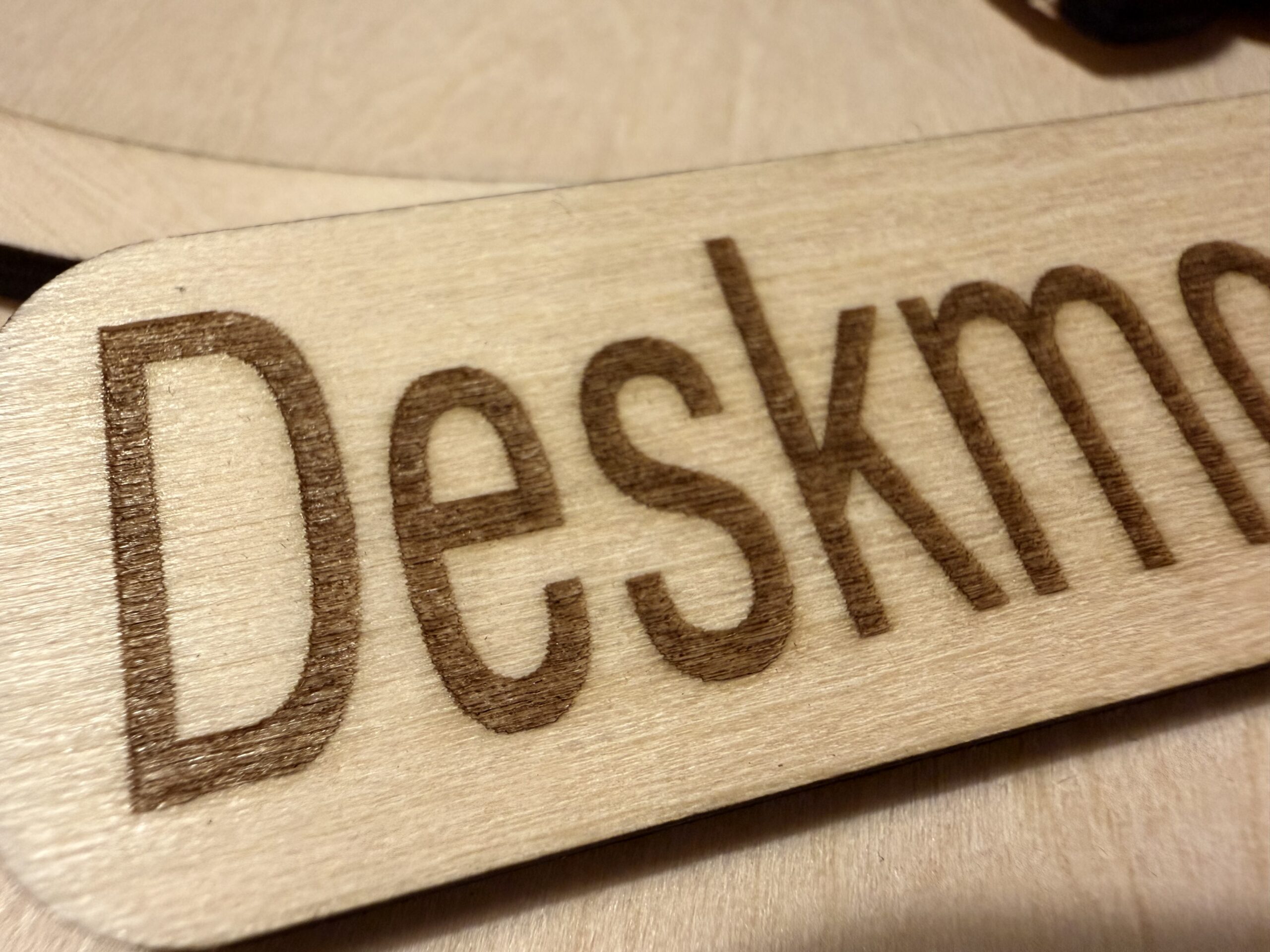
Über die Software erhält man ein Live-Bild des Arbeitsraums und kann Motive auch auf Reststücken sehr genau platzieren. Für meine Zwecke arbeitet die Kamera ausreichend präzise und der mittig gesetzte Laserpunkt ist im Alltag ebenfalls praktisch zur schnellen Orientierung (funktioniert aber nur, wenn das Werkstück nicht zu sehr gewölbt ist…).
Beim Gravieren würde ich persönlich mit möglichst wenig Air Assist arbeiten, da die Ergebnisse dann oft etwas weniger verwaschen wirken. Die Creality-Software reduziert den Luftstrom zwar automatisch ein wenig, eine manuelle Einstellungsmöglichkeit habe ich jedoch nicht gefunden. Mir war es jedenfalls etwas zu viel Luft (bei dem Beispiel oben habe ich den Schlauch einfach mal abgezogen).
Beim Schneiden von 2 -4 mm Sperrholz machte das integrierte Air Assist hingegen einen sehr guten Job. Die Schnittkanten fallen vergleichsweise hell und sauber aus mit relativ wenig Schmauchspuren.
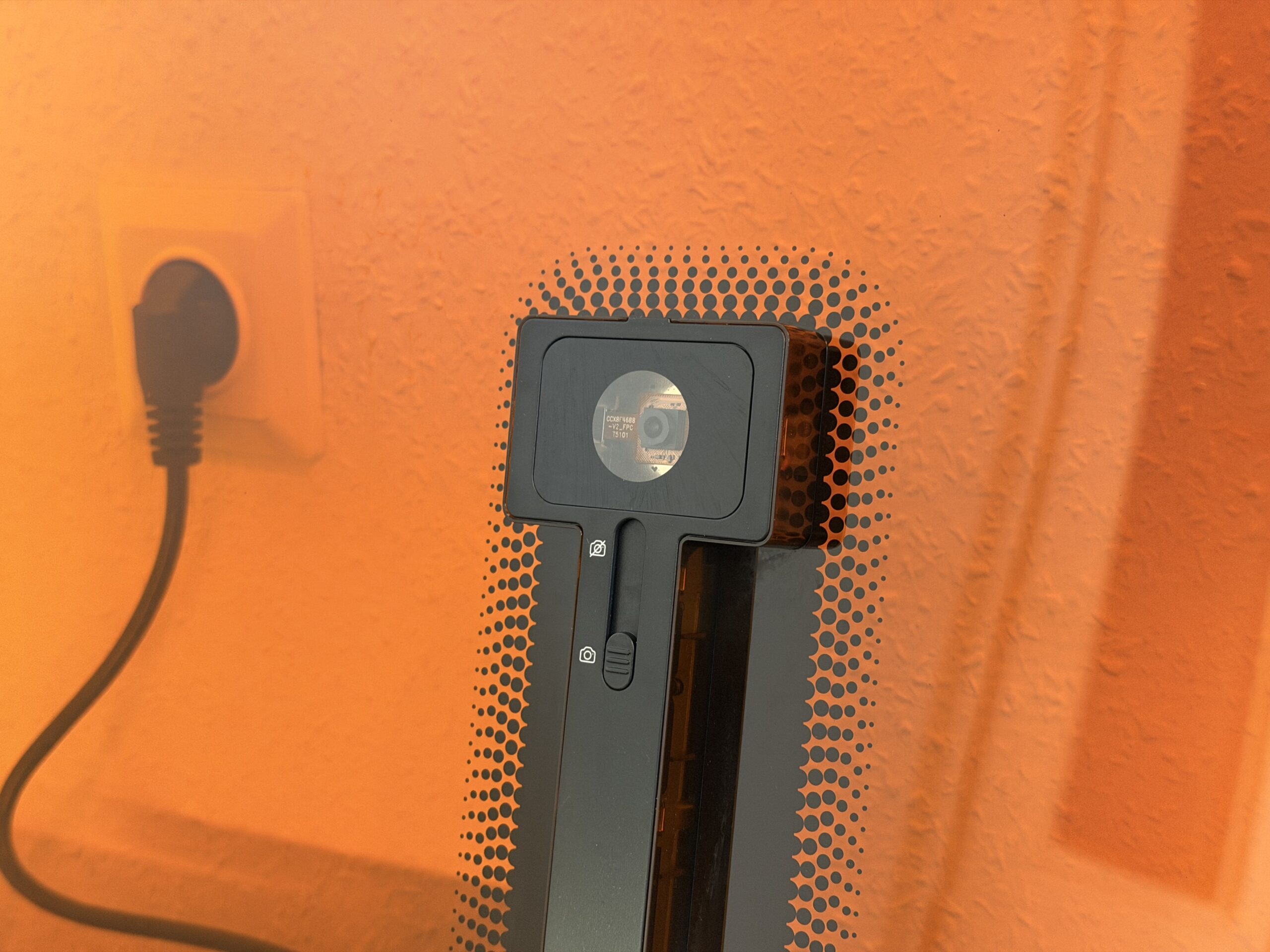
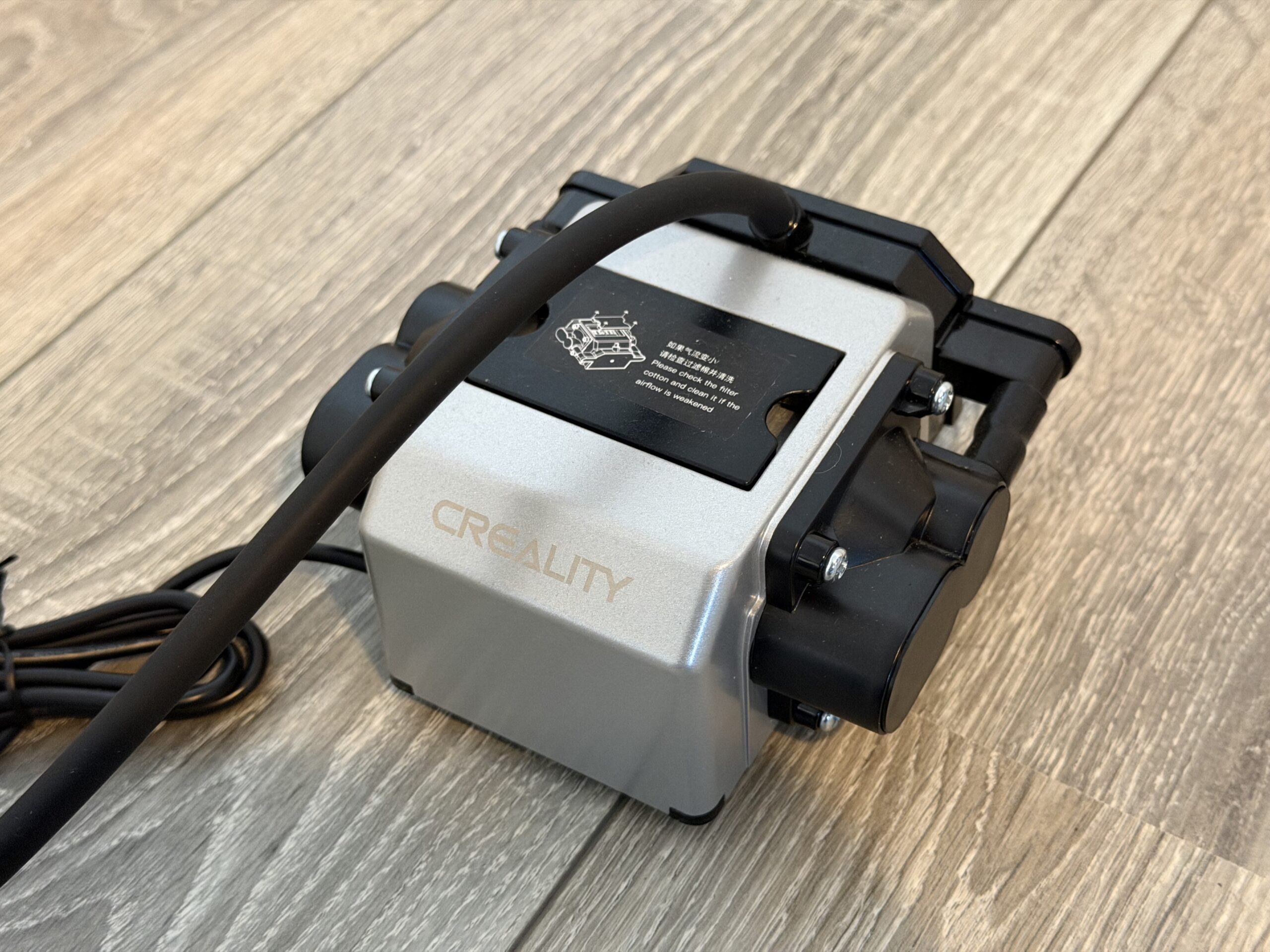
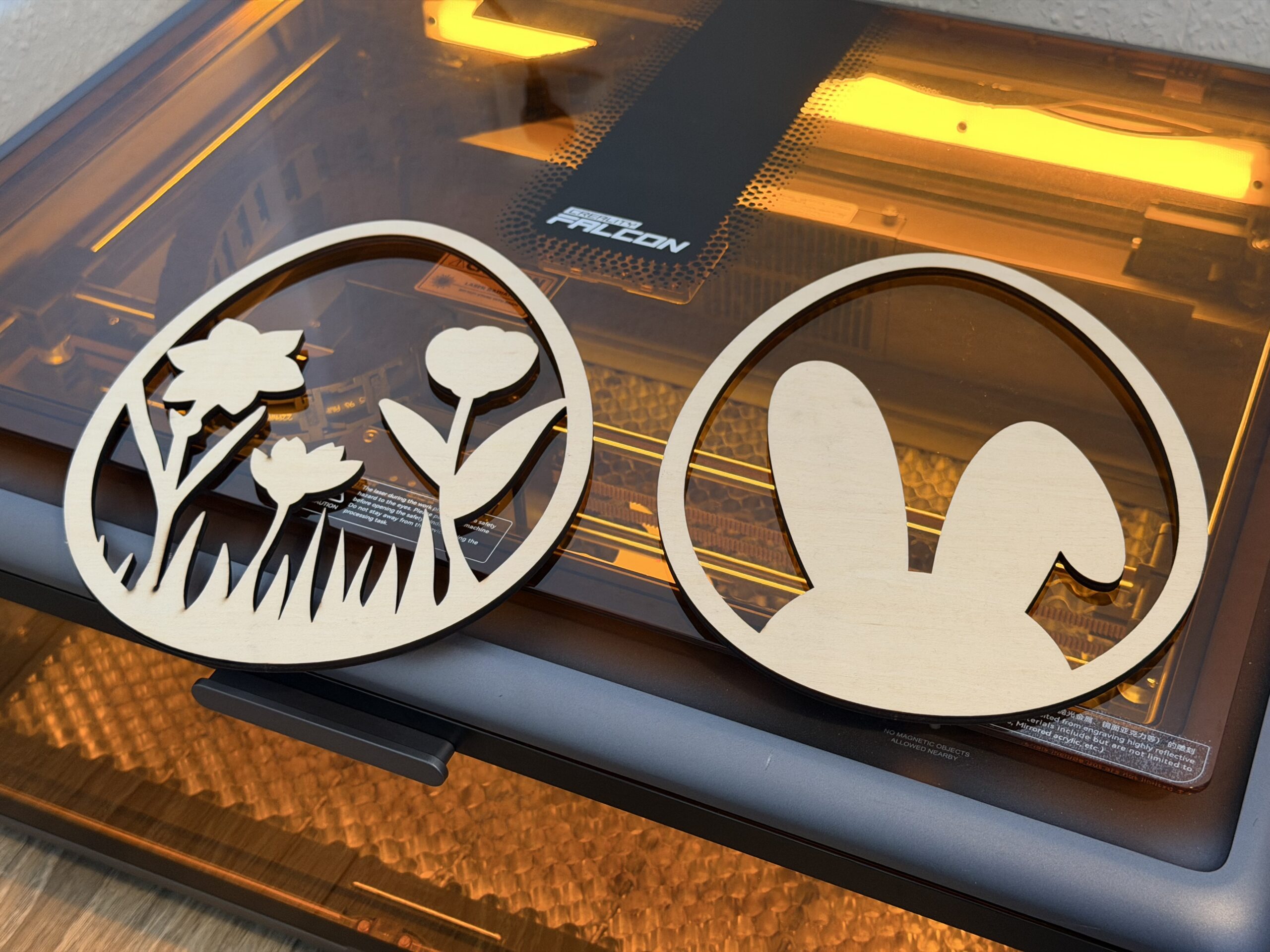
Positiv gerade in der dunklen Jahreszeit ist mir die Beleuchtung aufgefallen. Der verbaute LED-Streifen ist wirklich angenehm hell und leuchtet alles gut aus.
Insgesamt hinterlässt der Falcon A1 Pro im Alltag einen stimmigen Eindruck. Durch den geschlossenen Bauraum ist man natürlich ein bisschen bei der Größe der Werkstücke beschränkt, aber das weiß man ja vorher. Dank der Klappe vorne kommt man allerdings immer gut an alles dran.
Sicherheit, Abluft & Geräusche
Insgesamt habe ich bei der Sicherheit bei dem Gerät bisher keinen Anlass für Bedenken. Das Gehäuse ist aus orange Plexiglas und komplett geschlossen. Theoretisch sollte da bei einem blauen Diodenlaser nicht mehr viel durchkommen. Sobald man das Gehäuse öffnet, stoppt das Gerät und der Laser wird abgeschaltet. Ich habe es ein paar Mal getestet und bis jetzt hat es jedes Mal funktioniert. Insgesamt also alles, was man für die Klassifizierung als Gerät mit Laserklasse 1 braucht. Das Bundesamt für Strahlenschutz beschreibt die Klasse 1 wie folgt:
Bei bestimmungsgemäßem Gebrauch sicher. Ein direkter Blick in den Laserstrahl ist dennoch zu vermeiden.
Zudem hat der A1 Pro noch einen optischen Sensor zur Flammenerkennung. Und falls alle Sensoren versagen sollten, hätte man auch immer noch den großen Not-Aus-Schalter, den man einfach nur drücken muss.
Wer Bedenken hat bezüglich Streulicht, was möglicherweise in geringem Umfang noch nach außen dringen könnte, kann den A1 Pro dank WLAN bequem aus einem anderen Raum heraus operieren. Aufgrund der Lautstärke dürfte man sich aber sowie nicht lange daneben aufhalten wollen – Air Assist und Gehäuselüfter sind auf höchster Stufe doch recht laut. Mit der Apple Watch habe ich 67 db in ca. 50 cm Abstand gemessen.
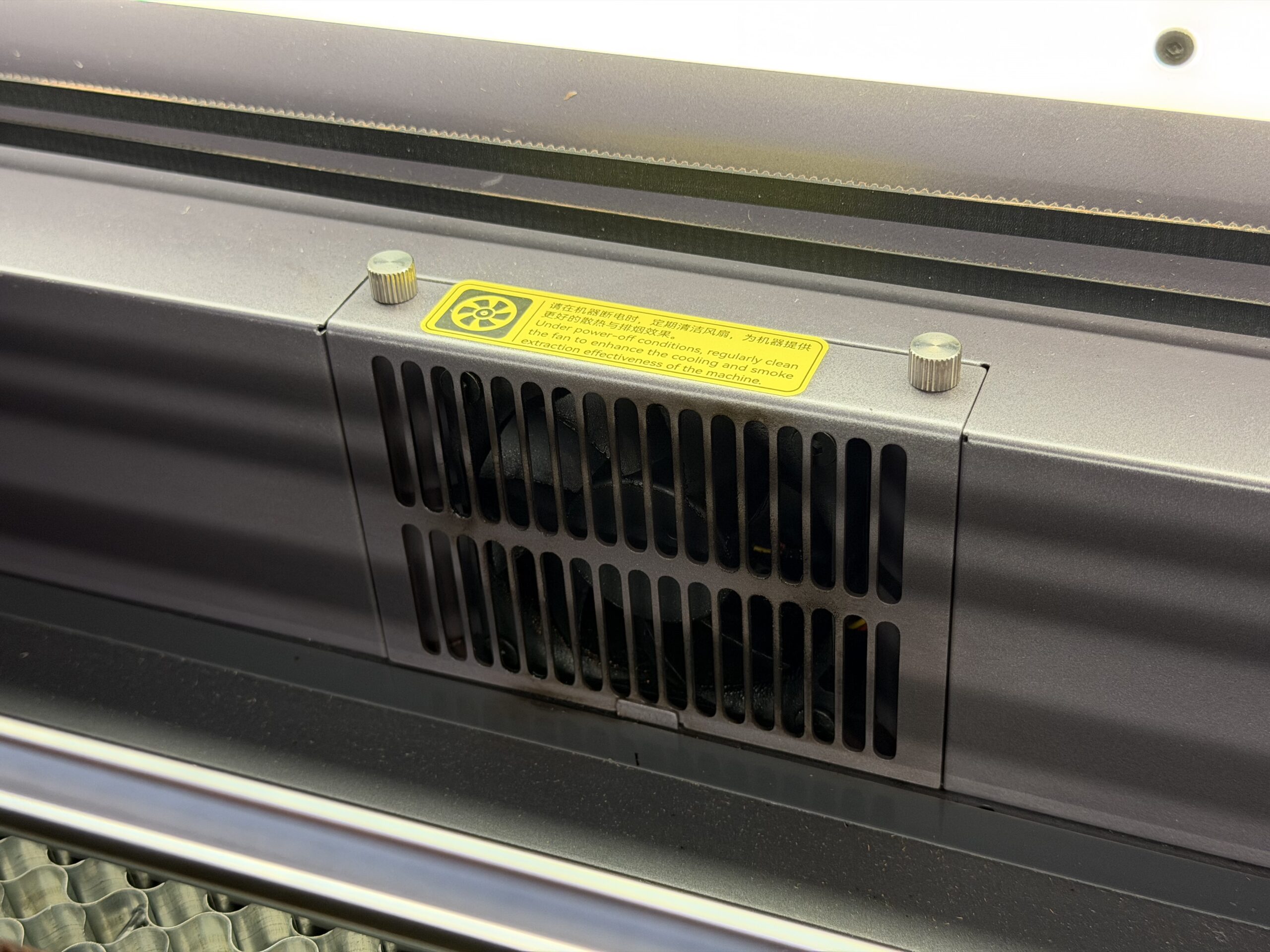
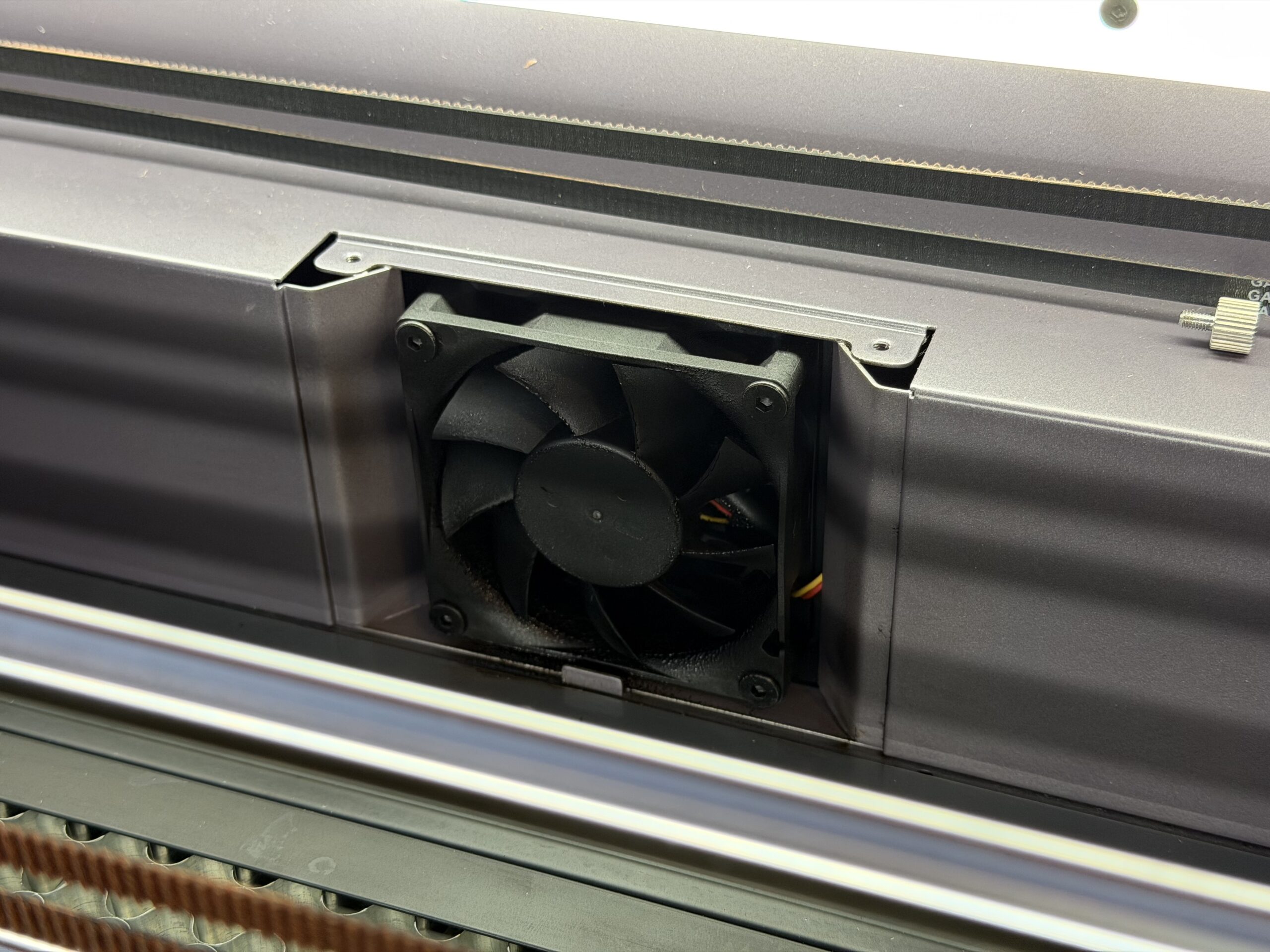
Der Gehäuselüfter befördert zügig die Rauchgase nach außen, sodass praktisch mit Abschluss des Auftrags alles abgesaugt ist und man fast sofort die Klappen öffnen kann. Voraussetzung für einen sicheren Betrieb ist natürlich, dass man den Abluftschlauch weit aus dem Fenster hängen lässt. Creality bietet mit dem AP1-Purifier-System auch noch eine zusätzliche externe Absaugung mit Filter an. Den AP1-Luftfilter hatte ich allerdings nicht zur Verfügung.
Fazit
Creality bewirbt den Falcon A1 Pro als Lasercutter und -gravierer für den Privatgebrauch. Und genau so würde ich den Lasercutter auch einordnen: Man kann das Teil auspacken, einschalten, direkt loslegen und bekommt mehr als ordentliche Ergebnisse, ohne dass man tief in die Materie einsteigen muss. Ein sehr anfängerfreundliches Modell, was gleichzeitig noch relativ kompakt ist und einige Komfortfunktionen wie die Kamera und das WLAN-Modul mit sich bringt.
In den letzten Jahren hatten wir schon mehrere Lasercutter aus dem sehr günstigen (Elegoo Phecda) und eher gehobenen Preissegment (xTool S1) ausprobieren und vorstellen können – der Falcon A1 Pro passt da von der gebotenen Leistung und dem Preis von derzeit 800 Euro ziemlich genau dazwischen. Schade ist, dass die Zubehörteile aufgrund der Nachfrage hierzulande oft ausverkauft sind. Löblich ist das eigene Wiki zum A1 Pro.