NOLIMIT-ISOBUILDER
Benutzeranleitung – Stand: 20.10.2026 (1.7)
WAS MACHT DAS TOOL?
NOLIMIT-ISOBUILDER erstellt eine Windows-11-Installations-ISO nach Ihrer Auswahl. Ein wesentliches Ziel ist die möglichst hohe Kompatibilität mit älterer Hardware: Windows-Setupprüfungen und der Online-Konto-Zwang können umgangen werden. Windows-Bestandteile und Sicherheitsfunktionen sollen ansonsten möglichst dem Microsoft-Standard entsprechen.
Sie bestimmen Windows-Version, Build, Editionen, Sprachen, Apps und Updates. Anschließend kann NOLIMIT die Installation und Ersteinrichtung vorbereiten, beispielsweise mit einem lokalen Benutzer oder dem direkten Start in den Audit-Modus. Die Umgehung der Setupprüfungen ersetzt keine benötigten x64-Treiber oder fehlende Hardwarefunktionen.
Alternativ können Sie eine vorhandene ISO mit NOLIMIT bearbeiten, ohne Windows erneut herunterzuladen. Das Ergebnis können Sie als ISO speichern oder zusätzlich direkt auf einen USB-Stick schreiben.
Alle Einstellungen wählen Sie in einer gemeinsamen Oberfläche. Profile erleichtern die wiederholte Erstellung mit derselben Auswahl. Die Infobox zeigt Auswahl, Fortschritt, Fehler und Abschluss an.
Neben „Webseite“ wird beim Start im Hintergrund die veröffentlichte Programmversion geprüft. Die Anzeige lautet „Version ist aktuell“ oder „Update verfügbar“. Verglichen werden die Versionsnummern in passenden Archivdateinamen der MagentaCLOUD-Freigabe; Archive werden dabei nicht heruntergeladen oder installiert. Der Tooltip nennt die installierte und die veröffentlichte Version sowie den Dateinamen. Bei fehlender Verbindung, nicht erreichbarer Freigabe oder fehlender Versionsdatei erscheint „Versionsprüfung nicht möglich“. Die Prüfung blockiert die Bedienung nicht und wird bei jedem Programmstart neu ausgeführt.
TOOL AKTUALISIEREN
Bei „Update verfügbar“ können Sie auf die Anzeige klicken. Das Tool prüft die neueste Version erneut und lädt das Archiv nach data\toolupdate\run-<Kennung>. Der Download und die Vorbereitung laufen im Hintergrund; „Abbrechen“ beendet die Vorbereitung ohne Programmtausch. Während eines ISO-Auftrags oder Treiberimports ist das Tool-Update gesperrt.
Nach erfolgreicher Archiv-, Pfad- und Skriptprüfung speichert das Tool die aktuellen Einstellungen und schließt das Fenster. Ein separater Updater wartet auf das Ende des bisherigen Prozesses, sichert die betroffenen Programmdateien im Unterordner backup und ersetzt ausschließlich Programmdateien und mitgelieferte Vorlagen. Profile, aktuelle Einstellungsdateien, eigene Setups, Treiber, Softwarepakete, UUP-Downloads und ISOs werden nicht aus dem Archiv überschrieben. Gleich alte und ältere Versionen werden nicht eingespielt.
Anschließend erfolgt eine Startprüfung ohne ISO-Build. Bei Erfolg startet das Tool neu. Bei einem Fehler werden bereits ersetzte Dateien aus der Sicherung zurückgespielt; neue Dateien dieses Updates werden wieder entfernt. Ein Protokoll steht im jeweiligen Updateordner als update.log. Archive, Sicherungen und Protokolle bleiben in data\toolupdate erhalten. Eine beschädigte oder blockierte Datei führt zum Abbruch; Virenschutz oder Dateiberechtigungen werden dafür nicht abgeschaltet.
NEU IN 1.4 BETA
- Zusätzliche Testauswahl Windows 10 22H2 x64; Windows 11 bleibt die bisherige Standardfamilie.
- Neues Erscheinungsbild mit Banner, Versionsanzeige, heller/dunkler Farbpalette und hervorgehobener Startschaltfläche.
- Eigene EXE-/MSI-Dateien hinzufügen und ihre Parameter direkt in der Liste bearbeiten.
- Herstellerhilfe einer markierten EXE gezielt mit /? öffnen.
- Programme aus einem winget-Katalog auswählen oder eigene Paket-IDs ergänzen.
- App Installer / winget wird bei aktiver winget-Programmauswahl automatisch aktiviert.
- Importierte Setups unter data\programme können separat bereinigt werden.
ORDNERSTRUKTUR
Im Hauptordner liegen NOLIMIT-ISOBUILDER.exe und diese Anleitung. Alle Programmdaten und Arbeitsordner liegen unter data. Pfade werden relativ zu diesem Datenordner aufgelöst.
data\programme: importierte eigene EXE-/MSI-Setups; unabhängig von den ursprünglichen Dateien.
data\software: Komponentenpakete und deren Abhängigkeiten, etwa App Installer / winget.
data\profile: gespeicherte Profile mit Einstellungen und Antwortdateien.
data\scripts: Programmskripte und lokaler winget-Programmkatalog.
data\scripts\work: Arbeitsdateien, Cache, Build-Ausgaben und Diagnoseprotokolle.
Weitere Bereiche sind bin, defaults, driver, edge, iso und uup. Importierte Setups und Komponentenpakete sind getrennte Bereinigungsbereiche.
START UND BEDIENUNG
Starten
Öffnen Sie NOLIMIT-ISOBUILDER.exe und bestätigen Sie die Abfrage nach Administratorrechten. Eine zweite Instanz des Tools wird blockiert.
Beim ersten Start nach der Auslieferung wird das Profil Standard geladen. Das Tool lädt und prüft zuerst die benötigten Werkzeuge und bereitet danach die Auswahl vor. Bis zum Abschluss ist die Erstellung gesperrt. Für Werkzeugbereitstellung, aktuelle Kataloge und neue Downloads ist eine Internetverbindung erforderlich. Das Öffnen des Tools allein startet keine ISO-Erstellung.
Neue ISO erstellen
Wählen Sie die Windows-Quelle und die gewünschten ISO-Optionen. Mit „Starten“ werden die benötigten Dateien heruntergeladen und die ISO erstellt. Bereits vorhandene, geeignete Downloads werden wiederverwendet.
Setupoptionen auf neue ISO anwenden
Aktiviert: Nach der ISO-Erstellung wendet NOLIMIT Ihre Einstellungen für Installation, Ersteinrichtung und Ausgabe an.
Deaktiviert: Es wird nur die UUP-ISO erstellt. Die NOLIMIT-Einstellungen auf der rechten Seite werden nicht angewendet. Die native UUP-/ADGUARD-Verarbeitung und ihre Einstellungen sind eine eigene Ebene.
Vorhandene ISO bearbeiten
Über „ISO auswählen …“ wählen Sie eine bereits vorhandene Windows-ISO. Die Suche beginnt im Ordner data\iso\uupdump. Externe ISOs werden als Arbeitskopie nach data\iso\import übernommen; eigene UUP-ISOs bleiben in data\iso\uupdump. Die ursprüngliche ISO bleibt erhalten.
In diesem Modus bereitet NOLIMIT die Installation vor. Apps, Windows-Updates und Edge werden nicht neu zusammengestellt. Die Komprimierungsauswahl für die UUP-Erstellung gilt hier ebenfalls nicht.
Setup-Sprache bei vorhandener ISO
Wählen Sie eine der angebotenen Setup-Sprachen der ausgewählten ISO. Dadurch werden keine zusätzlichen Sprachpakete installiert.
Starten
Beginnt den gewählten Ablauf. Wenn Sie Einstellungen gegenüber dem geladenen Profil geändert haben, fragt das Tool nach dem Speichern eines Profils.
Schließen
Beendet die GUI, wenn kein Auftrag läuft. Während eines laufenden Auftrags fordert „Schließen“ oder das Fenster-X einen kontrollierten Abbruch an. Das Fenster bleibt bis zum Abschluss des laufenden Arbeitsschritts und des Aufräumens geöffnet. Nach einem erfolgreichen Lauf öffnet sich beim Schließen der Ausgabeordner.
Infobox
Zeigt Version, Build, Editionen sowie die Auswahl von Zusatzsprachen und Apps. Während des Laufs werden Ausgaben und Fehlermeldungen laufend übernommen. Die feste Statuszeile zeigt Arbeitsschritt, Gesamtzeit, Schrittzeit und die Zeit seit der letzten Werkzeugmeldung. Die Zeiten aktualisieren sich jede Sekunde; bei einem Schrittwechsel beginnt nur die Schrittzeit neu. Die Gesamtzeit läuft durch die anschließende Setupbearbeitung weiter und stoppt bei Abschluss oder Fehler. Bei einem kontrollierten Abbruch zählt sie bis zum Ende des Aufräumens weiter.
Prozentwerte beziehen sich auf die tatsächliche Meldung des jeweiligen Werkzeugs, nicht auf einen geschätzten Gesamtfortschritt. Falls kein Prozentwert vorliegt, läuft der Balken ohne Prozentangabe. Downloadmenge und Geschwindigkeit werden übernommen, soweit sie in der Werkzeugausgabe enthalten sind. Nach 30 Sekunden ohne neue Ausgabe wird dies ausdrücklich angezeigt. „Hintergrundprozess läuft“ erscheint nur, wenn der gestartete Prozess noch aktiv ist; daraus folgt keine Zusage, dass er messbar vorankommt. Es gibt keine geschätzte Restzeit. Die Konsole bleibt verborgen; technische Ausgaben werden zusätzlich unter data\scripts\work protokolliert. Auch die NOLIMIT-Abschlussmeldung steht in der Infobox; eine zusätzliche OK-Bestätigung ist nicht erforderlich.
Infotipps
Neben Dark-Mode können Sie die Mouse-over-Hilfen ein- oder ausschalten. Verweilen Sie kurz mit der Maus über einer Checkbox, Auswahl oder Schaltfläche, um eine Erklärung zu sehen. Die Auswahl wird mit den GUI-Einstellungen und im Profil gespeichert.
Dark-Mode
Über die Checkbox wechseln Sie zwischen heller und dunkler Darstellung des Tools. Die Auswahl wird mit den GUI-Einstellungen und im Profil gespeichert. Ohne gespeicherte Darstellung gilt der Windows-Systemstandard für Apps. Auch die Abfrage zum alten Downloadcache übernimmt die aktuelle Darstellung.
Die GUI-Darstellung ist unabhängig von „Dunkles Windows-Design“ für das später installierte Windows.
STANDARD UND AKTUELLE VERÖFFENTLICHUNG
Die Auslieferungsvorlage Standard beginnt mit Windows 11 Pro, x64 und Deutsch. Sie ermittelt automatisch die aktuelle reguläre Windows-Veröffentlichung anhand der Microsoft-Veröffentlichungsübersicht und wählt die passende UUP-Quelle. Die höchste Buildnummer allein entscheidet nicht, da verschiedene Windows-Versionen unterschiedliche Buildreihen verwenden.
Reguläre Sicherheitsupdates, außerplanmäßige Updates und reguläre Erstveröffentlichungen werden berücksichtigt. Optionale Vorschauupdates und Insider-Builds werden nicht automatisch gewählt. Ist der aktuelle Build noch nicht als UUP-Quelle verfügbar, wird dies gemeldet. Bei einer fehlgeschlagenen Online-Aktualisierung können gespeicherte Katalogdaten angeboten werden; die Infobox zeigt den Fehler an.
Eine andere Windows-Version oder ein anderer Build kann weiterhin bewusst gewählt und im Profil gespeichert werden. Eine solche Auswahl wird als manuelle Buildauswahl gespeichert. Eine automatische Auswahl bleibt automatisch, auch wenn die gerade angebotene Buildnummer mit dem Profil gespeichert wird.
In der Auslieferungsvorlage sind kumulative Windows-Updates, die angebotenen Windows-Apps, die Sicherheitsaktualisierung und die anschließende NOLIMIT-Bearbeitung aktiviert. Hardwareumgehungen von ADGUARD und NOLIMIT sowie die Umgehung des Online-Konto-Zwangs gehören zu Standard. „OEM-Informationen festlegen“ ist ebenfalls aktiviert; eigene Angaben tragen Sie über „Bearbeiten“ ein. Die OEM-Felder sind zunächst leer, die Zeitzone ist auf Mitteleuropa eingestellt.
Zusätzliche Treiber, .NET Framework 3.5, die optionale Edge-/WebView2-Integration, PowerShell 7, die separate Terminal-/WinGet-Integration, WinSxS-Bereinigung und ResetBase sind nicht vorausgewählt. Ebenso wenig werden automatisch Benutzer angelegt, Datenträger partitioniert, Lizenzbedingungen akzeptiert, Geräteverschlüsselung verhindert, UAC deaktiviert oder eigene Hintergrundbilder eingebracht. Vorgesehen sind LZX-Komprimierung und die Ausgabe als ISO ohne USB-Schreiben.
Standard kann wie andere Profile geändert und überschrieben werden. Die feste Auslieferungsvorlage in data\defaults\Standard bleibt davon unabhängig. Die vollständige Bereinigung setzt Standard wieder auf diese Vorlage zurück.
WINDOWS 10 22H2 – TESTFUNKTION
Wählen Sie unter „Windows-Version“ den Eintrag „Windows 10 22H2 (Test, x64)“. Der Katalog wird um passende Windows-10-Quellen erweitert; als Installationsquelle werden Feature-Updates mit Build 19045 verwendet. Reine kumulative Updateeinträge werden nicht als eigenständige Installationsquelle angeboten. Die Kanalbestätigung erfolgt anhand der Microsoft-Veröffentlichungsübersicht für Windows 10. Die Quellen bleiben von Windows-11-Builds getrennt.
Wählen Sie danach Build, Editionen und Sprache und speichern Sie ein eigenes Testprofil, beispielsweise WIN10-TEST. Profile speichern die Versionsauswahl, sodass Windows 10 beim erneuten Laden erhalten bleibt. Die native Windows-11-Hardwareumgehung und die Windows-11-NRO-Vorgabe werden bei dieser Quellenauswahl abgeschaltet; beim Wechsel zurück stehen die Windows-11-Bedienelemente wieder zur Verfügung.
Bei Auswahl von Windows 10 werden zusätzlich „Edge aktualisieren“ und „Windows-Sicherheit aktualisieren“ abgewählt und gesperrt. Die Edge-Integration über /Add-Edge scheiterte im Test mit Fehler 87. Das hier verwendete Windows-Sicherheits-App-Update KB5007651 ist laut Microsoft ausschließlich für Windows 11 bestimmt (
https://support.microsoft.com/en-gb/ser ... app-update). Defender offline bleibt verfügbar. Die Build-Sperren greifen auch bei alten Profilen mit eingeschalteten Optionen. Beim Wechsel zurück zu Windows 11 stehen die Optionen wieder zur Verfügung. Gespeicherte Profile werden durch den Versionswechsel allein nicht überschrieben.
Am 19.10.2026 wurden die ISO-Erstellung und die anschließende Windows-Installation mit dem Profil „Win10“ vom Nutzer erfolgreich getestet. Die optionalen Komponenten und Softwareinstallationen sind damit nicht vollständig geprüft. Die Kennzeichnung „Test“ bleibt bestehen.
Die angezeigte Buildliste kann ESU-Aktualisierungen enthalten. Microsofts Hinweise zum Support- und Aktualisierungsstand stehen unter
https://learn.microsoft.com/en-us/windo ... nformation . Aus dem verfügbaren UUP-Download folgt keine Zusage, dass jedes Update auf jedem Zielgerät verwendet werden kann.
WINDOWS-QUELLE
Windows-Version
Wählen Sie die gewünschte Windows-Version, beispielsweise Windows 11 26H2. Die angebotenen Insider-Bereiche enthalten Vorabversionen. Windows 11 26H1 ist für spezielle Hardware vorgesehen.
Build (x64)
Wählt den konkreten Versionsstand innerhalb der gewählten Windows-Version. Die angebotenen Builds werden online aktualisiert und passend zur Windows-Version gefiltert. Die Liste kennzeichnet reguläre Sicherheitsupdates, außerplanmäßige Updates und optionale Vorschauupdates. Eine bewusste Buildauswahl wird als manuelle Auswahl gespeichert. Einzelne .NET-Updates sind keine auswählbare Windows-Version.
Editionen
Öffnet die Mehrfachauswahl der verfügbaren Windows-Editionen. Sie können eine oder mehrere Editionen auswählen. Benötigte Ausgangseditionen berücksichtigt das Tool automatisch; die fertige ISO enthält die gewählte Auswahl.
Der Katalog umfasst Home, Home N, Home Single Language, Pro, Pro N, Enterprise, Enterprise N, IoT Enterprise, IoT Enterprise Subscription, Enterprise multi-session, Education, Education N, Pro Education, Pro Education N, Pro for Workstations und Pro N for Workstations. Die Verfügbarkeit richtet sich nach dem Build und der Quelle.
Home Single Language ist auf eine Windows-Anzeigesprache beschränkt.
Hauptsprache
Legt die Hauptsprache des Windows-Images und bei anschließender NOLIMIT-Bearbeitung die Setup-Sprache fest. Die Sprachliste wird passend zur Quelle automatisch geladen.
Zusatzsprachen auswählen …
Öffnet die Mehrfachauswahl zusätzlicher Sprachen. Die Hauptsprache bleibt immer enthalten; ohne zusätzliche Auswahl wird nur sie integriert. Nicht mehr verfügbare oder ungültige Einträge aus älteren numerischen Sprachlisten werden ignoriert. Die Sprachintegration ist grundsätzlich eingeschaltet; welche Zusatzsprachen integriert werden, bestimmen ausschließlich Ihre Häkchen in dieser Liste.
Bei der späteren Benutzeranmeldung ergänzt NOLIMIT tatsächlich installierte Anzeigesprachen in der Benutzer-Sprachliste. Bloße Sprachordner werden nicht mehr als installierte Sprachpakete gewertet. Vorhandene Benutzereinträge bleiben erhalten.
Apps auswählen …
Legt fest, welche angebotenen Windows-Apps in die neue ISO aufgenommen werden. Wichtige Apps, Laufzeiten und Erweiterungen sind rot markiert. Ihre Abwahl erfordert eine zusätzliche Warnbestätigung. „Keine“ lässt diese geschützten Einträge ausgewählt.
Die Auswahl wird verwendet, wenn „Windows-Apps integrieren“ aktiviert ist. Edge und WebView2 werden getrennt über die Edge-Option behandelt.
DOWNLOADLISTEN UND CACHE
Bei jedem Build werden die Datei- und Sprachlisten für die gewählte UUP-ID neu über die UUP-API geladen. Der zurückgemeldete Windows-Build und die x64-Architektur werden geprüft. Für vorhandene Dateien aktiviert der Downloader die Prüfung anhand der aktuellen SHA1-Prüfsummen. Geeignete Dateien werden wiederverwendet; fehlende oder beschädigte Dateien werden nachgeladen. Eine vorhandene good-Datei überspringt die Prüfung nicht mehr.
Downloads liegen getrennt nach Build, Hauptsprache und Edition unter data\uup, beispielsweise data\uup\<Build>\de-de\professional\amd64. Ein neuer Windows-Build erhält einen eigenen Cache. Der alte Cache bleibt zunächst erhalten. Die aktuelle Dateiliste kann ältere Checkpoint-Updates enthalten, die für die Installation des neuen Updates weiterhin benötigt werden.
Neue verfügbare Updates verändern keine bereits erstellte ISO. Neue Windows-Pakete werden erst beim Start der Erstellung heruntergeladen.
Alter Cache bei neuem Windows-Build
Nach einer erfolgreichen Online-Aktualisierung erscheint eine Abfrage, wenn ein neuerer regulärer Build verfügbar ist und ältere Downloads derselben Windows-Buildreihe vorhanden sind. Sie zeigt die bisherigen Buildnummern und den belegten Speicherplatz.
„Cache behalten“ bewahrt die bisherigen Downloads.
„Cache entfernen“ löscht nur die angezeigten alten Build-Caches. Entfernte Downloads werden bei späterem Bedarf erneut geladen.
Profile, Treiber, Komponentenpakete und fertige ISOs bleiben bei dieser Cacheentscheidung erhalten. Aktuelle und neuere Caches sowie Caches anderer Windows-Buildreihen werden nicht entfernt. Laufende Builds, eingebundene Projektimages und Verzeichnisverweise sperren das Entfernen.
Die Entscheidung wird für den angebotenen neuen Build und die angezeigten alten Caches gespeichert. Beim nächsten neuen Build kann erneut gefragt werden. Wird die Abfrage über das Fenster-X geschlossen, bleiben die Dateien erhalten; beim nächsten Programmstart kann wieder gefragt werden. Die Abfrage berücksichtigt den Dark-Mode der Haupt-GUI.
Diese gezielte Cacheentscheidung ist unabhängig von der vollständigen Bereinigung zum Auslieferungszustand.
ISO-OPTIONEN
Kumulative Updates
Integriert die zur Quelle gehörenden Windows-Updates in das Windows-Image. Optionale Update-Stände werden bei der Auswahl des passenden Builds berücksichtigt.
Sicherheit aktualisieren
Aktualisiert Defender im Windows-Image und stellt aktuelle Schutzsignaturen sowie die Windows-Sicherheits-App für den ersten Windows-Start bereit. Die heruntergeladenen Sicherheitspakete werden anhand ihrer Microsoft-Signaturen geprüft. Signaturen und SecurityHealth werden im installierten Windows unter SYSTEM installiert und anschließend geprüft. Diese Einrichtung kann nach dem ersten Start noch etwas Zeit benötigen. In Standard ist die Sicherheitsaktualisierung aktiviert.
Zusätzliche Komponenten
Microsoft Edge, PowerShell 7, Windows Terminal und App Installer / WinGet sind einzeln auswählbar. Die Auswahl wird im Profil gespeichert. Pakete und Abhängigkeiten liegen in data\software; geeignete vorhandene Pakete werden wiederverwendet. Für Terminal und WinGet wird das aktuelle offizielle Release geprüft. PowerShell 7 verwendet das im Tool freigegebene, versionsgebundene Paket.
PowerShell 7
Bei aktivierter Komponentenauswahl prüft der Builder das offizielle x64-MSIX anhand des festgelegten SHA-256-Werts und verwendet es aus data\software. Fehlt das Paket, wird es vom offiziellen Release geladen und geprüft. Danach wird das geprüfte Paket in alle ausgewählten install.wim-Editionen bereitgestellt; Windows registriert die App für Benutzer bei der Anmeldung.
Windows Terminal und App Installer / WinGet
Bei aktivierter Auswahl prüft der Builder zuerst das aktuelle offizielle GitHub-Release und vergleicht dessen SHA-256-Werte mit den Paketen in data\software. Unveränderte Pakete bleiben im Cache; fehlende oder geänderte Pakete werden geladen und geprüft. VCLibs wird anhand des aktuellen Microsoft-ETags, der Dateigröße und der Microsoft-Signatur geprüft. Abhängigkeiten werden anschließend aus dem geprüften WinGet-Archiv bereitgestellt. Der Builder integriert Terminal bzw. App Installer offline in jede ausgewählte install.wim-Edition. Download-, Hash-, Abhängigkeits- oder DISM-Fehler brechen den Build ab.
Treiber integrieren
Integriert die INF-Treiber aus data\driver einschließlich Unterordnern in alle ausgewählten Windows-Editionen. Die Option startet deaktiviert. Über „Treiber importieren“ werden vollständige, entpackte Treiberpakete aus einem ausgewählten Ordner mit allen Unterordnern in data\driver kopiert. Pakete liegen zentral unter data\driver\ALL\CLASSES. Ordnerimporte werden unter IMPORT dem Quellordner zugeordnet; Hostimporte direkt unter dem Modellnamen; bei fehlendem Modell unter dem PC-Namen. Diese Zuordnungen sind symbolische Links auf die zentralen Pakete. Vorhandene Pakete bleiben erhalten. Die Übertragung wird per SHA256 geprüft. EXE-Installer werden nicht ausgeführt. Ein leerer Treiberordner oder ein Integrationsfehler bricht den Build ab. Alle Treiber werden in install.wim integriert. Physische x64-Speichercontroller der Klassen HDC/SCSIAdapter werden zusätzlich in alle Indizes der im NOLIMIT-Build erzeugten boot.wim integriert. Virtuelle Speichergeräte, Netzwerk und USB werden dabei nicht in boot.wim übernommen. Fehler verhindern die ISO-Erstellung. Protokolle liegen unter data\scripts\work\Treiber-Protokolle.
Host importieren
Exportiert die installierten Drittanbietertreiber des aktuellen PCs mit DISM und importiert die vollständigen Pakete nach data\driver. Administratorrechte sind erforderlich. Windows-eigene Standardtreiber und separat installierte Treiberprogramme werden nicht exportiert. Vorhandene Pakete bleiben erhalten. Die Integration ins Windows-Image erfolgt beim nächsten Build mit aktivierter Option „Treiber integrieren“.
Windows-Apps integrieren
Nimmt die über „Apps auswählen …“ festgelegten Apps in die neue ISO auf. Deaktiviert: Die zusätzliche App-Integration entfällt.
Microsoft Edge
Verwendet die Edge.wim im Ordner data\edge. Fehlt sie, erstellt das Tool sie automatisch. Dazu prüft es Edge und WebView2 auf dem verwendeten PC und lädt und installiert bei Bedarf die aktuellen Microsoft-Versionen. Anschließend werden diese in die Edge.wim übernommen. Bereits aktuelle Versionen werden nicht erneut installiert. Eine vorhandene Edge.wim wird verwendet. Die Bereinigung entfernt auch die vorbereitete Edge.wim.
.NET Framework 3.5
Integriert die ältere .NET-Laufzeit für Programme, die sie benötigen. Für die normale Windows-Nutzung muss diese Option nicht aktiviert sein.
WinSxS bereinigen
Bereinigt überholte Bestandteile nach der Update-Integration und kann das Windows-Image verkleinern.
ResetBase
Ist verfügbar, wenn kumulative Updates und WinSxS-Bereinigung aktiviert sind.
0 – Aus: Keine zusätzliche ResetBase-Bereinigung.
1 – Abschließend: Führt die abschließende ResetBase-Bereinigung aus. Die dadurch festgeschriebenen integrierten Updates können später nicht einzeln deinstalliert werden.
Win11-Sperren umgehen
Bei einer neuen UUP-ISO gibt es zwei Ebenen: ADGUARD kann die Hardwareprüfungen direkt im Image umgehen; NOLIMIT ergänzt Befehle für TPM-, Secure-Boot- und RAM-Prüfungen in der erzeugten Antwortdatei. Beide Ebenen werden bei der Buildvorbereitung berücksichtigt. Standard verwendet die Umgehungen, um ältere Hardware möglichst weit zu unterstützen.
Bei einer importierten Antwortdatei bleiben deren Setupvorgaben eigenständig; die vom Tool erzeugten XML-Einstellungen sind dann deaktiviert. Die Umgehungen ersetzen keine fehlenden Treiber oder Hardwarefunktionen.
Komprimierung
Bestimmt das Format beziehungsweise die Komprimierung des fertigen Windows-Images:
NONE: Keine Komprimierung; benötigt am meisten Speicherplatz.
FAST: Schnelle WIM-Komprimierung; meist größer als LZX.
LZX: Stärkere WIM-Komprimierung mit kleinerer Datei und höherem Zeitbedarf.
ESD: Besonders kompakte install.esd; die Erstellung kann länger dauern.
Die Auswahl entfernt keine Windows-Funktionen.
SOFTWARE
Eigene EXE-/MSI-Dateien
1. „Eigene EXE-/MSI-Dateien“ aktivieren und „Dateien auswählen …“ öffnen.
2. Über „Setup-Dateien hinzufügen …“ eine oder mehrere EXE-/MSI-Dateien auswählen. Die Dateien werden mit SHA-256-Prüfung unabhängig nach data\programme kopiert. Beim Hinzufügen wird kein Setup ausgeführt.
3. Ein Setup in der Liste markieren. Vorhandene Parameter erscheinen im Eingabefeld unter der Liste.
4. Bei Bedarf „Parameterhilfe (/?)“ anklicken. Erst dieser Klick startet die markierte EXE mit /?. Die Anzeige und Unterstützung dieses Schalters hängen vom Hersteller ab; es erfolgt keine automatische Erkennung geeigneter Parameter. Für MSI-Dateien ist diese EXE-Hilfe deaktiviert.
5. Passende Parameter eingeben oder einen Vorschlag wählen und „Parameter zuweisen“ anklicken. Die Liste zeigt die Änderung sofort. Die Datei muss dafür nicht erneut hinzugefügt werden. Die Vorschläge sind Beispiele und passen nicht zu jedem Installer.
6. Weitere Setups bearbeiten, „Übernehmen“ anklicken und das Profil speichern. „Übernehmen“ berücksichtigt auch die gerade bearbeitete markierte Zeile. „Abbrechen“ verwirft die Auswahländerungen; bereits ins lokale Archiv kopierte Dateien bleiben bestehen.
MSI-Dateien erhalten bei leerem Parameterfeld /qn /norestart. EXE-Dateien ohne Silent-Parameter können im Ziel-Windows ein Installationsfenster öffnen. Ob ein Parameter zum jeweiligen Setup passt, muss anhand der Herstellerhilfe geprüft werden.
Die Häkchen in der Liste bestimmen, welche Setups verwendet werden. Abwählen löscht keine Datei. „Alle sichtbaren“, „Keine“ und die Suche erleichtern die Auswahl. Auswahl und Parameter werden im Profil gespeichert; die Dateien liegen gemeinsam im lokalen Programmarchiv data\programme. Gleiche Dateinamen mit anderem Inhalt werden unter einem neuen Namen übernommen, statt bestehende Setups zu überschreiben.
Beim Build werden nur die ausgewählten Setups in die ISO übernommen und erneut per SHA-256 geprüft. Die Installation erfolgt im installierten Ziel-Windows bei einer Administratoranmeldung mit ungefähr 30 Sekunden Verzögerung; im Audit-Modus gibt es zusätzlich einen direkten Start. Die gespeicherten lokalen Setups benötigen für ihre Bereitstellung keinen Internetzugriff. Ein Setup kann selbst weitere Downloads benötigen; das hängt vom jeweiligen Hersteller ab.
Fehlende oder veränderte Dateien werden nicht ausgeführt und im Status protokolliert. Fehlgeschlagene Installationen werden bei späteren Administratoranmeldungen wiederholt, höchstens fünf Versuche je Datei. Voraussetzung ist eine vom Builder erzeugte Antwortdatei. Eine eigene importierte XML wird nicht für die Software-Automatik verändert.
Programme über winget
1. „Programme über winget“ aktivieren und „Programme auswählen …“ öffnen.
2. Programme im Katalog markieren oder über die Suche finden. Weitere Programme lassen sich unten über ihre genaue winget-ID hinzufügen, beispielsweise Publisher.Programm.
3. „Übernehmen“ anklicken und das Profil speichern. Auswahl und eigene IDs werden im Profil erhalten; EXE-/MSI-Auswahl und Ninite bleiben separat bedienbar.
Bei aktiver winget-Programmauswahl mit mindestens einem Programm wird „App Installer / winget“ automatisch aktiviert. Das gilt auch beim Laden und Speichern eines Profils. Beim Abwählen der Programme wird die Werkzeugoption nicht automatisch ausgeschaltet. Die Bereitstellung des App Installers folgt dem bestehenden Komponentenablauf.
Die ausgewählten winget-Programme werden nicht als Installationsdateien in die ISO heruntergeladen. Sie werden im Ziel-Windows über winget installiert, nach den eigenen EXE-/MSI-Dateien. Dafür werden ein funktionierendes winget und eine Internetverbindung im Ziel-Windows benötigt. Der Aufruf arbeitet ohne interaktive Rückfragen und akzeptiert die Paket- und Quellenvereinbarungen. Katalogeinträge sind eine lokale Vorauswahl; ihre aktuelle Verfügbarkeit wird erst bei der Installation geprüft.
Bei einem Fehler erfolgt ein neuer Versuch bei einer späteren Administratoranmeldung, maximal fünf Versuche je Programm. Das gilt auch für fehlendes winget. Nicht gefundene Paket-IDs werden aufgegeben und protokolliert. Auch die winget-Automatik benötigt eine vom Builder erzeugte Antwortdatei und kann nicht mit einer unverändert importierten XML kombiniert werden.
Dauerhafte eigene Katalogeinträge können in data\scripts\ISOBUILDER-Winget-Eigene.json hinterlegt werden. Das Format entspricht ISOBUILDER-Winget-Katalog.json mit Kategorie, Name, Id und Beschreibung. Das Ergänzen des Katalogs installiert noch kein Programm; es muss anschließend ausgewählt werden.
Status und Protokolle der eigenen Software
Build-Ausgaben: data\scripts\work\Build-Ausgabe.log, Build-Fehler.log und Letzter-Build.log.
Status im Ziel-Windows: %WINDIR%\Setup\NOLIMIT-Programme\Status.json.
Hauptprotokoll im Ziel-Windows: %WINDIR%\Logs\NOLIMIT-Programme.log.
winget-Detailausgaben: %WINDIR%\Setup\NOLIMIT-Programme\Winget-<Paket-ID>.out.log und .err.log.
Abschlussmarker: %WINDIR%\Setup\NOLIMIT-Programme\Verarbeitet.txt. Er bedeutet „alle Einträge verarbeitet“, nicht zwingend „alle Installationen erfolgreich“. Aufgegebene oder übersprungene Einträge stehen im Status und Protokoll. Nach Abschluss wird die gemeinsame Anmeldeaufgabe deaktiviert.
Das Speichern eines Profils belegt noch keine erfolgreiche Installation. Diese muss mit der erzeugten ISO im Ziel-Windows geprüft werden. Beim Melden eines Fehlers die Infobox und Protokolle erhalten und vor der Auswertung keine Bereinigung starten.
Software-Install (Ninite)
Aktivieren Sie die Option im Bereich „Software“. Das Häkchen schaltet die zugehörigen Bedienelemente frei; es öffnet keine Webseite.
1. „Installer erzeugen“ öffnet
https://ninite.com/ im Standardbrowser. Wählen Sie dort die gewünschten Programme und laden Sie den Ninite-Installer herunter.
2. „Installer auswählen“ übernimmt die heruntergeladene EXE für die ISO. Ein bereits vorhandener Ninite-Installer kann direkt ausgewählt werden. Das Tool prüft die gültige Herausgebersignatur von Secure By Design Inc.
3. Speichern Sie das Profil oder starten Sie die Erstellung. Bei einer neuen ISO muss „Setupoptionen auf neue ISO anwenden“ aktiviert sein. Ninite kann auch bei der Bearbeitung einer vorhandenen ISO mitgeliefert werden. Die Automatik benötigt eine vom Builder erzeugte Antwortdatei; eine eigene importierte XML wird dafür nicht unterstützt.
Beim Speichern des Profils wird der ausgewählte Installer als Ninite.exe in den Profilordner kopiert. Der Builder übernimmt ihn in die ISO und prüft die Kopie anhand von SHA-256. Im installierten Ziel-Windows werden Hash und Herausgebersignatur vor dem Start erneut geprüft. Die Softwareinstallation erfolgt auf dem Zielgerät; dort ist eine Internetverbindung erforderlich.
Die Automatik ist für den Start nach dem Windows-Setup bei einer Administratoranmeldung eingerichtet, mit etwa 30 Sekunden Verzögerung. Im Audit-Modus ist zusätzlich ein direkter Start vorgesehen. Parallele Ninite-Aufrufe werden verhindert. Nach erfolgreichem Abschluss wird die automatische Ausführung deaktiviert; bei einem Fehler bleibt die Aufgabe für einen erneuten Versuch bei der nächsten Administratoranmeldung bestehen.
Änderungen an der Ninite-Auswahl werden erst bei der nächsten ISO-Erstellung übernommen. Bereits erstellte ISOs bleiben unverändert. Das Protokoll liegt im Ziel-Windows unter %WINDIR%\Logs\NOLIMIT-Ninite.log.
INSTALLATION UND ERSTEINRICHTUNG
Eigene autounattend.xml importieren
Übernimmt Ihre eigene Antwortdatei unverändert und speichert sie als autounattend.xml im gewählten Profil. Beim Build wird genau diese Profil-XML verwendet. Die vom Tool erzeugten XML-Einstellungen werden nicht mit Ihrer Datei zusammengeführt; die betreffenden Optionen werden ausgegraut.
Benutzeranlage, Audit-Modus, Partitionierung und weitere Setup-Vorgaben bestimmen Sie dann selbst in der XML. Die automatische Sprachregistrierung und die zusätzliche Installation von Sicherheitspaketen beim ersten Start entfallen. Die Defender-Aktualisierung im Windows-Image bleibt verfügbar. Die Software-Automatik für eigene EXE-/MSI-Dateien, winget-Programme und Ninite lässt sich nicht mit einer eigenen importierten Antwortdatei kombinieren.
Datenträger automatisch partitionieren
WinPE prüft beim Start die erkannten Datenträger. Nur wenn genau ein interner Datenträger eindeutig als Disk 0 erkannt wird, löscht das Setup dessen Partitionen und legt das Installationslayout automatisch neu an. Bei mehreren, zusätzlichen externen oder nicht eindeutig erkannten Datenträgern öffnet Windows Setup die manuelle Datenträgerauswahl; dann wird durch NOLIMIT kein Datenträger automatisch gelöscht. Die Option lässt sich nicht mit einer unveränderten importierten Antwort-XML kombinieren.
Produktkey verwenden
Übernimmt einen eingegebenen Produktkey in die Installationsvorbereitung. Der Key muss zur gewünschten Windows-Edition passen. Eine erfolgreiche Aktivierung hängt vom Key und der Lizenz ab.
EULA akzeptieren
Akzeptiert die Windows-Lizenzbedingungen für die vorbereitete Installation und unterdrückt die entsprechende Abfrage. Dafür gibt es eine gemeinsame Checkbox.
Direkt in den Audit-Modus starten
Startet das installierte Windows im Audit-Modus zur weiteren Vorbereitung. Die normale Benutzer-Ersteinrichtung wird zunächst übersprungen. Audit-Modus und Offline-Benutzeranlage schließen sich gegenseitig aus.
Offline-Benutzer einrichten
Legt einen lokalen Benutzer mit den eingegebenen Daten an. Bei einem einzelnen passwortlosen Benutzer wird eine einmalige automatische Anmeldung vorbereitet. Diese Option kann nicht gleichzeitig mit dem Audit-Modus verwendet werden.
Online-Konto-Zwang umgehen
Bereitet die Ersteinrichtung ohne erzwungenes Online-Konto vor.
Automatische Geräteverschlüsselung verhindern
Verhindert die automatische Geräteverschlüsselung während der Ersteinrichtung. Eine spätere manuelle Verschlüsselung bleibt möglich.
Weitere spezielle Einstellungen
UAC deaktivieren schaltet die Benutzerkontensteuerung systemweit ab. Remotedesktop aktivieren schaltet zusätzlich die Windows-Firewallregel frei. CEIP ablehnen betrifft die Teilnahme am Customer Experience Improvement Program während OOBE. Dunkles Windows-Design wählt das dunkle Design für das installierte Windows. Generierte Antwortdateien enthalten nur die gewählten Optionen; ältere NOLIMIT-Basisanpassungen werden nicht automatisch ergänzt. Bei importierter XML bleiben die betreffenden GUI-Optionen deaktiviert.
Eigenes Hintergrundbild verwenden
Aktivieren Sie „Eigenes Hintergrundbild importieren“; dadurch öffnet sich die Dateiauswahl für eine PNG-, JPG- oder BMP-Datei. Bei Abbrechen bleibt die Option ausgeschaltet. Beim Speichern des Profils wird das Bild nach $OEM$\$$\Web\Wallpaper\NOLIMIT\Hintergrundbild.<Endung> im Profil kopiert. Der Profilordner enthält die vollständige $OEM$-Struktur, in die bei Bedarf weitere Installationsdateien manuell eingefügt werden können. Beim ISO-Build wird der gesamte $OEM$-Ordner in sources\$OEM$ übernommen; die generierte Profil-XML verweist auf den installierten Zielpfad. Importierte Antwortdateien bleiben unverändert und erhalten keine Bilddatei aus der Profiloption.
OEM-Informationen festlegen
Diese Option im Bereich „Installation und Ersteinrichtung“ steht für alle Profile zur Verfügung und ist in Standard bereits aktiviert. Über „Bearbeiten“ öffnen Sie die Eingabe für Hersteller, Modell, Support-URL, Support-Telefon, Supportzeiten, Computername, registrierte Organisation, registrierten Besitzer und Zeitzone. Die Angaben werden im Profil gespeichert und bei aktivierter Option in die generierte Antwortdatei übernommen. Leere Felder bleiben ohne eigene Vorgabe. Der Computername darf höchstens 15 Zeichen lang sein und nur Buchstaben, Zahlen und Bindestriche enthalten; Anfang und Ende müssen Buchstaben oder Zahlen sein. Importierte Antwortdateien bleiben unverändert; ihre OEM-Angaben bearbeiten Sie direkt in der XML.
AUSGABE
Nur ISO erstellen
Speichert die mit NOLIMIT vorbereitete ISO, ohne einen USB-Stick zu beschreiben.
ISO erstellen und direkt auf USB schreiben
Erstellt die ISO und schreibt sie anschließend auf den ausgewählten USB-Datenträger. Dabei wird dieser vollständig gelöscht. Prüfen Sie die Zielauswahl vor dem Start.
USB-Bootmodus
AUTO: Bereitet den Stick für UEFI und Legacy/BIOS vor.
UEFI: Bereitet den Stick für UEFI-Systeme vor.
MBR: Bereitet den Stick für Legacy/BIOS beziehungsweise CSM vor.
Ziel-Datenträger und Aktualisieren
Wählen Sie den gewünschten USB-Datenträger anhand seiner angezeigten Daten aus. Die Liste wird beim Start automatisch geladen. „Aktualisieren“ lädt sie erneut, beispielsweise nach dem Einstecken eines Sticks. Die USB-Bedienelemente sind nur bei aktivierter USB-Ausgabe verfügbar.
Boot-Verhalten
Die Option zum Überspringen der CD-/DVD-Startaufforderung lässt die Installation ohne die Aufforderung „Drücken Sie eine beliebige Taste …“ starten.
Ergebnisordner
data\iso\uupdump: Mit UUP erstellte ISOs.
data\iso\nolimit: Mit NOLIMIT bearbeitete ISOs.
data\iso\import: Arbeitskopien externer ISOs.
Die UUP-ISO bleibt auch nach erfolgreicher NOLIMIT-Bearbeitung erhalten.
PROFILE
Profil auswählen und Neu
Beim Start wird das zuletzt verwendete Profil geladen. Fehlt ein gespeicherter Profilname oder ist das Profil nicht mehr vorhanden, startet die GUI mit „Standard“. Ein anderes Profil wird beim Wechsel der Auswahl direkt geladen. „Neu“ hebt die aktuelle Profilzuordnung auf und behält die laufende Auswahl als Ausgangspunkt; geben Sie einen neuen Namen ein und speichern Sie das Profil. Ein Neustart der GUI ist nicht erforderlich.
Speichern
Speichert die aktuelle Auswahl unter dem eingegebenen Profilnamen. Jedes gespeicherte Profil enthält eine eigene autounattend.xml und eine Kennzeichnung in Antwortdatei.ini. Ohne Import wird die XML aus den Profileinstellungen erzeugt; beim Build wird die Profil-XML erzeugt beziehungsweise aktualisiert und anschließend verarbeitet. Bei einem Import bleibt die XML unverändert und wird ohne Merge verarbeitet. Ältere Profile erhalten ihre XML beim ersten Laden oder Speichern. Werden nicht gespeicherte Änderungen trotzdem gestartet, bleibt das Profil unverändert und der Lauf verwendet eine temporäre XML. Beim Überschreiben eines bestehenden Profils erscheint eine Bestätigung. Die laufenden Einstellungen werden außerdem automatisch gespeichert. Verwenden Sie „Speichern“, um geänderte Optionen in ein benanntes Profil zu übernehmen. Bei Standard wird die generierte Profil-XML beim Laden aus den gespeicherten Optionen aktualisiert; importierte XML bleibt unverändert.
Löschen
Löscht das ausgewählte gespeicherte Profil nach Bestätigung. „Standard“ ist geschützt und kann nicht gelöscht werden. Die Bereinigung entfernt alle eigenen Profile und setzt Standard zurück.
BEREINIGEN
„Bereinigen“ öffnet die Bereichsauswahl. Markieren Sie die gewünschten Bereiche und bestätigen Sie mit „Bereinigen“. Ohne Auswahl bleibt die Schaltfläche deaktiviert; „Abbrechen“ verändert nichts. Sichern Sie benötigte Dateien vorher manuell.
Wählbar sind Arbeitsdateien und Cache, UUP-Downloads, importierte Treiber, Komponentenpakete und Abhängigkeiten, Edge.wim, heruntergeladene Werkzeuge, Windows-ISOs, NOLIMIT-ISOs, importierte ISO-Kopien, aktuelle Einstellungen, gespeicherte Profile und eigene EXE-/MSI-Dateien. Nur markierte Bereiche werden bereinigt. Standard wird nur bei ausgewählter Profilbereinigung aus der festen Auslieferungsvorlage neu erstellt. Interne Test- und Übergabedateien gehören zu Arbeitsdateien und Cache. Dazu zählen auch die nummerierten Build-Arbeitsordner direkt unter data, einschließlich regulärer Reste wie ISO_tmp, ISOFOLDER, temp, Updates und SOFTWARE. Ordner mit unbekannten zusätzlichen Inhalten werden nicht automatisch gelöscht.
Programmdateien, benötigte Skripte und Ressourcen sowie die Auslieferungsvorlage bleiben erhalten. Ursprüngliche Importdateien außerhalb des Projekts werden nicht verändert.
Nach erfolgreicher Bereinigung schließt die Anwendung ohne Neustart. Beim nächsten Öffnen werden fehlende Werkzeuge und Cache neu vorbereitet. Nicht ausgewählte Profile und Bereiche bleiben erhalten. Während eines laufenden Auftrags ist die Bereinigung gesperrt. Vor dem Löschen werden verbliebene WIM-Einbindungen innerhalb von data ausgehängt, sofern auch ihre Quelldatei im Projekt liegt. Nicht gespeicherte Änderungen dieser Arbeitsimages werden verworfen. Fremde Images und laufende Image-Werkzeuge werden nicht angefasst. Schlägt das Aushängen fehl, wird nichts gelöscht; der konkrete Fehler steht im Protokoll unter data\scripts\work\Image-Bereinigung-manuell-*.log.
AUFTRAG ABBRECHEN
Abbrechen fordert einen kontrollierten Stopp an. Laufende Kopier-, Export-, Image- oder USB-Schritte werden zu Ende geführt; danach startet kein weiterer Schritt. Schließen oder Fenster-X fordert bei laufender Arbeit denselben Abbruch an und schließt das Fenster nach dem Aufräumen. Treiberimporte laufen in einem Hintergrundprozess, damit die Oberfläche bedienbar bleibt.
Nach Ende eines UUP-Builds wird auch bei Fehler oder kontrolliertem Abbruch geprüft, ob neue Arbeitsimages dieses Laufs eingebunden geblieben sind. Diese werden ohne Speichern ausgehängt. Bereits vor dem Lauf vorhandene Einbindungen bleiben erhalten; „Bereinigen“ kann verbliebene Projektimages anschließend lösen. Ein hart beendeter Prozess oder Hostabsturz kann die Abschlussbehandlung verhindern. Die Protokolle heißen data\scripts\work\Image-Bereinigung-*.log.
Treiber bereinigen
Die Auswahl „Eigene EXE-/MSI-Dateien“ entfernt die importierten Setups unter data\programme und legt den Ordner leer neu an. Profilverweise bleiben erhalten; für weitere Builds mit diesen Profilen müssen die betreffenden Setups erneut hinzugefügt oder aus der Auswahl entfernt werden. Die Option ist zunächst nicht markiert und wird nur bei ausdrücklicher Auswahl oder über „Alle“ eingeschlossen. Die ursprünglichen Setup-Dateien außerhalb von data\programme bleiben erhalten. Die Auswahl „Komponentenpakete und Abhängigkeiten“ betrifft dagegen data\software.
Die Bereinigung entfernt alle Treiberpakete unter data\driver. Die ursprünglichen Importquellen bleiben erhalten.
Die Bereinigung ist auf festgelegte Ziele innerhalb des Projektordners begrenzt. Vollständige Pfade und sämtliche Vorfahren werden vor Dateizugriffen geprüft. Verzeichnis- und Dateiverweise (Junctions oder symbolische Links) führen zum Abbruch. Projekt- und Datenwurzel sind keine Löschziele.
Treiberablage und Importe
Die Treiberpakete liegen zentral unter data\driver\ALL\CLASSES. Ordnerimporte werden unter IMPORT und Hostimporte unter dem erkannten Modell abgelegt. Ist kein Modell verfügbar, verwendet NOLIMIT den PC-Namen. Diese Einträge verweisen auf die zentralen Pakete, statt sie erneut zu kopieren. Gleiche Pakete werden wiederverwendet und beim ISO-Build nur einmal integriert. Für den Hostimport sind Administratorrechte erforderlich.
Die Bereinigung entfernt nur Treiber innerhalb des Projektordners. Verknüpfungen nach außerhalb werden nicht verfolgt.
Importfilter für Drittanbieter
Ordner- und Hostimport übernehmen nur INF-Pakete mit erkanntem, nicht von Microsoft oder Windows stammendem Anbieter. INF-Pakete mit Microsoft-/Windows-Anbieter oder nicht auflösbarem Anbieter werden ohne Abbruch ausgelassen. Gemeinsame Ordner bleiben beim Import erhalten. Dieselbe Regel gilt bei der Integration in install.wim und boot.wim, damit ältere Microsoft-Pakete im Archiv nicht nachträglich in die Images gelangen.






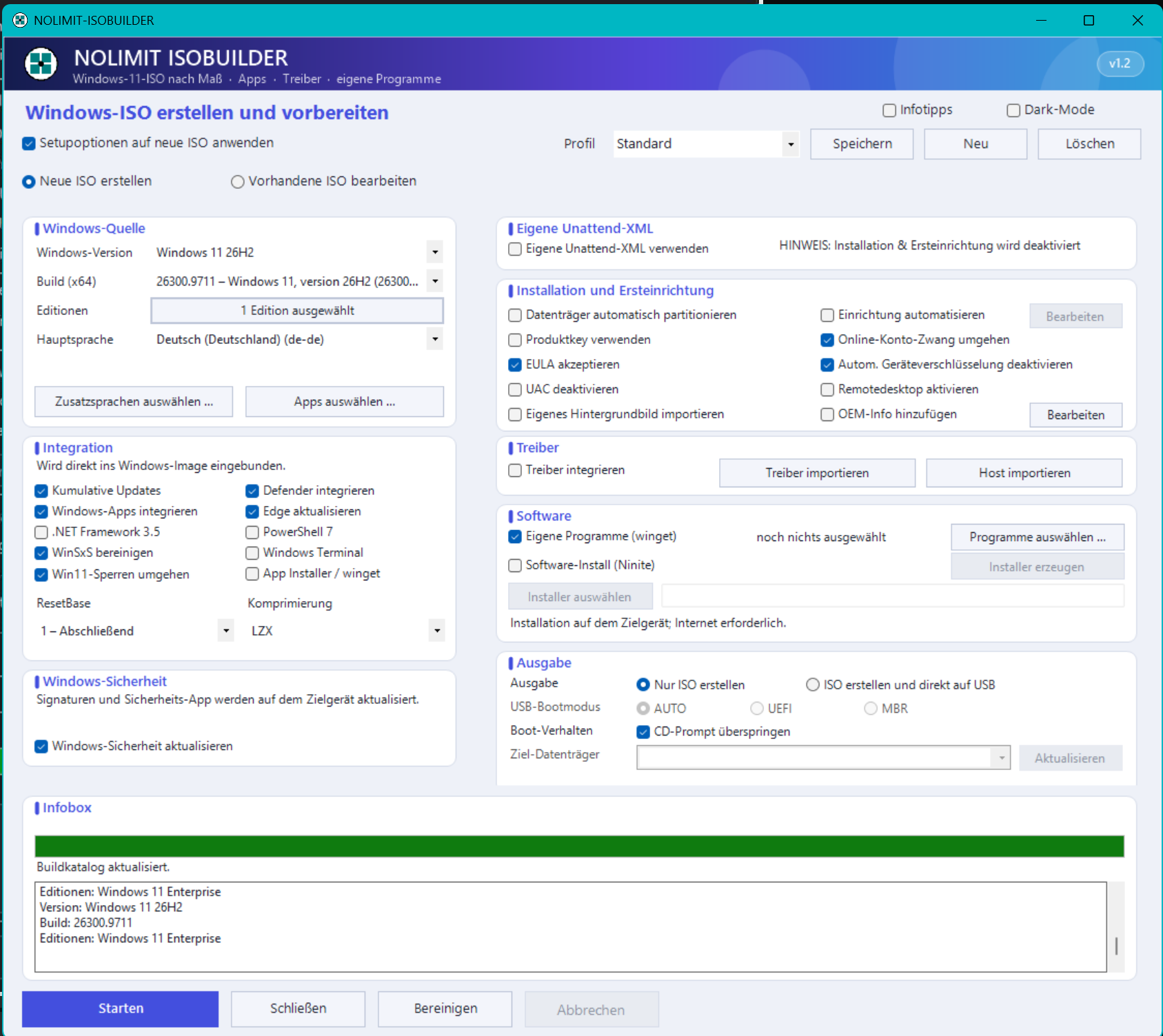

 .
. und da ich ungern alles neu schreibe gibst halt Links.