
[Hilfe] Die PowerShell so wie CMD anpassen!
-
Mira Bellenbaum

- Nachwuchs

- Beiträge: 65
- Registriert: 21.05.2022, 13:38
- Hat sich bedankt: 9 Mal
- Danke erhalten: 5 Mal
[Hilfe] Die PowerShell so wie CMD anpassen!
Hi,
auf "https://learn.microsoft.com" sind zu den Themen Winget bebilderte Anleitungen zu sehen!
https://learn.microsoft.com/de-de/windo ... pgrade.png
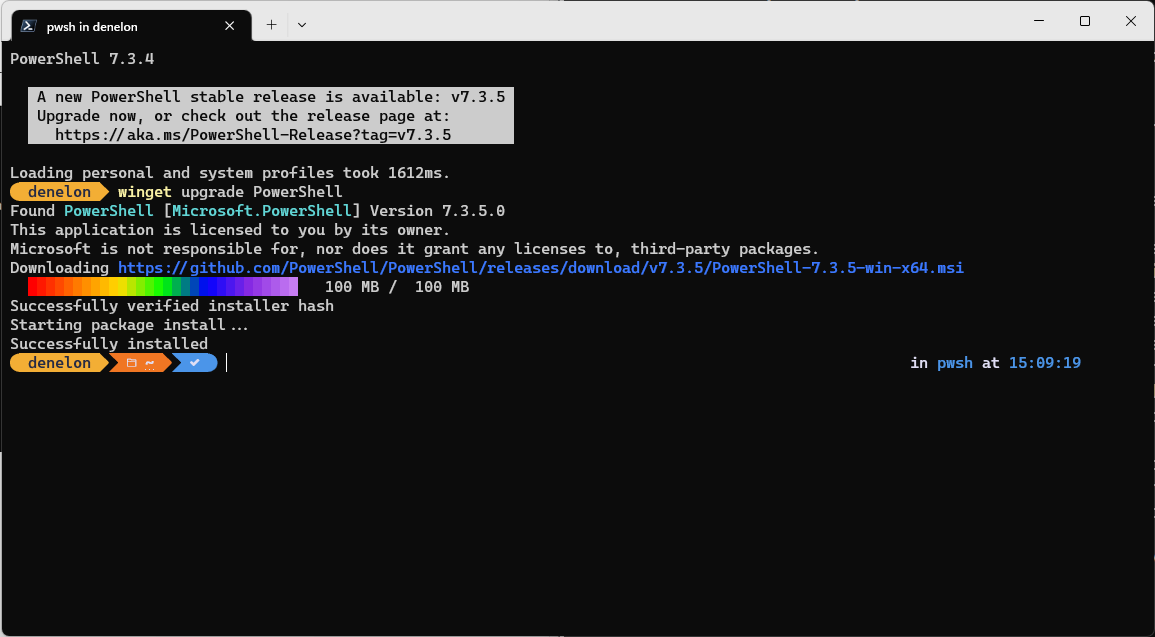
Wie man unschwer erkennen kann, ist dort der Ladebalken farbig!
Und auch wenn man sich die Zeile, wo "winget upgrade powershell" steht, anschaut,
sieht diese doch so ganz anders aus, wie wenn ich PowerShell starte.
Wie bekommt man so etwas hin?
Also wichtig wäre mir, dass der Ladebalken bei mir genau so ausschauen würde.
Die andere Anpassung wäre nur ein Obolus, bzw, ganz nett aber kein muss.
Kann mir da jemand helfen?
Aber bedenke, ich bin ein Dummie, also eine Schritt-für-Schritt-Anleitung.
auf "https://learn.microsoft.com" sind zu den Themen Winget bebilderte Anleitungen zu sehen!
https://learn.microsoft.com/de-de/windo ... pgrade.png
Wie man unschwer erkennen kann, ist dort der Ladebalken farbig!
Und auch wenn man sich die Zeile, wo "winget upgrade powershell" steht, anschaut,
sieht diese doch so ganz anders aus, wie wenn ich PowerShell starte.
Wie bekommt man so etwas hin?
Also wichtig wäre mir, dass der Ladebalken bei mir genau so ausschauen würde.
Die andere Anpassung wäre nur ein Obolus, bzw, ganz nett aber kein muss.
Kann mir da jemand helfen?
Aber bedenke, ich bin ein Dummie, also eine Schritt-für-Schritt-Anleitung.
-
Tante Google
-
DK2000
- Legende

- Beiträge: 11184
- Registriert: 03.04.2018, 00:07
- Hat sich bedankt: 305 Mal
- Danke erhalten: 1024 Mal
- Gender:

Re: [Hilfe] Die PowerShell so wie CMD anpassen!
Der bunte Ladebalken von winget wird in der .json eingetragen:
https://learn.microsoft.com/en-us/windo ... t/settings
winget settings eingeben. Dann sollte die settings.json in einem Editor geöffnet werden, welcher mit .json verknüpft ist. Dort dann dieses eintragen bzw. ergänzen und abspeichern.
Das würde für den bunten Balken sorgen. Wenn bei DIr da schon etwas in der settings.json steht, dann lieber noch einmal nachfragen. Ist teilweise ein wenig kniffelig, da etwas zu ergänzen, wenn man das noch nie gemacht hat. Bei mir steht in der Datei folgendes drin:
So hatte ich mir das mal für winget eingestellt. Kann man machen, muss man aber nicht.
Der Rest auf dem Screenshot kommt von "oh-my-posh":
https://ohmyposh.dev/
https://github.com/JanDeDobbeleer/oh-my-posh
https://learn.microsoft.com/de-de/windo ... ompt-setup
Das einzurichten, ist wesentlich komplizierter. Das hatte ich auch mal eine Zeit lang, aber letztendlich habe ich das aufgegeben. Das war mir mit der .json für oh-my-posh zu kompliziert. Bis ich das alles so hinbekommen hatte, wie ich das wollte, vergingen auch so manche Stunden und am Ende hates mir immer noch nicht gefallen. Das ist ein Kapitel für sich. Vielleicht versuche ich es auch mal wieder.
Im Moment verwende ich da nur ein einfaches Profil im Terminal für die 5.1 und 7.x:
Das sieht zwar nicht so schick aus, wie es mit oh-my-posh möglich wäre, aber so reicht mir das eigentlich.
https://learn.microsoft.com/en-us/windo ... t/settings
winget settings eingeben. Dann sollte die settings.json in einem Editor geöffnet werden, welcher mit .json verknüpft ist. Dort dann dieses eintragen bzw. ergänzen und abspeichern.
Code: Alles auswählen
{
  "$schema": "https://aka.ms/winget-settings.schema.json",
  "visual": {
    "progressBar": "rainbow"
  }
}Code: Alles auswählen
{
  "$schema": "https://aka.ms/winget-settings.schema.json",
  "visual": {
    "enableSixels": true,
    "progressBar": "rainbow",
    "anonymizeDisplayedPaths": true
  },
  "source": {
    "autoUpdateIntervalInMinutes": 120
  },
  "network": {
    "downloader": "do",
    "doProgressTimeoutInSeconds": 60
  },
  "installBehavior": {
    "disableInstallNotes": true,
    "preferences": {
      "locale": [
        "de-DE",
        "en-US"
      ],
      "architectures": [
        "x64",
        "x86"
      ]
    }
  },
  "uninstallBehavior": {
    "purgePortablePackage": true
  },
  "telemetry": {
    "disable": true
  },
  "logging": {
    "level": "info"
  }
}Der Rest auf dem Screenshot kommt von "oh-my-posh":
https://ohmyposh.dev/
https://github.com/JanDeDobbeleer/oh-my-posh
https://learn.microsoft.com/de-de/windo ... ompt-setup
Das einzurichten, ist wesentlich komplizierter. Das hatte ich auch mal eine Zeit lang, aber letztendlich habe ich das aufgegeben. Das war mir mit der .json für oh-my-posh zu kompliziert. Bis ich das alles so hinbekommen hatte, wie ich das wollte, vergingen auch so manche Stunden und am Ende hates mir immer noch nicht gefallen. Das ist ein Kapitel für sich. Vielleicht versuche ich es auch mal wieder.
Im Moment verwende ich da nur ein einfaches Profil im Terminal für die 5.1 und 7.x:
Das sieht zwar nicht so schick aus, wie es mit oh-my-posh möglich wäre, aber so reicht mir das eigentlich.
Du hast keine ausreichende Berechtigung, um die Dateianhänge dieses Beitrags anzusehen.
-
Holgi

- Guru

- Beiträge: 4440
- Registriert: 12.05.2018, 12:33
- Hat sich bedankt: 650 Mal
- Danke erhalten: 1003 Mal
- Gender:
Re: [Hilfe] Die PowerShell so wie CMD anpassen!
zur Ergänzung von @DK2000 bzgl. Rainbow bei Winget:
die Settings.json befindet sich in
oder gleichbedeutend über den Explorer:
dort muss der Eintrag wie schon geschrieben ergänzt bzw. geändert werden:
Ich mache so etwas immer bei Neuinstallationen per Script:
winget_settings.cmd
das Script macht ein Backup der ggf. vorhanden Datei setting.json (settings.json.bak) und dann wird die Datei Settings.json neu angelegt.
Das Ergebnis ist dann immer (mit dem Script):
hier noch die fertige Batch Datei gezippt. Entpacken und ausführen. Das Ergebnis mit dem Regenbogen-Fortschrittsbalekn ist sofort sichtbar.
Fragen?
Zu dem Powershell-Gedöns kann ich leider nichts beitragen.
die Settings.json befindet sich in
Code: Alles auswählen
"%localAppData%\Packages\Microsoft.DesktopAppInstaller_8wekyb3d8bbwe\LocalState\"Code: Alles auswählen
C:\Users\dein Benutzernamer\AppData\Local\Packages\Microsoft.DesktopAppInstaller_8wekyb3d8bbwe\LocalStateCode: Alles auswählen
"visual": {
"progressBar": "rainbow"winget_settings.cmd
Code: Alles auswählen
@ECHO OFF
::2025-09-15
set /a _Debug=0
chcp 1252 >nul
::================================================================================================
:: Run Script as Administrator

set _Args=%*
if "%~1" NEQ "" (
  set _Args=%_Args:"=%
)
fltmc >nul || (
  cd /d "%~dp0"
  cmd /u /c echo Set UAC = CreateObject^("Shell.Application"^) : UAC.ShellExecute "cmd.exe", "/k cd ""%~dp0"" && ""%~dpnx0"" ""%_Args%""", "", "runas", 1 > "%temp%\GetAdmin.vbs"
  "%temp%\GetAdmin.vbs"
  del /f /q "%temp%\GetAdmin.vbs" 1>nul 2>nul
  exit
)

::================================================================================================

CLS
echo ======================
echo konfiguriere Settings
echo ====================== & echo.

if exist "%localAppData%\Packages\Microsoft.DesktopAppInstaller_8wekyb3d8bbwe\LocalState\settings.json" ren "%localAppData%\Packages\Microsoft.DesktopAppInstaller_8wekyb3d8bbwe\LocalState\settings.json" "settings.json.bak"

@Echo off
(
Echo {
Echo    "$schema": "https://aka.ms/winget-settings.schema.json",

Echo    // For documentation on these settings, see: https://aka.ms/winget-settings
Echo "source": {
Echo    "autoUpdateIntervalInMinutes": 5
Echo  },

Echo "visual": {
Echo     "progressBar": "rainbow"
Echo  },


Echo  "experimentalFeatures": {
Echo     "uninstall": false,
Echo     "upgrade": false,
Echo     "list": false,
Echo     "experimentalMSStore": false
Echo  },

Echo "telemetry": {
Echo     "disable": true
Echo },

Echo "installBehavior": {
Echo     "preferences": {
Echo         "locale": [ "de-DE", "en-US" ]
Echo     }
Echo },

Echo "installBehavior": {
Echo     "preferences": {
Echo        "scope": "user"
Echo   }
Echo  }
Echo }

) > "%localAppData%\Packages\Microsoft.DesktopAppInstaller_8wekyb3d8bbwe\LocalState\settings.json"

cls
ECHO.
ECHO  - fertisch!!
ECHO.
rem timeout -1
winget list --accept-source-agreements
pause
@EXITDas Ergebnis ist dann immer (mit dem Script):
Code: Alles auswählen
{
   "$schema": "https://aka.ms/winget-settings.schema.json",
   // For documentation on these settings, see: https://aka.ms/winget-settings
"source": {
   "autoUpdateIntervalInMinutes": 5
 },
"visual": {
    "progressBar": "rainbow"
 },
 "experimentalFeatures": {
    "uninstall": false,
    "upgrade": false,
    "list": false,
    "experimentalMSStore": false
 },
"telemetry": {
    "disable": true
},
"installBehavior": {
    "preferences": {
        "locale": [ "de-DE", "en-US" ]
    }
},
"installBehavior": {
    "preferences": {
       "scope": "user"
  }
 }
}
Zu dem Powershell-Gedöns kann ich leider nichts beitragen.
Du hast keine ausreichende Berechtigung, um die Dateianhänge dieses Beitrags anzusehen.
PDF24 angepasste Installation (nur PDF Druckertreiber) per Script: viewtopic.php?t=30284
Winget (Desktop App Installer) für Windows Versionen ohne Store installieren (HowTo): viewtopic.php?t=26214
Vorstellung: tiny11builder; Script zur Verschlankung von Windows 11: viewtopic.php?t=30134
Windows StartMenü Empfohlen (Recommended Section) komplett ausblenden: viewtopic.php?t=30574
Hyper-V VM per Script erstellen viewtopic.php?t=25114
Winget (Desktop App Installer) für Windows Versionen ohne Store installieren (HowTo): viewtopic.php?t=26214
Vorstellung: tiny11builder; Script zur Verschlankung von Windows 11: viewtopic.php?t=30134
Windows StartMenü Empfohlen (Recommended Section) komplett ausblenden: viewtopic.php?t=30574
Hyper-V VM per Script erstellen viewtopic.php?t=25114
-
Mira Bellenbaum
- Nachwuchs
- Beiträge: 65
- Registriert: 21.05.2022, 13:38
- Hat sich bedankt: 9 Mal
- Danke erhalten: 5 Mal
Re: [Hilfe] Die PowerShell so wie CMD anpassen!
Moin
Ihr seid meine Helden!
Da ich ja noch keine settings.json vorhanden war, habe ich das alles zu Fuß erledigt!
Neue Textdatei angelegt, umbenannt, danach mit Visual Studio Code geöffnet
und alles reinkopiert.
Nun bin ich mal gespannt, wie das alles aussieht, wenn ich wieder man ein Programm mit winget update.
Danke Euch beiden, ganz lieben Dank.
@DK2000
Warum steht da bei Dir soviel am oberen Fensterrand?
Wenn ich PS öffne, steht da nur "PowerShell 7.6.2"
und darunter => "PS C:\Users\Mira>
Ihr seid meine Helden!
Da ich ja noch keine settings.json vorhanden war, habe ich das alles zu Fuß erledigt!
Neue Textdatei angelegt, umbenannt, danach mit Visual Studio Code geöffnet
und alles reinkopiert.
Nun bin ich mal gespannt, wie das alles aussieht, wenn ich wieder man ein Programm mit winget update.
Danke Euch beiden, ganz lieben Dank.
@DK2000
Warum steht da bei Dir soviel am oberen Fensterrand?
Wenn ich PS öffne, steht da nur "PowerShell 7.6.2"
und darunter => "PS C:\Users\Mira>
-
Mira Bellenbaum
- Nachwuchs
- Beiträge: 65
- Registriert: 21.05.2022, 13:38
- Hat sich bedankt: 9 Mal
- Danke erhalten: 5 Mal
Re: [Hilfe] Die PowerShell so wie CMD anpassen!
Achja, gerade mal ausgeführt,
Toll wie der Ladebalken nun farbig ist.
Code: Alles auswählen
winget listToll wie der Ladebalken nun farbig ist.
-
Holgi
- Guru
- Beiträge: 4440
- Registriert: 12.05.2018, 12:33
- Hat sich bedankt: 650 Mal
- Danke erhalten: 1003 Mal
- Gender:
Re: [Hilfe] Die PowerShell so wie CMD anpassen!
bei mir steht da noch weniger. Ist wohl Einstellungs-/Konfigurations-/Versionsabhängig.
Du hast keine ausreichende Berechtigung, um die Dateianhänge dieses Beitrags anzusehen.
PDF24 angepasste Installation (nur PDF Druckertreiber) per Script: viewtopic.php?t=30284
Winget (Desktop App Installer) für Windows Versionen ohne Store installieren (HowTo): viewtopic.php?t=26214
Vorstellung: tiny11builder; Script zur Verschlankung von Windows 11: viewtopic.php?t=30134
Windows StartMenü Empfohlen (Recommended Section) komplett ausblenden: viewtopic.php?t=30574
Hyper-V VM per Script erstellen viewtopic.php?t=25114
Winget (Desktop App Installer) für Windows Versionen ohne Store installieren (HowTo): viewtopic.php?t=26214
Vorstellung: tiny11builder; Script zur Verschlankung von Windows 11: viewtopic.php?t=30134
Windows StartMenü Empfohlen (Recommended Section) komplett ausblenden: viewtopic.php?t=30574
Hyper-V VM per Script erstellen viewtopic.php?t=25114
-
moinmoin

- ★ Team Admin ★
- Beiträge: 64286
- Registriert: 14.11.2003, 11:12
- Hat sich bedankt: 215 Mal
- Danke erhalten: 1312 Mal
- Gender:
Re: [Hilfe] Die PowerShell so wie CMD anpassen!
@Holgi, du hast da das integrierte PowerShell offen. Daher der Unterschied bei dir.
DK2000 und Mira haben PS 7 offen.
DK2000 und Mira haben PS 7 offen.

-
DK2000
- Legende
- Beiträge: 11184
- Registriert: 03.04.2018, 00:07
- Hat sich bedankt: 305 Mal
- Danke erhalten: 1024 Mal
- Gender:
Re: [Hilfe] Die PowerShell so wie CMD anpassen!
Das mit der PowerShell 5.1 und7.x liegt bei mir am Terminal und an meinem Profil für die PowerShell. Damit blende ich alle Standard-Texte aus und ersetze die durch "meine" Texte. Die 5.1 sieht bei mir auch so aus, weil ich für beide dasselbe Profil verwende.
Das Profil besteht eigentlich nur aus einer .ps1, welche beim Start von der PowerShell abgearbeitet wird. Die Datei sieht so aus:
Sind noch ein paar Einstellungen speziell für 5.1m 7.x oder für beide enthalten.
Für die 5.1 sollte man das Modul PSReadline aktualisieren. Microsoft macht, das nicht und die 2.0 Beta ist da schon etwas in die Tage gekommen.
Und für die 7.x verwende ich da noch das Modul CompletionPredictor, damit ich in der 7.x Vorschläge aus dem Verlauf und mögliche Sachen, welche ich eventuell eingeben möchte.
Bin halt auch faul geworden und tippe nicht mehr so viel.
Und wenn man auf Linux in der PowerShell machen will, dann geht das auch:
Gibt da fertige Sachen, wie z.B. "fastfetch": https://github.com/fastfetch-cli/fastfetch
Man kann da sehr vieles machen, was das Aussehen der PowerShell angeht. Oh-my-posh ist da auch so ein Erweiterung, um alles Mögliche zu machen, aber das war mir dann doch etwas kompliziert.
Das Profil besteht eigentlich nur aus einer .ps1, welche beim Start von der PowerShell abgearbeitet wird. Die Datei sieht so aus:
Code: Alles auswählen
$os = Get-CimInstance Win32_OperatingSystem
$reg = Get-ItemProperty "HKLM:\SOFTWARE\Microsoft\Windows NT\CurrentVersion"
$branch = (Get-ItemProperty "HKLM:\SOFTWARE\Microsoft\WindowsSelfHost\UI\Selection" -ErrorAction SilentlyContinue).UIBranch

$branchMap = @{
    "ReleasePreview" = "Release Preview"
    "Beta"           = "Beta Channel"
    "Dev"            = "Experimental"
    "CanaryChannel"  = "Future Platforms"
}

if ($branch -eq $null) {
    $OSFlightBranch = "Retail"
} else {
    $OSFlightBranch = $branchMap[$branch]
    if ($OSFlightBranch -eq $null) {
        $OSFlightBranch = $branch
    }
}

$OSHostVersion = "{0}, Version {1} ({2}.{3}), {4}" -f $os.Caption, $reg.DisplayVersion, $reg.CurrentBuild, $reg.UBR, $OSFlightBranch

Write-Host "PowerShell [Version"$PSVersionTable.PSVersion"`b] - $OSHostVersion"
Write-Host "Copyright (C) Microsoft Corporation. Alle Rechte vorbehalten."

if (($PSVersionTable.PSVersion).Major -gt '5') {
      $ESC = "`e"
      $PSStyle.FileInfo.Directory = "$ESC[38;5;32m"
      Import-Module -Name CompletionPredictor
      Set-PSReadLineOption -PredictionSource HistoryAndPlugin
}
else {
      $ESC = "$([char]0x1b)"
      Set-PSReadLineOption -PredictionSource History
}

$FormatEnumerationLimit = -1

$PSReadLineOptions = @{
      MaximumHistoryCount           = 4096
      HistorySaveStyle              = "SaveIncrementally"
      HistoryNoDuplicates           = $true
      HistorySearchCaseSensitive    = $false
      HistorySearchCursorMovesToEnd = $true
      PredictionViewStyle           = "ListView"
      EditMode                      = "Windows"
      ShowToolTips                  = $true
      Colors                        = @{
            Operator  = "#FF79C6"
            Parameter = "#FF79C6"
            Command   = "#BD93F9"
      }
}
Set-PSReadLineOption @PSReadLineOptions

Set-PSReadLineKeyHandler -Key UpArrow -Function HistorySearchBackward
Set-PSReadLineKeyHandler -Key DownArrow -Function HistorySearchForward

function prompt {
      $identity = [Security.Principal.WindowsIdentity]::GetCurrent()
      $principal = [Security.Principal.WindowsPrincipal] $identity
      $adminRole = [Security.Principal.WindowsBuiltInRole]::Administrator

      if ($principal.IsInRole($adminRole)) { $adminfgc = "Red" }
      else { $adminfgc = $host.ui.rawui.ForegroundColor }

      $currentDir = (Convert-Path .)

      if ($currentDir.Contains($HOME)) {
            $currentDir = $currentDir.Replace($HOME, "~")
      }

      Switch ((Get-Location).Provider.Name) {
            "FileSystem" { $fgc = "Green" }
            "Registry" { $fgc = "Magenta" }
            "Environment" { $fgc = "Yellow" }
            "Certificate" { $fgc = "Darkcyan" }
            "Function" { $fgc = "Gray" }
            "Alias" { $fgc = "Darkgray" }
            "variable" { $fgc = "Darkgreen" }
            Default { $fgc = $host.ui.rawui.ForegroundColor }
      }

      Write-Host "`n> " -nonewline -ForegroundColor $adminfgc
      Write-Host "[$($currentDir)]" -ForegroundColor $fgc
      Write-Output "$('$' * ($nestedPromptLevel + 1)) "
}
Für die 5.1 sollte man das Modul PSReadline aktualisieren. Microsoft macht, das nicht und die 2.0 Beta ist da schon etwas in die Tage gekommen.
Und für die 7.x verwende ich da noch das Modul CompletionPredictor, damit ich in der 7.x Vorschläge aus dem Verlauf und mögliche Sachen, welche ich eventuell eingeben möchte.
Bin halt auch faul geworden und tippe nicht mehr so viel.
Und wenn man auf Linux in der PowerShell machen will, dann geht das auch:
Gibt da fertige Sachen, wie z.B. "fastfetch": https://github.com/fastfetch-cli/fastfetch
Man kann da sehr vieles machen, was das Aussehen der PowerShell angeht. Oh-my-posh ist da auch so ein Erweiterung, um alles Mögliche zu machen, aber das war mir dann doch etwas kompliziert.
Du hast keine ausreichende Berechtigung, um die Dateianhänge dieses Beitrags anzusehen.
-
Mira Bellenbaum
- Nachwuchs
- Beiträge: 65
- Registriert: 21.05.2022, 13:38
- Hat sich bedankt: 9 Mal
- Danke erhalten: 5 Mal
Re: [Hilfe] Die PowerShell so wie CMD anpassen!
Mh, wo müsste so eine "Profil.ps1" denn gespeichert werden
und wie funktioniert das, dass die immer beim Start von PowerShell aufgerufen wird?
Oder wird an atatt "pwsh.exe" eben diese "Profil.ps1" aufgerufen?
Nachtrag!
Die Idee war gar nicht so übel, aber das Fenster schließt sich wieder.
@DK2000
Bedenke, ich habe keine Ahnung wie das alles funktioniert!
Wie aktualisiere ich das besagte Modul?
und wie funktioniert das, dass die immer beim Start von PowerShell aufgerufen wird?
Oder wird an atatt "pwsh.exe" eben diese "Profil.ps1" aufgerufen?
Nachtrag!
Die Idee war gar nicht so übel, aber das Fenster schließt sich wieder.
@DK2000
Bedenke, ich habe keine Ahnung wie das alles funktioniert!
Wie aktualisiere ich das besagte Modul?
-
Mira Bellenbaum
- Nachwuchs
- Beiträge: 65
- Registriert: 21.05.2022, 13:38
- Hat sich bedankt: 9 Mal
- Danke erhalten: 5 Mal
Re: [Hilfe] Die PowerShell so wie CMD anpassen!
Cool,
habe es selber herausgefunden, wo die "Microsoft.PowerShell_profile.ps1" hin muss
UND, da ich ja das Modul CompletionPredictor nicht nutze, auch wie ich eben diese PS1
anzupassen hatte.
Einfach klasse!
Danke, vielen, vielen Dank.
habe es selber herausgefunden, wo die "Microsoft.PowerShell_profile.ps1" hin muss
UND, da ich ja das Modul CompletionPredictor nicht nutze, auch wie ich eben diese PS1
anzupassen hatte.
Einfach klasse!
Danke, vielen, vielen Dank.
-
Holgi
- Guru
- Beiträge: 4440
- Registriert: 12.05.2018, 12:33
- Hat sich bedankt: 650 Mal
- Danke erhalten: 1003 Mal
- Gender:
Re: [Hilfe] Die PowerShell so wie CMD anpassen!
Na ja, dann kannst du ja deine Erfahrungen hier teilen; damit alle etwas davon haben.
PDF24 angepasste Installation (nur PDF Druckertreiber) per Script: viewtopic.php?t=30284
Winget (Desktop App Installer) für Windows Versionen ohne Store installieren (HowTo): viewtopic.php?t=26214
Vorstellung: tiny11builder; Script zur Verschlankung von Windows 11: viewtopic.php?t=30134
Windows StartMenü Empfohlen (Recommended Section) komplett ausblenden: viewtopic.php?t=30574
Hyper-V VM per Script erstellen viewtopic.php?t=25114
Winget (Desktop App Installer) für Windows Versionen ohne Store installieren (HowTo): viewtopic.php?t=26214
Vorstellung: tiny11builder; Script zur Verschlankung von Windows 11: viewtopic.php?t=30134
Windows StartMenü Empfohlen (Recommended Section) komplett ausblenden: viewtopic.php?t=30574
Hyper-V VM per Script erstellen viewtopic.php?t=25114
-
DK2000
- Legende
- Beiträge: 11184
- Registriert: 03.04.2018, 00:07
- Hat sich bedankt: 305 Mal
- Danke erhalten: 1024 Mal
- Gender:
Re: [Hilfe] Die PowerShell so wie CMD anpassen!
Zum Profil der Powershell:
https://learn.microsoft.com/de-de/power ... rshell-7.6
Der Pfad und Name ist in der $PROFILE vorgegeben. Wenn hier was Passendes gefunden wird, wird die .ps1 automatisch geladen.
Eventuell empfiehlt es sich noch, die PowerShell mit dem Schalter "-nologo" zu starten. Dann wird der gesamte Standard-Text ausgeblendet und wenn man im Profil nichts weiter angibt, erscheint dann nur noch der Prompt im Fenster. Wäre minimalistisch, aber auch reizvoll.
Des weiteren deaktiviere ich da auch noch die Telemetrie und das integrierte Update der PowerShell 7,x:
Das muss man nur einmal nach Installation ausführen. Die Variablen werden in die Liste der Umgebungsvariablen für "System" (="Machine") eingetragen und sind permanent. Wenn man das nur für den aktuellen Benutzer haben möchte, dann "Machine" durch "User" ersetzen.
https://learn.microsoft.com/de-de/power ... rshell-7.6
Der Pfad und Name ist in der $PROFILE vorgegeben. Wenn hier was Passendes gefunden wird, wird die .ps1 automatisch geladen.
Eventuell empfiehlt es sich noch, die PowerShell mit dem Schalter "-nologo" zu starten. Dann wird der gesamte Standard-Text ausgeblendet und wenn man im Profil nichts weiter angibt, erscheint dann nur noch der Prompt im Fenster. Wäre minimalistisch, aber auch reizvoll.
Des weiteren deaktiviere ich da auch noch die Telemetrie und das integrierte Update der PowerShell 7,x:
Code: Alles auswählen
$vars = @{
  POWERSHELL_CLI_TELEMETRY_OPTOUT = "1"
  POWERSHELL_TELEMETRY_OPTOUT = "1"
  POWERSHELL_UPDATECHECK = "Off"
  POWERSHELL_UPDATECHECK_OPTOUT = "1"
  DOTNET_CLI_TELEMETRY_OPTOUT = "1"
  DOTNET_TELEMETRY_OPTOUT = "1"
}
foreach ($target in "Machine") {
  foreach ($key in $vars.Keys) {
    [Environment]::SetEnvironmentVariable($key, $vars[$key], $target)
  }
}-
Mira Bellenbaum
- Nachwuchs
- Beiträge: 65
- Registriert: 21.05.2022, 13:38
- Hat sich bedankt: 9 Mal
- Danke erhalten: 5 Mal
Re: [Hilfe] Die PowerShell so wie CMD anpassen!
Danke @DK2000
Habe die Verknüpfungen im Startmenü mit dem Parameter "-NoLogo" ergänzt!
Zu den Pfaden!
PowerShell verrät sie auch selbst!!
Man gibt einfach "$Profile | Get-Member -MemberType NoteProperty" ein!
Bei mir war natürlich keine "*.ps1" vorhanden, aber auch da hilft die PS Dir selbst!
Denn sie nennt Dir die Namen.
Ich habe die Dateien dann "profile.ps1" genannt, also für "Aktueller Benutzer, alle Hosts"!
Was noch?
Ja, genau dort, in diesem Pfad habe ich auch die "powershell.config.json" angelegt.
Aber irgendetwas mag die "WindowsPowerShell" [Version 5.1.19041.7291] nicht.
Der Ladebalken ist da nicht bunt!
Nunja, nicht wirklich so tragisch, da ich eh die "PS 7" hauptsächlich nutzen werde.
Zu der Fehlermeldung die erscheint wenn man den Code von DK2000 einfach so in der "profil.ps1"
für PowerShell 7 nutzt.
Einfach Zeile 29 auskommentiert!
Sieht dann so aus :
Und schon ist die Fehlermeldung weg, aber scheinbar funktioniert das Skript weiterhin.
Noch etwas!
Mit genau dieser Eingabe " winget list --upgrade-available" bekommt man NUR jene Anwendungen gezeigt,
für die auch ein Update zur Verfügung steht.
Habe die Verknüpfungen im Startmenü mit dem Parameter "-NoLogo" ergänzt!
Zu den Pfaden!
PowerShell verrät sie auch selbst!!
Man gibt einfach "$Profile | Get-Member -MemberType NoteProperty" ein!
Bei mir war natürlich keine "*.ps1" vorhanden, aber auch da hilft die PS Dir selbst!
Denn sie nennt Dir die Namen.
Ich habe die Dateien dann "profile.ps1" genannt, also für "Aktueller Benutzer, alle Hosts"!
Was noch?
Ja, genau dort, in diesem Pfad habe ich auch die "powershell.config.json" angelegt.
Aber irgendetwas mag die "WindowsPowerShell" [Version 5.1.19041.7291] nicht.
Der Ladebalken ist da nicht bunt!
Nunja, nicht wirklich so tragisch, da ich eh die "PS 7" hauptsächlich nutzen werde.
Zu der Fehlermeldung die erscheint wenn man den Code von DK2000 einfach so in der "profil.ps1"
für PowerShell 7 nutzt.
Einfach Zeile 29 auskommentiert!
Sieht dann so aus :
Code: Alles auswählen
if (($PSVersionTable.PSVersion).Major -gt '5') {
      $ESC = "`e"
      $PSStyle.FileInfo.Directory = "$ESC[38;5;32m"
   #   Import-Module -Name CompletionPredictor
      Set-PSReadLineOption -PredictionSource HistoryAndPlugin
}Noch etwas!
Mit genau dieser Eingabe " winget list --upgrade-available" bekommt man NUR jene Anwendungen gezeigt,
für die auch ein Update zur Verfügung steht.
Zuletzt geändert von Mira Bellenbaum am 02.06.2026, 17:11, insgesamt 1-mal geändert.
-
Mira Bellenbaum
- Nachwuchs
- Beiträge: 65
- Registriert: 21.05.2022, 13:38
- Hat sich bedankt: 9 Mal
- Danke erhalten: 5 Mal
Re: [Hilfe] Die PowerShell so wie CMD anpassen!
Ach, und meine settings.json schaut nun so aus:
Das reicht.
Code: Alles auswählen
{
  "$schema": "https://aka.ms/winget-settings.schema.json",
  "visual": {
    "progressBar": "rainbow"
  },
  "telemetry": {
    "disable": true
  },
  "installBehavior": {
    "preferences": {
      "locale": ["de-DE", "en-US"],
      "scope": "user"
    }
  }
}-
Mira Bellenbaum
- Nachwuchs
- Beiträge: 65
- Registriert: 21.05.2022, 13:38
- Hat sich bedankt: 9 Mal
- Danke erhalten: 5 Mal
Re: [Hilfe] Die PowerShell so wie CMD anpassen!
Hilfe, hilfe!!
Ich habe wie hier =>
https://www.deskmodder.de/blog/2026/07/ ... /#comments
beschrieben, die PowerShell so zusagen umgestellt!
"
Über Winget reicht hier (in der 5.1), sofern Du an den Prioritäten der Pakete nichts geändert hast:
winget uninstall Microsoft.PowerShell
winget install Microsoft.PowerShell
"
So weit, so gut!
Nur ich bekomme meine individuellen Anpassungen nicht mehr hin!!
Ich habe die settings.json mit dem Skript (winget_settings.cmd) von Holgi erzeugt.
Habe versucht, das Modul CompletionPredictor zu installieren, zu aktualliesieren, klappt schon mal nicht!
Die Befehle waren in der Konsole:
Install-Module CompletionPredictor -Force -SkipPublisherCheck -AllowClobber -Scope AllUsers
und
Import-Module PSReadLine CompletionPredictor
Tja, und auch will das Anlegen einer "powershell.config.json" im "Installationsordner" einfach nicht klappen.
Ich habe wie hier =>
https://www.deskmodder.de/blog/2026/07/ ... /#comments
beschrieben, die PowerShell so zusagen umgestellt!
"
Über Winget reicht hier (in der 5.1), sofern Du an den Prioritäten der Pakete nichts geändert hast:
winget uninstall Microsoft.PowerShell
winget install Microsoft.PowerShell
"
So weit, so gut!
Nur ich bekomme meine individuellen Anpassungen nicht mehr hin!!
Ich habe die settings.json mit dem Skript (winget_settings.cmd) von Holgi erzeugt.
Habe versucht, das Modul CompletionPredictor zu installieren, zu aktualliesieren, klappt schon mal nicht!
Die Befehle waren in der Konsole:
Install-Module CompletionPredictor -Force -SkipPublisherCheck -AllowClobber -Scope AllUsers
und
Import-Module PSReadLine CompletionPredictor
Tja, und auch will das Anlegen einer "powershell.config.json" im "Installationsordner" einfach nicht klappen.