WLAN-Profile sichern und wiederherstellen
Verfasst: 21.09.2026, 11:59
Windows 7/10 und 11
Wer kennt es nicht? Man richtet einen neuen Laptop ein und steht plötzlich vor der Frage: Wie war noch gleich das WLAN-Passwort? Oder man hat im Laufe der Zeit etliche WLAN-Zugänge eingerichtet und möchte diese nicht alle mühsam wieder von Hand einrichten.
Genau daraus entstand die Idee: Warum nicht einfach ein kleines Skript dafür schreiben?
Herausgekommen ist ein kleines Batch-Skript, mit dem sich alle auf einem Rechner gespeicherten WLAN-Profile sichern und bei Bedarf wiederherstellen lassen.
Für jedes WLAN-Profil wird dabei eine eigene XML-Datei erstellt. Diese enthält neben den Profilinformationen auch das WLAN-Passwort im Klartext. Entsprechend sollte man mit den erzeugten Dateien vorsichtig umgehen und sie nicht ungeschützt weitergeben oder auf frei zugänglichen Datenträgern speichern.
Die gesicherten Profile werden automatisch in dem Verzeichnis abgelegt, aus dem das Skript gestartet wurde. Dadurch eignet sich das Skript beispielsweise auch hervorragend für die Verwendung auf einem USB-Stick.
Und die Bedienung?
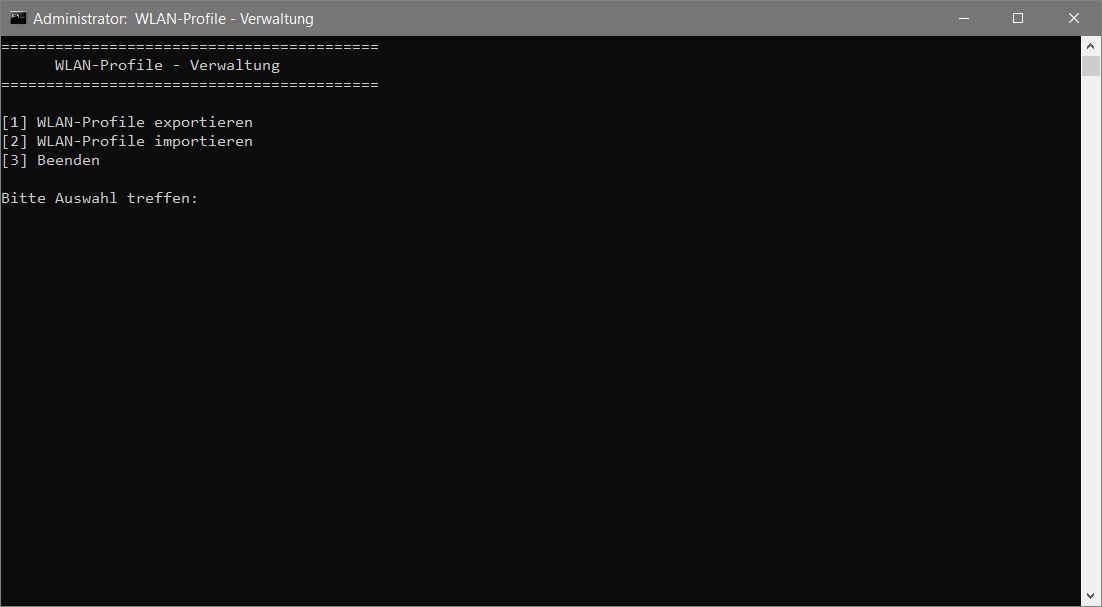
Ganz einfach: Das Skript per Doppelklick starten. Anschließend wird nach den erforderlichen Administratorrechten gefragt. Danach ist eigentlich alles selbsterklärend.
Kein langes Durchklicken durch Windows-Einstellungen und kein mühsames Zusammensuchen von WLAN-Passwörtern – einfach sichern und bei Bedarf wiederherstellen.
Wer kennt es nicht? Man richtet einen neuen Laptop ein und steht plötzlich vor der Frage: Wie war noch gleich das WLAN-Passwort? Oder man hat im Laufe der Zeit etliche WLAN-Zugänge eingerichtet und möchte diese nicht alle mühsam wieder von Hand einrichten.
Genau daraus entstand die Idee: Warum nicht einfach ein kleines Skript dafür schreiben?
Herausgekommen ist ein kleines Batch-Skript, mit dem sich alle auf einem Rechner gespeicherten WLAN-Profile sichern und bei Bedarf wiederherstellen lassen.
Für jedes WLAN-Profil wird dabei eine eigene XML-Datei erstellt. Diese enthält neben den Profilinformationen auch das WLAN-Passwort im Klartext. Entsprechend sollte man mit den erzeugten Dateien vorsichtig umgehen und sie nicht ungeschützt weitergeben oder auf frei zugänglichen Datenträgern speichern.
Die gesicherten Profile werden automatisch in dem Verzeichnis abgelegt, aus dem das Skript gestartet wurde. Dadurch eignet sich das Skript beispielsweise auch hervorragend für die Verwendung auf einem USB-Stick.
Und die Bedienung?
Ganz einfach: Das Skript per Doppelklick starten. Anschließend wird nach den erforderlichen Administratorrechten gefragt. Danach ist eigentlich alles selbsterklärend.
Kein langes Durchklicken durch Windows-Einstellungen und kein mühsames Zusammensuchen von WLAN-Passwörtern – einfach sichern und bei Bedarf wiederherstellen.


