
[ok] [iOS] GMX Kalender mit iOS 26.4
Forumsregeln
Bitte schreibe beim Titel des neuen Themas in eckige Klammern die Plattform rein, zB. [iOS], oder [Android] etc.
Bitte schreibe beim Titel des neuen Themas in eckige Klammern die Plattform rein, zB. [iOS], oder [Android] etc.
-
KaiM
- Poweruser

- Beiträge: 569
- Registriert: 22.01.2024, 15:23
- Hat sich bedankt: 140 Mal
- Danke erhalten: 10 Mal
[ok] [iOS] GMX Kalender mit iOS 26.4
Hallo,
wie kann ich den GMX Kalender mit iOS ohne GMX Zusatz-Apps nutzen?
https://hilfe.gmx.net/kalender/mobil/ios.html
Die GMX App möchte ich nicht verwenden.
Der Server caldav.gmx.net scheint nicht direkt zu funktionieren.
Die GMX Cloud soll auf Nextcloud basieren.
Mit meiner Nextcloud Instanz funktioniert der caldav Kalender von iOS.
Nextcloud caldav Server funktioniert:
Wer nutzt wie den GMX Kalender?
Das funktioniert leider nicht:
Wie finde ich die richtige caldav Server URL?
https://caldav.readthedocs.io/latest/about.html
Thunderbird funktioniert mit:
wie kann ich den GMX Kalender mit iOS ohne GMX Zusatz-Apps nutzen?
https://hilfe.gmx.net/kalender/mobil/ios.html
Die GMX App möchte ich nicht verwenden.
Der Server caldav.gmx.net scheint nicht direkt zu funktionieren.
Die GMX Cloud soll auf Nextcloud basieren.
Mit meiner Nextcloud Instanz funktioniert der caldav Kalender von iOS.
Nextcloud caldav Server funktioniert:
Code: Alles auswählen
https://cloud.beispiel.de/remote.php/dav/principals/users/882770637/Das funktioniert leider nicht:
Code: Alles auswählen
https://caldav.gmx.net/remote.php/dav/principals/users/882770637@gmx.de/https://caldav.readthedocs.io/latest/about.html
Code: Alles auswählen
https://caldav.gmx.net/begenda/dav/deinbenutzername@gmx.net/calendar/Code: Alles auswählen
https://caldav.gmx.net/begenda/dav/emailusername@gmx.de/calendar/
Zuletzt geändert von KaiM am 05.04.2026, 09:48, insgesamt 4-mal geändert.
-
Tante Google
-
KaiM
- Poweruser
- Beiträge: 569
- Registriert: 22.01.2024, 15:23
- Hat sich bedankt: 140 Mal
- Danke erhalten: 10 Mal
Re: [iOS] GMX Kalender mit iOS 26.4
Lösung: https://hilfe.gmx.net/kalender/mobil/ios.html
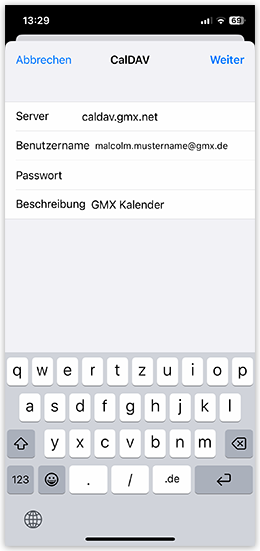
Ich wundere mich, warum es heute Morgen nicht funktioniert hat.
So synchronisieren Sie Ihren Kalender
Öffnen Sie die Einstellungen auf dem Startbildschirm Ihres iPhones/iPads.
Tippen Sie auf Kalender → Accounts → Account hinzufügen → Andere → CalDav-Account hinzufügen
Tragen Sie folgende Informationen ein:
Server: "caldav.gmx.net"
Benutzername: Ihre GMX E-Mail-Adresse
Passwort: Ihr Passwort
Wichtiger Hinweis:
Falls die Einrichtung mit Ihrem gewohnten GMX Passwort nicht funktioniert, müssen Sie ein anwendungsspezifisches Passwort erstellen und dieses verwenden.
Beschreibung: ggf. eine Beschreibung des Kalenders
Daten eintragen
Tippen Sie auf Weiter.
Ihre Eingaben werden überprüft. Bei erfolgreicher Überprüfung wird hinter jeder Eingabe kurzzeitig ein blauer Haken angezeigt, bevor Sie automatisch zur nächsten Einstellungsseite weitergleitet werden.
Legen Sie fest, ob Termine (Kalender) und Erinnerungen aus Ihrem GMX Kalender synchronisiert werden sollen, indem Sie den Regler jeweils nach links (deaktiviert) oder rechts (aktiviert) wischen.
Zu synchronisierende Elemente auswählen
Um den Vorgang abzuschließen, tippen Sie auf Sichern.
Ihr Kalender wird synchronisiert. Wenn Sie Ihren GMX Kalender bearbeiten, erscheint die Änderung auch im Kalender auf Ihrem iPhone/iPad und umgekehrt.
Ich wundere mich, warum es heute Morgen nicht funktioniert hat.
-
KaiM
- Poweruser
- Beiträge: 569
- Registriert: 22.01.2024, 15:23
- Hat sich bedankt: 140 Mal
- Danke erhalten: 10 Mal
Re: [gelöst] [iOS] GMX Kalender mit iOS 26.4
Hallo, funktioniert der Sync bei euch einwandfrei?
Ich bekomme von GMX keine Emailbenachrichtigung, wenn ich in den iOS Kalender Termine eintrage.
Ist das technisch von iOS 26.4 nicht vorgesehen, oder ein Fehler mit der Bedienung von mir?
Ich bekomme von GMX keine Emailbenachrichtigung, wenn ich in den iOS Kalender Termine eintrage.
Ist das technisch von iOS 26.4 nicht vorgesehen, oder ein Fehler mit der Bedienung von mir?
-
KaiM
- Poweruser
- Beiträge: 569
- Registriert: 22.01.2024, 15:23
- Hat sich bedankt: 140 Mal
- Danke erhalten: 10 Mal
Re: [] [iOS] GMX Kalender mit iOS 26.4
Das ist ja doof, 1und1 ist wie gmx, gefunden im Internet:
vielen Dank für Ihre Nachricht.
Die benötigte URL wird bei jedem Nutzer individuell generiert, je nachdem welcher Kalender freigegeben wird.
Melden Sie sich im 1&1 Webmailer an: https://www.1und1.de/login. Öffnen Sie den Kalender und gehen Sie zu den Kalender-Einstellungen. Dort finden Sie unter Freigaben alle Ihre angelegten Kalender. Klicken Sie den gewünschten Kalender an und durch die Freigabe wird die benötigte URL generiert.
Beachten Sie bitte: Das Eintragen und Ändern von Terminen in einer externen Kalender-App über die 1&1 Kalender-URL ist leider nicht möglich. Die Kalender-URL (iCal-Link) erlaubt nur das Anzeigen und Synchronisieren von Terminen, nicht aber das Bearbeiten.
Um Termine direkt zu verwalten (eintragen, ändern, löschen), nutzen Sie bitte den 1&1 Webmailer oder die 1&1 Mail-App. Dort können Sie Ihre Termine vollständig bearbeiten.
-
Holgi

- Guru

- Beiträge: 4435
- Registriert: 12.05.2018, 12:33
- Hat sich bedankt: 649 Mal
- Danke erhalten: 1002 Mal
- Gender:
Re: [] [iOS] GMX Kalender mit iOS 26.4
1&1 und GMX gehören beide zum United-Internet-Konzern. Genauer: United Internet führt 1&1 als Marke bzw. Gesellschaft im Access-Geschäft, und GMX gehört zu den Marken im Applications-Geschäft des Konzerns.
Praktisch heißt das: Sie haben dieselbe Konzernmutter, treten aber mit unterschiedlichen Angeboten auf — 1&1 vor allem für Mobilfunk und Internetzugänge, GMX vor allem für E-Mail, Cloud und Portal-Dienste.
Außerdem steckt hinter GMX die 1&1 Mail & Media GmbH, die ebenfalls zum United-Internet-Umfeld gehört.
PDF24 angepasste Installation (nur PDF Druckertreiber) per Script: viewtopic.php?t=30284
Winget (Desktop App Installer) für Windows Versionen ohne Store installieren (HowTo): viewtopic.php?t=26214
Vorstellung: tiny11builder; Script zur Verschlankung von Windows 11: viewtopic.php?t=30134
Windows StartMenü Empfohlen (Recommended Section) komplett ausblenden: viewtopic.php?t=30574
Hyper-V VM per Script erstellen viewtopic.php?t=25114
Winget (Desktop App Installer) für Windows Versionen ohne Store installieren (HowTo): viewtopic.php?t=26214
Vorstellung: tiny11builder; Script zur Verschlankung von Windows 11: viewtopic.php?t=30134
Windows StartMenü Empfohlen (Recommended Section) komplett ausblenden: viewtopic.php?t=30574
Hyper-V VM per Script erstellen viewtopic.php?t=25114